Como coletar registros do Netskope
Summary: Aprenda instruções passo a passo sobre como coletar logs do Netskope no Windows, Mac ou Android.
This article applies to
This article does not apply to
This article is not tied to any specific product.
Not all product versions are identified in this article.
Instructions
O artigo a seguir apresenta detalhes sobre como coletar logs de clients Netskope.
Produtos afetados:
- Netskope
Sistemas operacionais afetados:
- Windows
- Mac
- Android
Clique em Windows, Mac ou Android para obter mais informações.
Windows
Os registros podem ser coletados por meio de:
- Interface do usuário (IU)
- Interface de linha de comando (CLI)
- IU do grupo de usuários
Clique no método adequado para obter mais informações.
IU
- Faça login no endpoint afetado.
- Clique com o botão direito do mouse no ícone do Netskope na bandeja do sistema e, em seguida, selecione Salvar Registros.
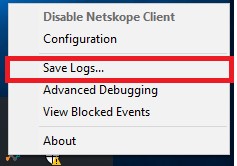
- Escolha onde salvar o pacote de registros e clique em Salvar.

CLI
- Faça login no endpoint afetado.
- Clique com o botão direito do mouse no menu Iniciar do Windows e selecione Executar.

- Na IU Executar, digite
cmde, em seguida, pressione CTRL+SHIFT+ENTER. Isso executa o prompt de comando como administrador.
- No prompt de comando, digite
"%ProgramFiles(x86)%\Netskope\STAgent\nsdiag.exe" -o "%USERPROFILE%\Desktop\Netskope.zip"e pressione Enter.
IU do grupo de usuários
Para coletar registros com êxito ma UI grupo de usuários, os registros exigem que:
- O endpoint afetado a ser ativado com um usuário válido conectado.
- O nome de host a ser fornecido ao Dell Data Security ProSupport.
- O e-mail do usuário a ser fornecido ao Dell Data Security ProSupport.
Advertência:
- Em um navegador da Web, vá até o console da Web do Netskope:
- Data center dos Estados Unidos: https://[TENANT].goskope.com/
- Data center da União Europeia: https://[TENANT].eu.goskope.com/
- Data center de Frankfurt: https://[TENANT].de.goskope.com/
Nota: [TENANT] = o nome do grupo de usuários em seu ambiente - Faça login no console da Web do Netskope.

- Clique em Configurações.

- Clique em Active Platform.
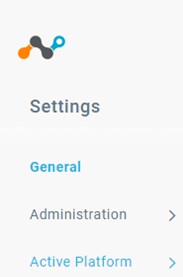
- Clique em Devices.

- Localize o endpoint afetado, selecione a opção
...à direita e clique em Collect Log. Nota: Os logs do dispositivo são extraídos e postados no back-end do Netskope dentro de uma hora. Somente o Dell Data Security ProSupport tem acesso a esses registros.
Mac
Os registros podem ser coletados por meio de:
- Interface do usuário (IU)
- Terminal
- IU do grupo de usuários
Clique no método adequado para obter mais informações.
IU
- Faça login no endpoint afetado.
- Clique no ícone Netskope na barra de menus e, em seguida, clique em Salvar registros.

- Escolha onde salvar o pacote de registros e clique em Save.

Terminal
- Faça login no endpoint afetado.
- No menu Apple, clique em Go e, em seguida, selecione Utilities.

- Clique duas vezes em Terminal.

- Em Terminal, digite
/Library/Application\ Support/Netskope/STAgent/nsdiag -o ~/Desktop/Netskope.zipe pressione Enter.
IU do grupo de usuários
Para coletar registros com êxito ma UI grupo de usuários, os registros exigem que:
- O endpoint afetado a ser ativado com um usuário válido conectado.
- O nome de host a ser fornecido ao Dell Data Security ProSupport.
- O e-mail do usuário a ser fornecido ao Dell Data Security ProSupport.
Advertência:
- Somente o Dell Data Security ProSupport tem acesso a esses registros.
- Depois que a coleta for iniciada, o Suporte Dell poderá levar até uma hora para conseguir acessar os registros. Os métodos de interface do usuário e terminal são preferenciais ao método da interface do usuário do tenant para evitar atrasos.
- Em um navegador da Web, vá até o console da Web do Netskope:
- Data center dos Estados Unidos: https://[TENANT].goskope.com/
- Data center da União Europeia: https://[TENANT].eu.goskope.com/
- Data center de Frankfurt: https://[TENANT].de.goskope.com/
Nota: [TENANT] = o nome do grupo de usuários em seu ambiente - Faça login no console da Web do Netskope.

- Clique em Configurações.

- Clique em Active Platform.

- Clique em Devices.

- Localize o endpoint afetado, selecione a opção
...à direita e clique em Collect Log. Nota: Os logs do dispositivo são extraídos e postados no back-end do Netskope dentro de uma hora. Somente o Dell Data Security ProSupport tem acesso a esses registros.
Android
Os logs podem ser coletados a partir do aplicativo no Android.
- Abra o aplicativo Netskope Client no inicializador de aplicativos do seu dispositivo.

- No canto superior direito, toque no botão Menu e, em seguida, toque em Send Log.

- O menu Compartilhar do dispositivo é exibido. Selecione a forma de envio do
NetskopeLogs.zip.
Para entrar em contato com o suporte, consulte Números de telefone do suporte internacional do Dell Data Security.
Acesse o TechDirect para gerar uma solicitação de suporte técnico on-line.
Para obter insights e recursos adicionais, participe do Fórum da comunidade de segurança da Dell.
Additional Information
Videos
Affected Products
NetskopeArticle Properties
Article Number: 000126727
Article Type: How To
Last Modified: 01 Jul 2025
Version: 9
Find answers to your questions from other Dell users
Support Services
Check if your device is covered by Support Services.