Как собирать журналы Netskope
Summary: Узнайте пошаговые инструкции по сбору журналов для Netskope на Windows, Mac или Android.
This article applies to
This article does not apply to
This article is not tied to any specific product.
Not all product versions are identified in this article.
Instructions
В следующей статье подробно описано, как собрать журналы от клиентов Netskope.
Затронутые продукты:
- Netskope
Затронутые операционные системы:
- Windows
- Mac
- Android
Для получения дополнительной информации выберите Windows, Mac или Android .
Windows
Журналы можно собирать с помощью следующих устройств:
- Пользовательского интерфейса (UI)
- Интерфейса командной строки (CLI)
- Пользовательский интерфейс клиента
Выберите нужный способ, чтобы ознакомиться с дополнительными сведениями.
Пользовательский интерфейс
- Войдите в систему затронутой конечной точки.
- Щелкните правой кнопкой мыши на значок Netskope на панели задач и выберите Сохранить журналы.

- Выберите место сохранения пакета журнала и нажмите кнопку Сохранить.

Интерфейс командной строки
- Войдите в систему затронутой конечной точки.
- Нажмите правой кнопкой мыши меню Windows «Пуск» и выберите пункт Выполнить.

- В пользовательском интерфейсе «Выполнить» введите
cmdзатем нажмите клавиши CTRL+SHIFT+ENTER. При этом запускается командная строка с правами администратора.
- В командной строке введите
"%ProgramFiles(x86)%\Netskope\STAgent\nsdiag.exe" -o "%USERPROFILE%\Desktop\Netskope.zip"и затем нажмите клавишу Enter.
Пользовательский интерфейс клиента
Для успешного сбора журналов из пользовательского интерфейса клиента требуется следующее:
- Затронутая конечная точка для включения с помощью входа в систему в качестве действительного пользователя.
- Имя хоста, которое будет предоставлено службе Dell Data Security ProSupport.
- Сообщение по электронной почте пользователя, которое будет предоставлено в Dell Data Security ProSupport.
Предупреждение!
- К этим журналам имеют доступ только работники Dell по обеспечению безопасности данных в рамках системы ProSupport.
- После запуска сбора журналов службе поддержки Dell может потребоваться до часа для получения доступа к журналам. Для предотвращения задержек предпочтительнее использовать интерфейс пользователя и интерфейс командной строки, чем пользовательский интерфейс клиента.
- В браузере перейдите к веб-консоли Netskope:
- Центр обработки данных в США: https://[TENANT].goskope.com/
- Центр обработки данных в Европейском Союзе: https://[TENANT].eu.goskope.com/
- Дата-центр во Франкфурте: https://[TENANT].de.goskope.com/
Примечание. [TENANT] = имя пользователя в вашей инфраструктуре. - Войдите в веб-консоль Netskope.

- Нажмите Параметры.

- Нажмите Активная платформа.
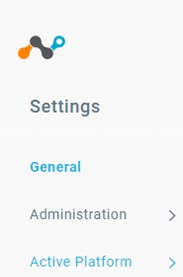
- Нажмите Devices.

- Найдите затронутую конечную точку и выберите
...справа, а затем нажмите кнопку Собрать журнал. Примечание. Журналы устройства извлекаются и отправляются на сервер Netskope в течение часа. К этим журналам имеют доступ только работники Dell по обеспечению безопасности данных в рамках системы ProSupport.
Mac
Журналы можно собирать с помощью следующих устройств:
- Пользовательского интерфейса (UI)
- Терминал
- Пользовательский интерфейс клиента
Выберите нужный способ, чтобы ознакомиться с дополнительными сведениями.
Пользовательский интерфейс
- Войдите в систему затронутой конечной точки.
- Нажмите на значок Netskope в строке меню, затем выберите Save Logs.

- Выберите место сохранения пакета журнала и нажмите кнопку Сохранить.

Терминал
- Войдите в систему затронутой конечной точки.
- В меню Apple нажмите Перейти и выберите пункт Утилиты.

- Дважды нажмите Terminal.

- В терминале введите
/Library/Application\ Support/Netskope/STAgent/nsdiag -o ~/Desktop/Netskope.zipи затем нажмите клавишу Enter.
Пользовательский интерфейс клиента
Для успешного сбора журналов из пользовательского интерфейса клиента требуется следующее:
- Затронутая конечная точка для включения с помощью входа в систему в качестве действительного пользователя.
- Имя хоста, которое будет предоставлено службе Dell Data Security ProSupport.
- Сообщение по электронной почте пользователя, которое будет предоставлено в Dell Data Security ProSupport.
Предупреждение!
- К этим журналам имеют доступ только работники Dell по обеспечению безопасности данных в рамках системы ProSupport.
- После запуска сбора журналов службе поддержки Dell может потребоваться до часа для получения доступа к журналам. Во избежание задержек методы пользовательского интерфейса и терминала предпочтительнее метода пользовательского интерфейса.
- В браузере перейдите к веб-консоли Netskope:
- Центр обработки данных в США: https://[TENANT].goskope.com/
- Центр обработки данных в Европейском Союзе: https://[TENANT].eu.goskope.com/
- Дата-центр во Франкфурте: https://[TENANT].de.goskope.com/
Примечание. [TENANT] = имя пользователя в вашей инфраструктуре. - Войдите в веб-консоль Netskope.

- Нажмите Параметры.

- Нажмите Активная платформа.

- Нажмите Devices.

- Найдите затронутую конечную точку и выберите
...справа, а затем нажмите кнопку Собрать журнал. Примечание. Журналы устройства извлекаются и отправляются на сервер Netskope в течение часа. К этим журналам имеют доступ только работники Dell по обеспечению безопасности данных в рамках системы ProSupport.
Android
Журналы можно собирать из приложения на Android.
- Откройте приложение Netskope Client из средства запуска приложений устройства.

- В правом верхнем углу нажмите кнопку «Меню », а затем — «Отправить журнал».

- Отобразится меню общего доступа к вашему устройству. Выберите способ, которым вы хотите отправить
NetskopeLogs.zip.
Чтобы связаться со службой поддержки, см. Номера телефонов международной службы поддержки Dell Data Security.
Перейдите в TechDirect, чтобы создать запрос на техническую поддержку в режиме онлайн.
Для получения дополнительной информации и ресурсов зарегистрируйтесь на форуме сообщества Dell Security.
Additional Information
Videos
Affected Products
NetskopeArticle Properties
Article Number: 000126727
Article Type: How To
Last Modified: 01 Jul 2025
Version: 9
Find answers to your questions from other Dell users
Support Services
Check if your device is covered by Support Services.