Netskope Günlüklerini Toplama
Summary: Windows, Mac veya Android'de Netskope için günlüklerin nasıl toplanacağına ilişkin adım adım talimatları öğrenin.
This article applies to
This article does not apply to
This article is not tied to any specific product.
Not all product versions are identified in this article.
Instructions
Aşağıdaki makalede, Netskope istemcilerinden günlüklerin nasıl toplanacağıyla ilgili ayrıntılar yer almaktadır.
Etkilenen Ürünler:
- Netskope
Etkilenen İşletim Sistemleri:
- Windows
- Mac
- Android
Daha fazla bilgi için Windows, Mac veya Android öğesine tıklayın.
Windows
Günlükler, ürünün şu özellikleriyle toplanabilir:
- Kullanıcı arayüzü (UI)
- Komut satırı arayüzü (CLI)
- Kiracı Kullanıcı Arayüzü
Daha fazla bilgi için ilgili yönteme tıklayın.
UI
- Etkilenen uç noktada oturum açın.
- Sistem Tepsisindeki Netskope simgesine sağ tıklayın ve ardından Save Logs (Günlükleri Kaydet) öğesini seçin.

- Günlük paketinin nereye kaydedileceğini seçin ve Save (Kaydet) öğesine tıklayın.

CLI
- Etkilenen uç noktada oturum açın.
- Windows başlangıç menüsüne sağ tıklayın ve Çalıştır öğesine tıklayın.

- Run UI alanına şunu yazın:
cmdve ardından CTRL+SHIFT+ENTER tuşlarına basın. Bu, Komut İstemini yönetici olarak çalıştırır.
- Komut İstemi'ne şunu yazın
"%ProgramFiles(x86)%\Netskope\STAgent\nsdiag.exe" -o "%USERPROFILE%\Desktop\Netskope.zip"ve Enter tuşuna basın.
Kiracı Kullanıcı Arayüzü
Kiracı kullanıcı arayüzünden günlükleri başarıyla toplamak için günlüklerde şu bilgiler gereklidir:
- Etkilenen uç nokta, geçerli bir kullanıcının oturum açmasıyla etkinleştirilmelidir.
- Ana bilgisayar adı, Dell Data Security ProSupport'a sağlanmalıdır.
- Kullanıcı e-posta adresi, Dell Data Security ProSupport'a sağlanmalıdır.
Uyarı:
- Bu günlüklere yalnızca Dell Data Security ProSupport erişebilir.
- Günlük toplama başlatıldıktan sonra Dell Support'un günlüklere erişmesi bir saat kadar sürebilir. UI (Kullanıcı Arayüzü) ve CLI (Komut Satırı Arayüzü) yöntemleri, gecikmelerden kaçınmak için Tenant UI (Kiracı Kullanıcı Arayüzü) yöntemine tercih edilir.
- Bir web tarayıcısında Netskope web konsoluna gidin:
- Amerika Birleşik Devletleri veri merkezi: https://[TENANT].goskope.com/
- Avrupa Birliği veri merkezi: https://[TENANT].eu.goskope.com/
- Frankfurt data center: https://[TENANT].de.goskope.com/
Not: [TENANT] = Ortamınızdaki kiracının adı - Netskope web konsolunda oturum açın.

- Settings (Ayarlar) öğesine tıklayın.

- Active Platform (Aktif Platform) öğesine tıklayın.
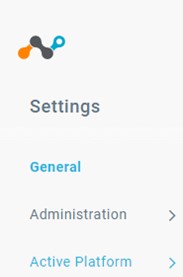
- Devices (Aygıtlar) öğesine tıklayın.

- Etkilenen uç noktayı bulun ve
...simgesine tıklayın ve ardından Collect Log öğesine tıklayın. Not: Aygıt günlükleri çekilir ve bir saat içinde Netskope arka ucuna gönderilir. Bu günlüklere yalnızca Dell Data Security ProSupport erişebilir.
Mac
Günlükler, ürünün şu özellikleriyle toplanabilir:
- Kullanıcı arayüzü (UI)
- Terminal
- Kiracı Kullanıcı Arayüzü
Daha fazla bilgi için uygun yönteme tıklayın.
UI
- Etkilenen uç noktada oturum açın.
- Menü Çubuğundaki Netskope simgesine ve ardından Save Logs öğesine tıklayın.

- Günlük paketinin nereye kaydedileceğini seçin ve Save (Kaydet) öğesine tıklayın.

Terminal
- Etkilenen uç noktada oturum açın.
- Apple menüsünde Git öğesine tıklayın ve İzlenceler öğesini seçin.

- Terminal'e çift tıklayın.

- Terminal'e şunu yazın:
/Library/Application\ Support/Netskope/STAgent/nsdiag -o ~/Desktop/Netskope.zipve Enter tuşuna basın.
Kiracı Kullanıcı Arayüzü
Kiracı kullanıcı arayüzünden günlükleri başarıyla toplamak için günlüklerde şu bilgiler gereklidir:
- Etkilenen uç nokta, geçerli bir kullanıcının oturum açmasıyla etkinleştirilmelidir.
- Ana bilgisayar adı, Dell Data Security ProSupport'a sağlanmalıdır.
- Kullanıcı e-posta adresi, Dell Data Security ProSupport'a sağlanmalıdır.
Uyarı:
- Bu günlüklere yalnızca Dell Data Security ProSupport erişebilir.
- Günlük toplama başlatıldıktan sonra Dell Support'un günlüklere erişmesi bir saat kadar sürebilir. Gecikmeleri önlemek için Kullanıcı Arayüzü ve Terminal yöntemleri, Kiracı Kullanıcı Arayüzü yöntemine tercih edilir.
- Bir web tarayıcısında Netskope web konsoluna gidin:
- Amerika Birleşik Devletleri veri merkezi: https://[TENANT].goskope.com/
- Avrupa Birliği veri merkezi: https://[TENANT].eu.goskope.com/
- Frankfurt data center: https://[TENANT].de.goskope.com/
Not: [TENANT] = Ortamınızdaki kiracının adı - Netskope web konsolunda oturum açın.

- Settings (Ayarlar) öğesine tıklayın.

- Active Platform (Aktif Platform) öğesine tıklayın.

- Devices (Aygıtlar) öğesine tıklayın.

- Etkilenen uç noktayı bulun ve
...simgesine tıklayın ve ardından Collect Log öğesine tıklayın. Not: Aygıt günlükleri çekilir ve bir saat içinde Netskope arka ucuna gönderilir. Bu günlüklere yalnızca Dell Data Security ProSupport erişebilir.
Android
Günlükler, Android'deki uygulamadan toplanabilir.
- Aygıtınızın uygulama başlatıcısından Netskope Client uygulamasını açın.

- Sağ üst köşede, Menü düğmesine ve ardından Günlük Gönder'e dokunun.

- Cihazınızın Paylaşım Menüsü görüntülenir. Göndermek istediğiniz yolu seçin
NetskopeLogs.zipdosyasında adlandırma çakışmalarını önlemek üzere hedef sistem için farklı uygulamaların farklı adlar kullanmasını gerekli hale getirme.
Destek ile iletişime geçmek için Dell Data Security Uluslararası Destek Telefon Numaraları başlıklı makaleye başvurun.
Çevrimiçi olarak teknik destek talebi oluşturmak için TechDirect adresine gidin.
Daha fazla faydalı bilgi ve kaynak için Dell Security Topluluk Forumu'na katılın.
Additional Information
Videos
Affected Products
NetskopeArticle Properties
Article Number: 000126727
Article Type: How To
Last Modified: 01 Jul 2025
Version: 9
Find answers to your questions from other Dell users
Support Services
Check if your device is covered by Support Services.