Як збирати журнали Netskope
Summary: Вивчіть покрокові інструкції щодо збору журналів для Netskope на Windows, Mac або Android.
This article applies to
This article does not apply to
This article is not tied to any specific product.
Not all product versions are identified in this article.
Instructions
У наступній статті наведено детальну інформацію про те, як збирати журнали від клієнтів Netskope.
Продукти, на які вплинули:
- Netskope
Операційні системи, яких це стосується:
- Вікна
- Комп'ютер Mac
- Андроїд
Натисніть Windows, Mac або Android , щоб отримати додаткову інформацію.
Вікна
Журнали можна збирати за допомогою:
- Інтерфейс користувача (UI)
- Інтерфейс командного рядка (CLI)
- Інтерфейс клієнта
Натисніть на відповідний метод для отримання додаткової інформації.
ІНТЕРФЕЙСУ
- Увійдіть до системи на ураженій кінцевій точці.
- Клацніть правою кнопкою миші піктограму Netskope у системному треї та виберіть команду Зберегти журнали.
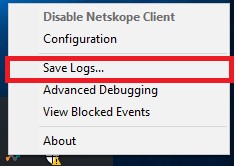
- Виберіть, де зберегти пакет журналів, а потім натисніть Зберегти.

КЛІ
- Увійдіть до системи на ураженій кінцевій точці.
- Клацніть правою кнопкою миші меню «Пуск» Windows і виберіть «Виконати».

- В інтерфейсі «Виконати» введіть
cmdі натисніть сполучення клавіш CTRL+SHIFT+ENTER. Це запускає командний рядок від імені адміністратора.
- У командному рядку введіть
"%ProgramFiles(x86)%\Netskope\STAgent\nsdiag.exe" -o "%USERPROFILE%\Desktop\Netskope.zip"і натисніть клавішу Enter.
Інтерфейс клієнта
Щоб успішно збирати журнали з інтерфейсу клієнта для ведення журналів, потрібно:
- Уражена кінцева точка, яку буде ввімкнуто з дійсним користувачем, що увійшов у систему.
- Ім'я хоста, яке буде надано Dell Data Security ProSupport.
- Електронна адреса електронної пошти користувача має бути надана Dell Data Security ProSupport.
Попередження:
- У веб-браузері перейдіть до веб-консолі Netskope:
- Дата-центр США: https://[TENANT].goskope.com/
- Дата-центр Європейського Союзу: https://[TENANT].eu.goskope.com/
- Франкфуртський дата-центр: https://[TENANT].de.goskope.com/
Примітка: [TENANT] = Ім'я клієнта у вашому оточенні - Увійдіть у веб-консоль Netskope.

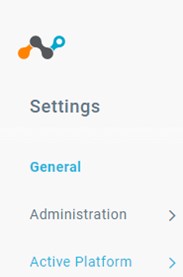
- Натисніть Налаштування.

- Натисніть Активна платформа.
- Натисніть Пристрої.

- Знайдіть уражену кінцеву точку, виберіть
...праворуч і виберіть пункт Зібрати журнал. Примітка: Журнали пристрою підтягуються і відправляються на серверну частину Netskope протягом години. Тільки Dell Data Security ProSupport має доступ до цих журналів.
Комп'ютер Mac
Журнали можна збирати за допомогою:
- Інтерфейс користувача (UI)
- Термінал
- Інтерфейс клієнта
Натисніть відповідний метод для отримання додаткової інформації.
ІНТЕРФЕЙСУ
- Увійдіть до системи на ураженій кінцевій точці.
- Клацніть піктограму Netskope у рядку меню, а потім виберіть пункт Зберегти журнали.

- Виберіть, куди зберегти пакет журналів, а потім натисніть Зберегти.

Термінал
- Увійдіть до системи на ураженій кінцевій точці.
- У меню Apple натисніть «Перейти », а потім виберіть «Утиліти».

- Двічі клацніть Термінал.

- У Терміналі введіть
/Library/Application\ Support/Netskope/STAgent/nsdiag -o ~/Desktop/Netskope.zipі натисніть клавішу Enter.
Інтерфейс клієнта
Щоб успішно збирати журнали з інтерфейсу клієнта для ведення журналів, потрібно:
- Уражена кінцева точка, яку буде ввімкнуто з дійсним користувачем, що увійшов у систему.
- Ім'я хоста, яке буде надано Dell Data Security ProSupport.
- Електронна адреса електронної пошти користувача має бути надана Dell Data Security ProSupport.
Попередження:
- У веб-браузері перейдіть до веб-консолі Netskope:
- Дата-центр США: https://[TENANT].goskope.com/
- Дата-центр Європейського Союзу: https://[TENANT].eu.goskope.com/
- Франкфуртський дата-центр: https://[TENANT].de.goskope.com/
Примітка: [TENANT] = Ім'я клієнта у вашому оточенні - Увійдіть у веб-консоль Netskope.

- Натисніть Налаштування.

- Натисніть Активна платформа.

- Натисніть Пристрої.

- Знайдіть уражену кінцеву точку, виберіть
...праворуч і виберіть пункт Зібрати журнал. Примітка: Журнали пристрою підтягуються і відправляються на серверну частину Netskope протягом години. Тільки Dell Data Security ProSupport має доступ до цих журналів.
Андроїд
Журнали можна збирати з програми на Android.
- Відкрийте програму Netskope Client з панелі запуску програм вашого пристрою.

- У верхньому правому куті натисніть кнопку «Меню », а потім натисніть «Надіслати журнал».

- З'явиться меню "Спільний доступ " вашого пристрою. Виберіть спосіб, яким ви б хотіли відправити
NetskopeLogs.zipфайл.
Щоб зв'язатися зі службою підтримки, зверніться до номерів телефонів міжнародної підтримки Dell Data Security.
Перейдіть до TechDirect , щоб згенерувати запит на технічну підтримку онлайн.
Щоб отримати додаткову статистику та ресурси, приєднуйтесь до форуму спільноти Dell Security Community.
Affected Products
NetskopeArticle Properties
Article Number: 000126727
Article Type: How To
Last Modified: 01 Jul 2025
Version: 9
Find answers to your questions from other Dell users
Support Services
Check if your device is covered by Support Services.