Postup shromažďování protokolů Netskope
Summary: Zjistěte podrobné pokyny ke shromažďování protokolů pro platformu Netskope v systémech Windows, Mac nebo Android.
This article applies to
This article does not apply to
This article is not tied to any specific product.
Not all product versions are identified in this article.
Instructions
Následující článek obsahuje podrobnosti o shromažďování protokolů z klientů Netskope.
Dotčené produkty:
- Netskope
Dotčené operační systémy:
- Windows
- Mac
- Android
Další informace získáte kliknutím na Windows, Mac nebo Android .
Windows
Protokoly lze shromažďovat prostřednictvím následujících položek:
- Uživatelského rozhraní (UI)
- Rozhraní příkazového řádku (CLI)
- Uživatelské rozhraní nájemce
Další informace získáte po kliknutí na příslušnou metodu.
UI
- Přihlaste se k dotčenému koncovému bodu.
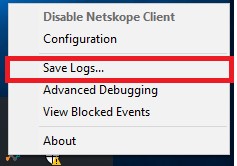
- Pravým tlačítkem myši klikněte na ikonu Netskope na hlavním panelu a vyberte možnost Save Logs.
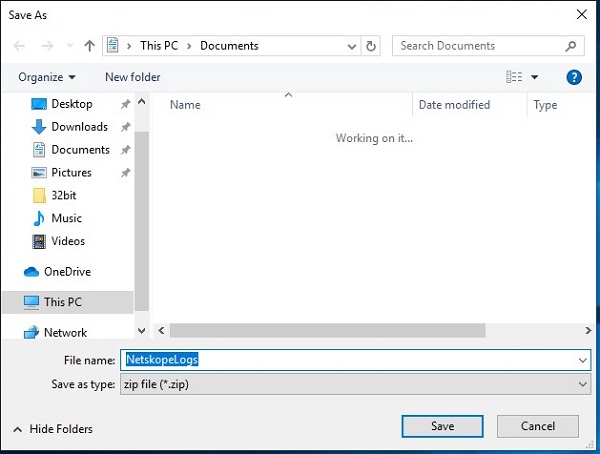
- Vyberte, kam chcete uložit balíček protokolů, a klikněte na tlačítko Save.
CLI
- Přihlaste se k dotčenému koncovému bodu.
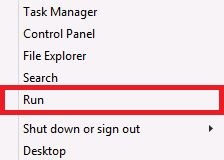
- Pravým tlačítkem klikněte na nabídku Start systému Windows a poté vyberte možnost Spustit.
- V uživatelském rozhraní Spustit zadejte výraz
cmda potom stiskněte kombinaci kláves CTRL+SHIFT+ENTER. Tak spustíte příkazový řádek jako správce.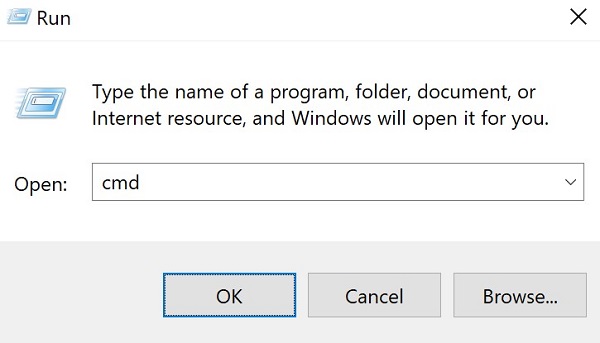
- Do příkazového řádku zadejte příkaz
"%ProgramFiles(x86)%\Netskope\STAgent\nsdiag.exe" -o "%USERPROFILE%\Desktop\Netskope.zip"a poté stiskněte Enter.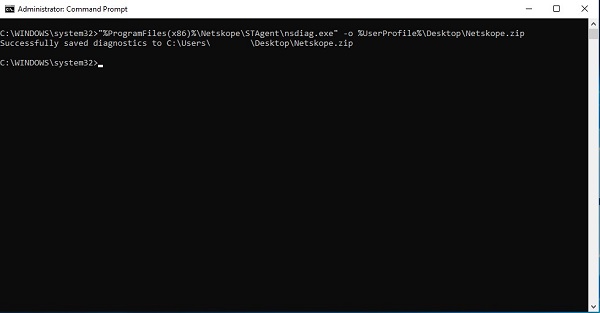
Uživatelské rozhraní nájemce
Požadavky k úspěšnému shromáždění protokolů z uživatelského rozhraní nájemce:
- K dotčenému koncovému bodu musí být přihlášený platný uživatel.
- Poskytnutí názvu hostitele podpoře Dell Data Security ProSupport.
- Poskytnutí e-mailu uživatele podpoře Dell Data Security ProSupport.
Varování:
- K těmto protokolům má přístup pouze podpora Dell Data Security ProSupport.
- Po zahájení shromažďování protokolů může podpora společnosti Dell získat přístup k protokolům do jedné hodiny. Abyste předešli prodlevám, upřednostňují se metody uživatelského rozhraní a příkazového řádku před metodou uživatelského rozhraní nájemce.
- Ve webovém prohlížeči přejděte na webovou konzoli řešení Netskope:
- Datové centrum USA: https://[NÁJEMCE].goskope.com/
- Datové centrum Evropské unie: https://[TENANT].eu.goskope.com/
- Datové centrum Frankfurt: https://[NÁJEMCE].de.goskope.com/
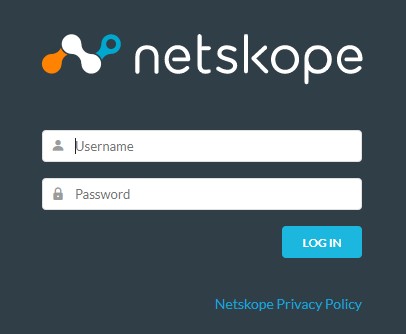
Poznámka: [TENANT] = Název nájemce ve vašem prostředí. - Přihlaste se do webové konzole Netskope.
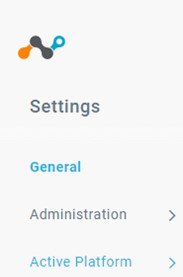
- Klikněte na položku Nastavení.

- Klikněte na tlačítko Active Platform.
- Klikněte na tlačítko Devices.
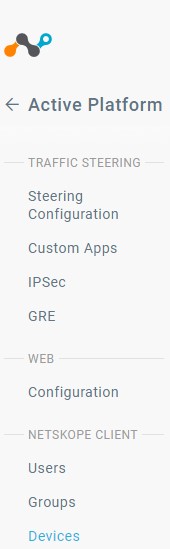
- Vyhledejte dotčený koncový bod a vyberte
...napravo a potom klikněte na možnost Collect Log.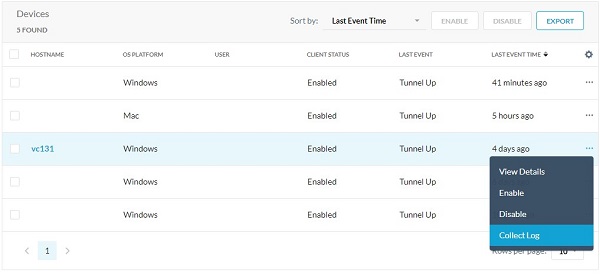 Poznámka: Protokoly zařízení se stáhnou a odešlou do backendu Netskope během hodiny. K těmto protokolům má přístup pouze podpora Dell Data Security ProSupport.
Mac
Protokoly lze shromažďovat prostřednictvím následujících položek:
- Uživatelského rozhraní (UI)
- Terminál
- Uživatelské rozhraní nájemce
Další informace získáte po kliknutí na příslušnou metodu.
UI
- Přihlaste se k dotčenému koncovému bodu.
- Klikněte na ikonu Netskope v řádku nabídek a poté klikněte na možnost Save Logs.
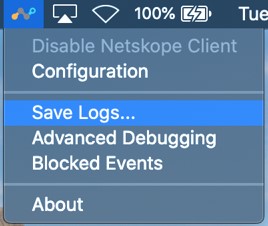
- Vyberte, kam chcete uložit balíček protokolů, a klikněte na tlačítko Save.
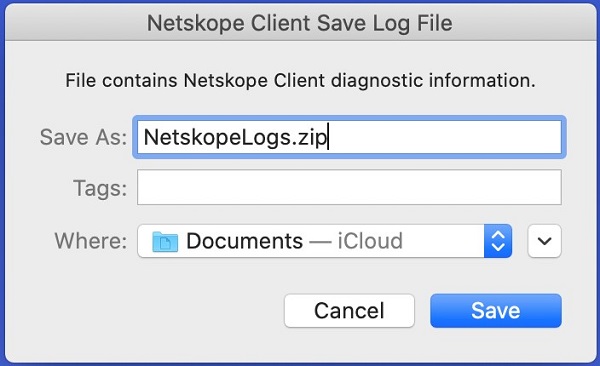
Terminál
- Přihlaste se k dotčenému koncovému bodu.
- V nabídce Apple klikněte na možnost Otevřít a poté na možnost Utility.
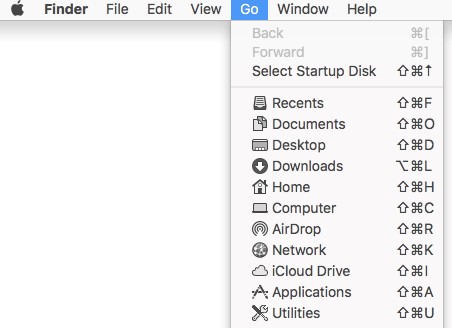
- Dvakrát klikněte na Terminál.

- Do terminálu zadejte příkaz
/Library/Application\ Support/Netskope/STAgent/nsdiag -o ~/Desktop/Netskope.zipa poté stiskněte Enter.
Uživatelské rozhraní nájemce
Požadavky k úspěšnému shromáždění protokolů z uživatelského rozhraní nájemce:
- K dotčenému koncovému bodu musí být přihlášený platný uživatel.
- Poskytnutí názvu hostitele podpoře Dell Data Security ProSupport.
- Poskytnutí e-mailu uživatele podpoře Dell Data Security ProSupport.
Varování:
- K těmto protokolům má přístup pouze podpora Dell Data Security ProSupport.
- Po zahájení shromažďování protokolů může podpora společnosti Dell získat přístup k protokolům do jedné hodiny. Metodyuživatelského rozhraní a terminálu jsou upřednostňovány před metodou uživatelského rozhraní nájemce, aby nedocházelo ke zpožděním.
- Ve webovém prohlížeči přejděte na webovou konzoli řešení Netskope:
- Datové centrum USA: https://[NÁJEMCE].goskope.com/
- Datové centrum Evropské unie: https://[TENANT].eu.goskope.com/
- Datové centrum Frankfurt: https://[NÁJEMCE].de.goskope.com/
Poznámka: [TENANT] = Název nájemce ve vašem prostředí. - Přihlaste se do webové konzole Netskope.

- Klikněte na položku Nastavení.
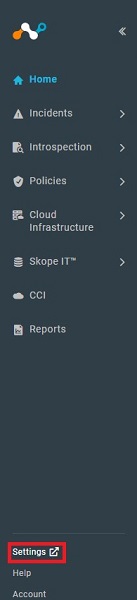
- Klikněte na tlačítko Active Platform.

- Klikněte na tlačítko Devices.

- Vyhledejte dotčený koncový bod a vyberte
...napravo a potom klikněte na možnost Collect Log.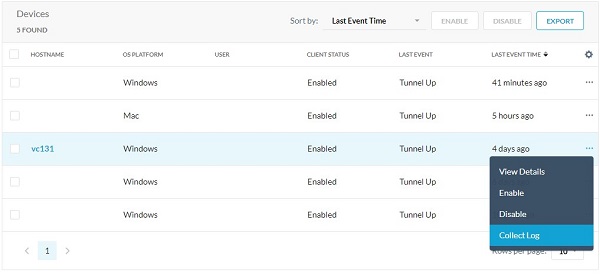 Poznámka: Protokoly zařízení se stáhnou a odešlou do backendu Netskope během hodiny. K těmto protokolům má přístup pouze podpora Dell Data Security ProSupport.
Android
Protokoly lze shromažďovat z aplikace v systému Android.
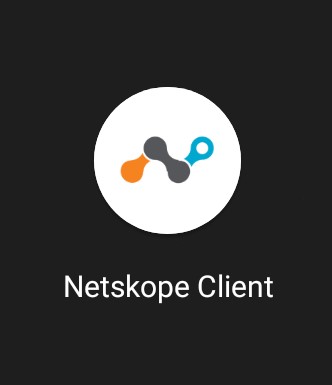
- Otevřete aplikaci Netskope Client ze spouštěče aplikací zařízení.
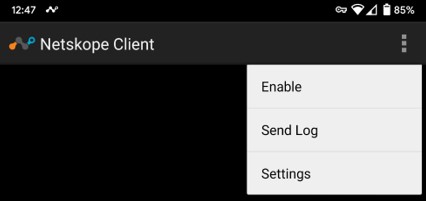
- V pravém horním rohu klepněte na tlačítko Menu a potom na Send Log.
- V zařízení se zobrazí nabídka sdílení . Zvolte způsob, jakým chcete soubor odeslat.
NetskopeLogs.zip.
Chcete-li kontaktovat podporu, přečtěte si článek Telefonní čísla mezinárodní podpory Dell Data Security.
Přejděte na portál TechDirect a vygenerujte online žádost o technickou podporu.
Další informace a zdroje získáte na fóru komunity Dell Security.
Additional Information
Videos
Affected Products
NetskopeArticle Properties
Article Number: 000126727
Article Type: How To
Last Modified: 01 Jul 2025
Version: 9
Find answers to your questions from other Dell users
Support Services
Check if your device is covered by Support Services.