Jak nainstalovat software Dell Threat Defense
Summary: Přečtěte si podrobné pokyny k instalaci softwaru Dell Threat Defense v systému Windows nebo Mac.
This article applies to
This article does not apply to
This article is not tied to any specific product.
Not all product versions are identified in this article.
Instructions
Poznámka:
- V květnu 2022 došlo k ukončení údržby nástroje Dell Threat Defense. Tento produkt a související články již společnost Dell neaktualizuje. Více informací naleznete v článku Zásady životního cyklu produktu (konec podpory a životnosti) nástroje Dell Data Security. Máte-li jakékoli dotazy týkající se alternativních článků, obraťte se na prodejní tým nebo na adresu endpointsecurity@dell.com.
- Další informace o aktuálních produktech naleznete v článku Zabezpečení koncového bodu.
Tento článek popisuje proces instalace softwaru Dell Threat Defense v prostředí systémů Windows a Mac.
Dotčené produkty:
- Dell Threat Defense
Dotčené verze:
- v1372 a novější
Dotčené operační systémy:
- Windows
- Mac
Proces instalace se v systémech Windows a Mac liší. Proces instalace naleznete na příslušné platformě operačního systému.
Windows
Software Dell Threat Defense lze na systém Windows nainstalovat prostřednictvím:
Další informace získáte po kliknutí na požadovanou metodu.
Poznámka: Před instalací se ujistěte, že počítač splňuje požadavky produktu pomocí odkazu na systémové požadavky softwaru Dell Threat Defense.
UI
- Dvojitým kliknutím na soubor DellThreatDefenseSetup.exe zahájíte instalaci.
 Poznámka: Další informace o získání souboru DellThreatDefenseSetup.exe naleznete v článku Jak stáhnout software Dell Threat Defense.
 - V uživatelském rozhraní instalace softwaru Dell Threat Defense klikněte na možnost Install.

- Zadejte instalační token klienta softwaru Dell Threat Defense a poté klikněte na tlačítko Next.
 Poznámka: Nemáte-li přístup ke svému instalačním tokenu, obraťte se na správce softwaru Dell Threat Defense nebo se podívejte na pokyny Jak získat instalační token pro software Dell Threat Defense.
 - Volitelně můžete změnit název složky a poté kliknout na tlačítko OK.

- Instalaci dokončíte kliknutím na tlačítko Finish.
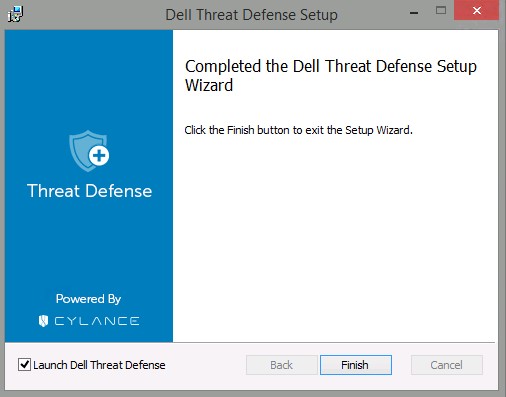 Poznámka: Pokud se instalace nezdaří, obraťte se na článek Jak shromažďovat protokoly pro software Dell Threat Defense.
CLI
Software Dell Threat Defense nabízí flexibilitu v možnostech instalace příkazovým řádkem pomocí přepínačů, možností a parametrů.
Poznámka: U přepínačů a parametrů příkazového řádku se rozlišují malá a velká písmena.
| Přepínač | Význam |
|---|---|
/V |
Ve spustitelném souboru předá proměnné souboru .msi. Obsah musí být vždy ohraničen uvozovkami prostého textu. |
/I |
Konfiguruje balíček pro instalaci. |
/S |
Tichý režim |
/X |
Režim odinstalace |
/L*V |
Umožňuje upravit název záznamu instalace a umístění výstupu s povolenými podrobnostmi. |
/QB |
Uživatelské rozhraní s tlačítkem Cancel . Po dokončení instalace zobrazí výzvu k restartování zařízení. |
/QB- |
Uživatelské rozhraní instalace pomocí tlačítka Cancel . Po dokončení instalace se zařízení automaticky restartuje. |
/QB! |
Uživatelské rozhraní bez tlačítka Cancel . Po dokončení instalace zobrazí výzvu k restartování zařízení. |
/QB!- |
Uživatelské rozhraní instalace bez tlačítka Cancel . Po dokončení instalace se zařízení automaticky restartuje. |
/QN |
Bez uživatelského rozhraní. |
Podporované parametry se liší v závislosti na tom, zda používáte verzi v1522 a novější nebo v1512 a starší. Kliknutím na verzi softwaru Dell Threat Defense zobrazíte podporované parametry. Další informací naleznete v článku Jak rozpoznat verzi softwaru Dell Threat Defense.
v1522 a novější
Poznámka: U parametrů přepínačů a parametrů se rozlišují malá a velká písmena.
| Parametry | Hodnoty | Povinné | Účel |
|---|---|---|---|
PIDKEY= |
Viz příklady uvedené níže | Ano | Slouží k připojení koncového bodu k softwaru Dell Threat Defense pomocí instalačního tokenu 1. |
LAUNCHAPP= |
0 |
Ne | Ikona na hlavním panelu a složka nabídky Start jsou za běhu skryté. |
LAUNCHAPP= |
1 (Výchozí) |
Ne | Ikona na hlavním panelu a složka nabídky Start nejsou za běhu skryté. |
SELFPROTECTIONLEVEL= |
1 |
Ne | Pouze místní správci mohou provádět změny v registru a službách. |
SELFPROTECTIONLEVEL= |
2 (Výchozí) |
Ne | Pouze správci systému mohou provádět změny v registru a službách. |
APPFOLDER= |
Viz příklady uvedené níže | Ne | Upraví výchozí instalační adresář (C:\Program Files\Cylance\Desktop). |
VENUEZONE= |
Viz příklady uvedené níže | Ne | Vyžaduje verzi v1382 nebo novější. Přidá zařízení do určité zóny. Pokud zóna neexistuje, vytvoří se s použitím poskytnutého názvu. Není-li specifikována, výchozí nastavení je UNZONED. |
VDI |
X |
Ne | Nainstaluje software Dell Threat Defense do dočasného prostředí VDI (Virtual Desktop Infrastructure). X = Čítač pro celkový počet nasazení před vytvořením jedinečného otisku prstu pro pracovní stanici. |
AD |
0 (Výchozí) |
Ne | Název hostitele bude použit pro otisk pracovní stanice. |
AD |
1 |
Ne | Používá se při nasazení softwaru Dell Threat Defense na primární bitové kopii. Propojí otisk pracovní stanice s SID počítače místo názvu hostitele. Hodnota má přednost před příznakem parametru VDI. |
1 Další informace naleznete v článku Jak získat instalační token pro software Dell Threat Defense.
Příklad odinstalace v rozhraní CLI:
Příklad 1:
msiexec /I DellThreatDefenseSetup_x64.msi /QN SELFPROTECTIONLEVEL=1 PIDKEY= 50UiRIN8ON5tznNaw213dM3 /S
Příklad 1 obsahuje:
- Instalátor =
DellThreatDefenseSetup_x64.msi - Bezobslužná instalace = Ano
- Uživatelské rozhraní během instalace = Ne
- Nájemce Dell Threat Defense =
50UiRIN8ON5tznNaw213dM3 - Úroveň ochrany = Místní správce
- Viditelná složka a ikona aplikace = Ano
- Výchozí hodnota je undefined.
- Název zóny =
UNZONED- Výchozí od undefined.
- Otisk VDI = Ne
- Výchozí od undefined.
- Otisk AD = Ne
- Výchozí od nedefinováno
- Adresář instalace =
C:\Program Files\Cylance\Desktop- Výchozí od undefined.
- Protokol instalace =
C:\Program Files\Cylance\Desktop\log- Výchozí od undefined.
Příklad 2:
msiexec /I DellThreatDefenseSetup_x64.msi APPFOLDER="D:\Program Files\ATP" VENUEZONE=HelpDesk PIDKEY= Dh6312AwdhaJ29Y /L*V C:\Temp\TD_Install.log
Příklad 2 obsahuje:
- Instalátor =
DellThreatDefenseSetup_x64.msi - Bezobslužná instalace = Ano
- Uživatelské rozhraní během instalace = Ne
- Nájemce Dell Threat Defense =
50UiRIN8ON5tznNaw213dM3 - Úroveň ochrany = Místní správce
- Viditelná složka a ikona aplikace = Ano
- Výchozí hodnota je undefined.
- Název zóny =
HelpDesk - Otisk VDI = Ano
- Pracovní stanice nasazené po vytvoření primární bitové kopie vytvoří jedinečný otisk prstu, protože čítač VDI = 2 nebo vyšší (>výsledkem 1 je jedinečný otisk prstu).
- Otisk AD = Ne
- Výchozí od undefined.
- Adresář instalace =
D:\Program Files\ATP - Protokol instalace =
C:\Program Files\Cylance\Desktop\log- Výchozí od undefined.
Příklad 3:
msiexec /I DellThreatDefenseSetup_x64.msi LAUNCHAPP=1 VENUEZONE=Accounting PIDKEY= Dh6312AwdhaJ29Y AD=1 /L*V C:\Temp\TD_Install.log
Příklad 3 obsahuje:
- Instalátor =
DellThreatDefenseSetup_x64.msi - Bezobslužná instalace = Ne
- Uživatelské rozhraní během instalace = Ano
- Nájemce Dell Threat Defense =
Dh6312AwdhaJ29Y - Úroveň ochrany = Správce systému
- Viditelná složka a ikona aplikace = Ne
- Název zóny = Accounting
- Otisk VDI = Ne
- Výchozí od nedefinováno
- Otisk AD = Ano
- Adresář instalace =
D:\Program Files\Cylance\Desktop- Výchozí od nedefinováno
- Protokol instalace =
C:\Program Files\Cylance\Desktop\log- Výchozí od undefined.
v1512 a starší
Poznámka: U parametrů přepínačů a parametrů se rozlišují malá a velká písmena.
| Parametry | Hodnoty | Povinné | Účel |
|---|---|---|---|
PIDKEY= |
Viz příklady uvedené níže | Ano | Slouží k připojení koncového bodu k softwaru Dell Threat Defense pomocí instalačního tokenu 1. |
LAUNCHAPP= |
0 |
Ne | Ikona na hlavním panelu a složka nabídky Start jsou za běhu skryté. |
LAUNCHAPP= |
1 (Výchozí) |
Ne | Ikona na hlavním panelu a složka nabídky Start nejsou za běhu skryté. |
SELFPROTECTIONLEVEL= |
1 |
Ne | Pouze místní správci mohou provádět změny v registru a službách. |
SELFPROTECTIONLEVEL= |
2 (Výchozí) |
Ne | Pouze správci systému mohou provádět změny v registru a službách. |
APPFOLDER= |
Viz příklady uvedené níže | Ne | Upraví výchozí instalační adresář (C:\Program Files\Cylance\Desktop). |
VENUEZONE= |
Viz příklady uvedené níže | Ne | Vyžaduje verzi v1382 nebo novější. Přidá zařízení do určité zóny. Pokud zóna neexistuje, vytvoří se s použitím poskytnutého názvu. Není-li specifikována, výchozí nastavení je UNZONED. |
VDI |
X |
Ne | Nainstaluje software Dell Threat Defense do dočasného prostředí VDI (Virtual Desktop Infrastructure). X = Čítač pro celkový počet nasazení před vytvořením jedinečného otisku prstu pro pracovní stanici. |
Příklad odinstalace v rozhraní CLI:
Příklad 1:
msiexec /I DellThreatDefenseSetup_x64.msi /QN SELFPROTECTIONLEVEL=1 PIDKEY= 50UiRIN8ON5tznNaw213dM3 /S
Příklad 1 obsahuje:
- Instalátor =
DellThreatDefenseSetup_x64.msi - Bezobslužná instalace = Ano
- Uživatelské rozhraní během instalace = Ne
- Nájemce Dell Threat Defense =
50UiRIN8ON5tznNaw213dM3 - Úroveň ochrany = Místní správce
- Viditelná složka a ikona aplikace = Ano
- Výchozí hodnota je undefined.
- Název zóny =
UNZONED- Výchozí od undefined.
- Nasazení VDI = Ne
- Výchozí od undefined.
- Adresář instalace =
C:\Program Files\Cylance\Desktop- Výchozí od undefined.
- Protokol instalace =
C:\Program Files\Cylance\Desktop\log- Výchozí od undefined.
Příklad 2:
msiexec /I DellThreatDefenseSetup_x64.msi APPFOLDER="D:\Program Files\ATP" VENUEZONE=HelpDesk PIDKEY= Dh6312AwdhaJ29Y VDI=1 /L*V C:\Temp\TD_Install.log
Příklad 2 obsahuje:
- Instalátor =
DellThreatDefenseSetup_x64.msi - Bezobslužná instalace = Ano
- Uživatelské rozhraní během instalace = Ne
- Nájemce Dell Threat Defense =
50UiRIN8ON5tznNaw213dM3 - Úroveň ochrany = Místní správce
- Viditelná složka a ikona aplikace = Ano
- Výchozí hodnota je undefined.
- Název zóny =
HelpDesk - Nasazení VDI = Ano
- Pracovní stanice nasazené po vytvoření primární bitové kopie vytvoří jedinečný otisk prstu, protože čítač VDI = 2 nebo vyšší (>výsledkem 1 je jedinečný otisk prstu).
- Adresář instalace =
D:\Program Files\ATP - Protokol instalace =
C:\Program Files\Cylance\Desktop\log- Výchozí od undefined.
Mac
Proces instalace na Mac se liší mezi v1382 a novější a v3172. Kliknutím na verzi Dell Threat Defense zobrazíte správný postup instalace. Další informací naleznete v článku Jak rozpoznat verzi softwaru Dell Threat Defense.
v1382 a novější
- Dvojitým kliknutím na soubor DellThreatDefence.dmg spustíte instalační program.
Poznámka: Chcete-li stáhnout DellThreatDefense.dmg, přečtěte si článek Jak stáhnout software Dell Threat Defense.
- Dvojitým kliknutím na ikonu Threat Defense zahájíte instalaci.

- Kliknutím na tlačítko Continue ověřte, zda operační systém a hardware splňují požadavky produktu.
 Poznámka: Další informace o požadavcích produktu naleznete v článku Systémové požadavky softwaru Dell Threat Defense.
 - Kliknutím na tlačítko Continue spustíte konfiguraci instalace.

- Zadejte instalační token nájemce Dell Threat Defense a poté klikněte na tlačítko Continue.
 Poznámka: Další informace o získání instalačního tokenu naleznete v článku Jak získat instalační token pro software Dell Threat Defense.
 - Volitelně můžete změnit umístění instalace a pak kliknout na tlačítko Install.

- Vyplňte uživatelské jméno a heslo správce. Po vyplnění klikněte na tlačítko Install Software.

- Po úspěšné instalaci klikněte na tlačítko Close.
 Poznámka: Pokud se instalace nezdaří, obraťte se na článek Jak shromažďovat protokoly pro software Dell Threat Defense.
v3172
- Dvojitým kliknutím na soubor CylanceProtect.dmg spustíte instalační program.
Poznámka: Soubor CylanceProtect.dmg stáhněte pomocí článku Jak stáhnout software Dell Threat Defense.
- Dvakrát klikněte na ikonu Protect a spusťte instalaci.

- Kliknutím na tlačítko Continue ověřte, zda operační systém a hardware splňují systémové požadavky.
 Poznámka: Další informace o požadavcích produktu naleznete v článku Systémové požadavky softwaru Dell Threat Defense.
 - Kliknutím na tlačítko Continue pokračujte v instalaci.

- Zadejte instalační token klienta softwaru Dell Threat Defense a poté klikněte na tlačítko Continue.
 Poznámka: Další informace o získání instalačních tokenů naleznete v článku Jak získat instalační token pro software Dell Threat Defense.
 - Volitelně můžete změnit umístění instalace a pak kliknout na tlačítko Install.

- Vyplňte uživatelské jméno a heslo správce. Po vyplnění klikněte na tlačítko Install Software.

- Po úspěšné instalaci klikněte na tlačítko Close.
 Poznámka: Pokud se instalace nezdaří, obraťte se na článek Jak shromažďovat protokoly pro software Dell Threat Defense.
Chcete-li kontaktovat podporu, přečtěte si článek Telefonní čísla mezinárodní podpory Dell Data Security.
Přejděte na portál TechDirect a vygenerujte online žádost o technickou podporu.
Další informace a zdroje získáte na fóru komunity Dell Security.
Additional Information
Videos
Affected Products
Dell Threat DefenseArticle Properties
Article Number: 000126838
Article Type: How To
Last Modified: 03 Mar 2025
Version: 17
Find answers to your questions from other Dell users
Support Services
Check if your device is covered by Support Services.