Installera Dell Threat Defense
Summary: Läs steg-för-steg-instruktioner om hur du installerar Dell Threat Defense på antingen Windows eller Mac.
This article applies to
This article does not apply to
This article is not tied to any specific product.
Not all product versions are identified in this article.
Instructions
Obs!
- Från och med maj 2022 har Dell Threat Defense nått slutet på underhåll. Den här produkten och dess artiklar uppdateras inte längre av Dell. Mer information finns i Policy för produktlivscykel (slut på support och slut på livslängd) för Dell Data Security. Om du har frågor om alternativa artiklar kan du kontakta ditt försäljningsteam eller endpointsecurity@dell.com.
- Mer information om aktuella produkter finns i Endpoint Security.
I den här artikeln beskrivs installationsprocessen för Dell Threat Defense i Windows- och Mac-miljö.
Berörda produkter:
- Dell Threat Defense
Berörda versioner:
- v1372 och senare
Berörda operativsystem:
- Windows
- Mac
Installationsprocessen skiljer sig mellan Windows och Mac. Klicka på lämplig operativsystemplattform för installationsprocessen.
Windows
Dell Threat Defense kan installeras i Windows via:
Klicka på önskad metod om du vill ha mer information.
Obs! Innan du installerar datorn måste du kontrollera att datorn uppfyller produktkraven genom att läsa systemkraven för Dell Threat Defense.
ANVÄNDARGRÄNSSNITT
- Dubbelklicka på filen DellThreatDefenseSetup.exe för att starta installationen.
 Obs! Information om hur du skaffar DellThreatDefenseSetup.exe finns i Hämta Dell Threat Defense.
 - Klicka på Installera i installationsguiden för Dell Threat Defense.

- Ange Installationstoken för klientorganisationen för Dell Threat Defense och klicka på Nästa.
 Obs! Om du inte har åtkomst till din installationstoken kontaktar du administratören för Dell Threat Defense eller läser Så här får du en installationstoken för Dell Threat Defense.
 - Du kan också ändra mappnamnet och sedan klicka på OK.

- Klicka på Slutför för att slutföra installationen.
 Obs! Om installationen misslyckas finns information om Samla in loggar för Dell Threat Defense.
CLI
Dell Threat Defense ger flexibilitet i kommandoradsinstallationsalternativen med hjälp av switchar, alternativ och parametrar.
Obs! Kommandoradsswitchar och parametrar är skiftlägeskänsliga.
| Växel | Innebörd |
|---|---|
/V |
Skicka variabler till .msi i den körbara filen. Innehållet måste alltid stå inom oformaterade citattecken. |
/I |
Konfigurerar paket ör installation |
/S |
Tyst läge |
/X |
Avinstallationsläge |
/L*V |
Ändrar namn och utdatasökväg för installationsloggningen och aktiverar detaljerad loggning. |
/QB |
Användargränssnitt med knappen Avbryt. Uppmanar till omstart av enheten när installationen har slutförts. |
/QB- |
Installationsgränssnitt med knappen Avbryt . Startar om enheten automatiskt när installationen har slutförts. |
/QB! |
Användargränssnitt utan knappen Avbryt. Uppmanar till omstart av enheten när installationen har slutförts. |
/QB!- |
Installationsgränssnitt utan knappen Avbryt . Startar om enheten automatiskt när installationen har slutförts. |
/QN |
Inget användargränssnitt. |
Vilka parametrar som stöds varierar beroende på om du använder v1522 och senare eller v1512 och tidigare. Klicka på Dell Threat Defense-versionen för parametrar som stöds. Mer information finns i Identifiera Dell Threat Defense-version.
v1522 och senare
Obs! Parameterväxlar och parametrar är skiftlägeskänsliga.
| Parametrar | Värden | Obligatorisk | Syfte |
|---|---|---|---|
PIDKEY= |
Se exemplen nedan | Ja | Ansluter slutpunkten till Dell Threat Defense med en installationstoken1. |
LAUNCHAPP= |
0 |
Nej | Ikonen i systemfältet och mappen Start-menyn är dolda vid körning. |
LAUNCHAPP= |
1 (Standard) |
Nej | Ikonen i systemfältet och mappen Start-menyn döljs inte under körning. |
SELFPROTECTIONLEVEL= |
1 |
Nej | Endast lokala administratörer kan ändra registret och tjänsterna. |
SELFPROTECTIONLEVEL= |
2 (Standard) |
Nej | Endast systemadministratörer kan göra ändringar i registret och tjänsterna. |
APPFOLDER= |
Se exemplen nedan | Nej | Ändrar standardinstallationskatalogen (C:\Program Files\Cylance\Desktop). |
VENUEZONE= |
Se exemplen nedan | Nej | Kräver v1382 eller senare. Lägger till en enhet i en specifik zon. Om det inte finns någon zon skapas en zon med det namn som anges. Om inget namn anges är standardvärdet UNZONED. |
VDI |
X |
Nej | Installerar Dell Threat Defense i en icke-beständig VDI-miljö (Virtual Desktop Infrastructure). X = Counter för det totala antalet distributioner innan ett unikt fingeravtryck skapas för arbetsstationen. |
AD |
0 (Standard) |
Nej | Värdnamn används för arbetsstationens fingeravtryck. |
AD |
1 |
Nej | Används vid distribution av Dell Threat Defense på en primär avbildning. Kopplar arbetsstationens fingeravtryck till datorns SID istället för värdnamnet. Värde har högre prioritet än VDI-parameterflaggan. |
1 Mer information finns i Så här får du en installationstoken för Dell Threat Defense.
CLI-installationsexempel:
Exempel 1:
msiexec /I DellThreatDefenseSetup_x64.msi /QN SELFPROTECTIONLEVEL=1 PIDKEY= 50UiRIN8ON5tznNaw213dM3 /S
Exempel 1 innehåller:
- Installatör =
DellThreatDefenseSetup_x64.msi - Tyst installation = Ja
- Användargränssnitt under installationen = Nej
- Dell Threat Defense-hyresgäst =
50UiRIN8ON5tznNaw213dM3 - Skyddsnivå = Lokal administratör
- Synlig programmapp och ikon = Ja
- Standardvärde sedan odefinierat.
- Zonnamn =
UNZONED- Standardvärde eftersom det är odefinierat.
- VDI-fingeravtryck = Nej
- Standardvärde eftersom det är odefinierat.
- AD-fingeravtryck = Nej
- Standardvärde sedan odefinierat
- Installationskatalog =
C:\Program Files\Cylance\Desktop- Standardvärde eftersom det är odefinierat.
- Installationslogg =
C:\Program Files\Cylance\Desktop\log- Standardvärde eftersom det är odefinierat.
Exempel 2:
msiexec /I DellThreatDefenseSetup_x64.msi APPFOLDER="D:\Program Files\ATP" VENUEZONE=HelpDesk PIDKEY= Dh6312AwdhaJ29Y /L*V C:\Temp\TD_Install.log
Exempel 2 innehåller:
- Installatör =
DellThreatDefenseSetup_x64.msi - Tyst installation = Ja
- Användargränssnitt under installationen = Nej
- Dell Threat Defense-hyresgäst =
50UiRIN8ON5tznNaw213dM3 - Skyddsnivå = Lokal administratör
- Synlig programmapp och ikon = Ja
- Standardvärde sedan odefinierat.
- Zonnamn =
HelpDesk - VDI-fingeravtryck = Ja
- Workstation-datorer som distribueras efter den primära bilden skapar ett unikt fingeravtryck eftersom VDI-räknaren = 2 eller högre (>1 ger ett unikt fingeravtryck).
- AD-fingeravtryck = Nej
- Standardvärde eftersom det är odefinierat.
- Installationskatalog =
D:\Program Files\ATP - Installationslogg =
C:\Program Files\Cylance\Desktop\log- Standardvärde eftersom det är odefinierat.
Exempel 3:
msiexec /I DellThreatDefenseSetup_x64.msi LAUNCHAPP=1 VENUEZONE=Accounting PIDKEY= Dh6312AwdhaJ29Y AD=1 /L*V C:\Temp\TD_Install.log
Exempel 3 innehåller:
- Installatör =
DellThreatDefenseSetup_x64.msi - Tyst installation = Nej
- Användargränssnitt under installationen = Ja
- Dell Threat Defense-hyresgäst =
Dh6312AwdhaJ29Y - Skyddsnivå = Systemadministratör
- Synlig programmapp och ikon = Nej
- Zonnamn = Accounting
- VDI-fingeravtryck = Nej
- Standardvärde sedan odefinierat
- AD-fingeravtryck = Ja
- Installationskatalog =
D:\Program Files\Cylance\Desktop- Standardvärde sedan odefinierat
- Installationslogg =
C:\Program Files\Cylance\Desktop\log- Standardvärde eftersom det är odefinierat.
v1512 och tidigare
Obs! Parameterväxlar och parametrar är skiftlägeskänsliga.
| Parametrar | Värden | Obligatorisk | Syfte |
|---|---|---|---|
PIDKEY= |
Se exemplen nedan | Ja | Ansluter slutpunkten till Dell Threat Defense med en installationstoken1. |
LAUNCHAPP= |
0 |
Nej | Ikonen i systemfältet och mappen Start-menyn är dolda vid körning. |
LAUNCHAPP= |
1 (Standard) |
Nej | Ikonen i systemfältet och mappen Start-menyn döljs inte under körning. |
SELFPROTECTIONLEVEL= |
1 |
Nej | Endast lokala administratörer kan ändra registret och tjänsterna. |
SELFPROTECTIONLEVEL= |
2 (Standard) |
Nej | Endast systemadministratörer kan göra ändringar i registret och tjänsterna. |
APPFOLDER= |
Se exemplen nedan | Nej | Ändrar standardinstallationskatalogen (C:\Program Files\Cylance\Desktop). |
VENUEZONE= |
Se exemplen nedan | Nej | Kräver v1382 eller senare. Lägger till en enhet i en specifik zon. Om det inte finns någon zon skapas en zon med det namn som anges. Om inget namn anges är standardvärdet UNZONED. |
VDI |
X |
Nej | Installerar Dell Threat Defense i en icke-beständig VDI-miljö (Virtual Desktop Infrastructure). X = Counter för det totala antalet distributioner innan ett unikt fingeravtryck skapas för arbetsstationen. |
CLI-installationsexempel:
Exempel 1:
msiexec /I DellThreatDefenseSetup_x64.msi /QN SELFPROTECTIONLEVEL=1 PIDKEY= 50UiRIN8ON5tznNaw213dM3 /S
Exempel 1 innehåller:
- Installatör =
DellThreatDefenseSetup_x64.msi - Tyst installation = Ja
- Användargränssnitt under installationen = Nej
- Dell Threat Defense-hyresgäst =
50UiRIN8ON5tznNaw213dM3 - Skyddsnivå = Lokal administratör
- Synlig programmapp och ikon = Ja
- Standardvärde sedan odefinierat.
- Zonnamn =
UNZONED- Standardvärde eftersom det är odefinierat.
- VDI-distribution = Nej
- Standardvärde eftersom det är odefinierat.
- Installationskatalog =
C:\Program Files\Cylance\Desktop- Standardvärde eftersom det är odefinierat.
- Installationslogg =
C:\Program Files\Cylance\Desktop\log- Standardvärde eftersom det är odefinierat.
Exempel 2:
msiexec /I DellThreatDefenseSetup_x64.msi APPFOLDER="D:\Program Files\ATP" VENUEZONE=HelpDesk PIDKEY= Dh6312AwdhaJ29Y VDI=1 /L*V C:\Temp\TD_Install.log
Exempel 2 innehåller:
- Installatör =
DellThreatDefenseSetup_x64.msi - Tyst installation = Ja
- Användargränssnitt under installationen = Nej
- Dell Threat Defense-hyresgäst =
50UiRIN8ON5tznNaw213dM3 - Skyddsnivå = Lokal administratör
- Synlig programmapp och ikon = Ja
- Standardvärde sedan odefinierat.
- Zonnamn =
HelpDesk - VDI-distribution = Ja
- Workstation-datorer som distribueras efter den primära bilden skapar ett unikt fingeravtryck eftersom VDI-räknaren = 2 eller högre (>1 ger ett unikt fingeravtryck).
- Installationskatalog =
D:\Program Files\ATP - Installationslogg =
C:\Program Files\Cylance\Desktop\log- Standardvärde eftersom det är odefinierat.
Mac
Processen för att installera på Mac skiljer sig mellan v1382 och senare och v3172. Klicka på Dell Threat Defense-versionen för rätt installationssteg. Mer information finns i Identifiera Dell Threat Defense-version.
v1382 och senare
- Dubbelklicka på DellThreatDefense.dmg för att montera installationsprogrammet.
Obs! Information om hur du laddar ner DellThreatDefense.dmg finns i Hämta Dell Threat Defense.
- Dubbelklicka på ikonen för Threat Defense för att starta installationen.

- Klicka på Fortsätt för att kontrollera att operativsystemet och maskinvaran uppfyller produktkraven.
 Obs! Mer information om produktkrav finns i Systemkrav för Dell Threat Defense.
 - Klicka på Fortsätt för att starta konfigurationen av installationen.

- Ange installationstoken för Dell Threat Defense-hyresgästen och klicka sedan på Fortsätt.
 Obs! Mer information om hur du skaffar en installationstoken finns i Så här skaffar du en installationstoken för Dell Threat Defense.
 - Du kan även ändra installationsplats och klicka på Installera.

- Fyll i Användarnamn och Lösenord för en administratör. Klicka sedan på Installera programvara.

- Klicka på Stäng när installationen är färdig.
 Obs! Om installationen misslyckas finns information om Samla in loggar för Dell Threat Defense.
v3172
- Dubbelklicka på CylanceProtect.dmg för att montera installationsprogrammet.
Obs! Information om hur du laddar ner CylanceProtect.dmg finns i Hämta Dell Threat Defense.
- Dubbelklicka på ikonen Skydda för att starta installationen.

- Klicka på Fortsätt för att kontrollera att operativsystemet och maskinvaran uppfyller systemkraven.
 Obs! Mer information om produktkrav finns i Systemkrav för Dell Threat Defense.
 - Klicka på Fortsätt för att fortsätta installationen.
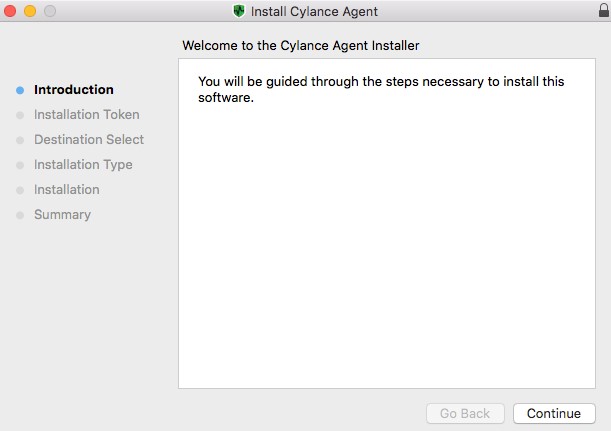
- Ange installationstoken för klientorganisationen för Dell Threat Defense och klicka på Fortsätt.
 Obs! Mer information om hur du hämtar installationstoken finns i Så här skaffar du en installationstoken för Dell Threat Defense.
 - Du kan även ändra installationsplats och klicka på Installera.

- Fyll i Användarnamn och Lösenord för en administratör. Klicka sedan på Installera programvara.

- Klicka på Stäng när installationen är färdig.
 Obs! Om installationen misslyckas finns information om Samla in loggar för Dell Threat Defense.
Om du vill kontakta support, se Dell Data Security telefonnummer till internationell support.
Gå till TechDirect för att skapa en begäran om teknisk support online.
Om du vill ha mer information och resurser kan du gå med i Dell Security Community-forumet.
Additional Information
Videos
Affected Products
Dell Threat DefenseArticle Properties
Article Number: 000126838
Article Type: How To
Last Modified: 03 Mar 2025
Version: 17
Find answers to your questions from other Dell users
Support Services
Check if your device is covered by Support Services.