Samle inn logger for Absolute
Summary: Lær trinnvise instruksjoner for å samle inn logger for Absolute som kjører på et Windows-operativsystem, ved å følge disse instruksjonene.
This article applies to
This article does not apply to
This article is not tied to any specific product.
Not all product versions are identified in this article.
Instructions
Denne artikkelen beskriver hvordan du samler inn logger for Absolute. Det anbefales på det sterkeste å samle inn logger for Absolute før feilsøking eller ved å kontakte Dell Data Security ProSupport. Hvis du vil ha mer informasjon, kan du se Dell Data Security internasjonale telefonnumre for støtte.
Berørte produkter:
- Absolute
Berørte operativsystemer:
- Windows
Installasjonslogger og agentlogger kan registreres manuelt ved feilsøking av Absolute. Velg den aktuelle delen nedenfor for å finne fremgangsmåten for å samle inn logger.
Installasjonslogger
- Høyreklikk på Windows-startmenyen, og klikk deretter på Kjør.

- I Run UI skriver du inn
%temp%, og klikk deretter OK. Merk:
Merk:%temp%er Windows-variabelen forC:\Users\<USERNAME>\AppData\Local\Temp. - Registrer MSI-loggene som er navngitt
MSIXXXXX.LOG. Merk: Informasjonen i
XXXXXer tilfeldig genererte bokstaver og tall.
Agentlogger
- Høyreklikk på Windows-startmenyen, og klikk deretter på Kjør.
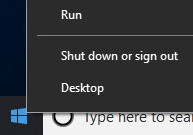
- I Run UI skriver du inn
%programdata%\ctes, og klikk deretter OK. Merk:
Merk:%programdata%er Windows-variabelen forprogramdataadressebok. - Høyreklikk på logs-mappen, velg Send til, og klikk deretter på Komprimert (zippet) mappe.
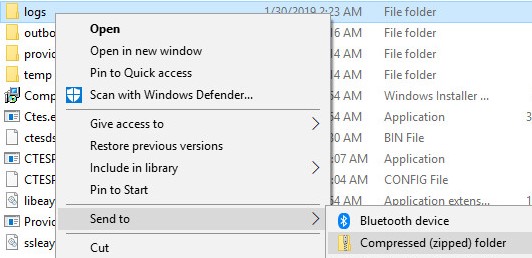
Når du skal kontakte kundestøtte, kan du se Dell Data Security internasjonale telefonnumre for støtte..
Gå til TechDirect for å generere en forespørsel om teknisk støtte på Internett.
Hvis du vil ha mer innsikt og flere ressurser, kan du bli med i fellesskapsforumet for Dell Security.
Additional Information
Videos
Affected Products
AbsoluteArticle Properties
Article Number: 000129351
Article Type: How To
Last Modified: 16 Sept 2025
Version: 9
Find answers to your questions from other Dell users
Support Services
Check if your device is covered by Support Services.