Jak povolit rozšíření jádra v nástroji Dell Data Security v systému macOS
Summary: Zjistěte, jak povolit rozšíření jádra pro sady Dell Endpoint Security Suite Enterprise for Mac, Dell Threat Defense, Dell Encryption Enterprise for Mac, CrowdStrike Falcon Sensor nebo VMware Carbon Black Cloud Endpoint. ...
This article applies to
This article does not apply to
This article is not tied to any specific product.
Not all product versions are identified in this article.
Instructions
Poznámka:
- Od února 2021 dosáhla aplikace Dell Encryption Enterprise for Mac konce údržby. Tento produkt a související články již společnost Dell neaktualizuje.
- V květnu 2022 dosáhl nástroj Dell Endpoint Security Suite Enterprise ukončení údržby. Tento produkt a související články již společnost Dell neaktualizuje.
- V květnu 2022 došlo k ukončení údržby nástroje Dell Threat Defense. Tento produkt a související články již společnost Dell neaktualizuje.
- Více informací naleznete v článku Zásady životního cyklu produktu (konec podpory a životnosti) nástroje Dell Data Security. Máte-li jakékoli dotazy týkající se alternativních článků, obraťte se na prodejní tým nebo na adresu endpointsecurity@dell.com.
- Další informace o aktuálních produktech naleznete v článku Zabezpečení koncového bodu.
V systému macOS High Sierra (10.13) bylo posíleno zabezpečení funkce SIP (System Integrity Protection), která nyní vyžaduje, aby uživatelé schvalovali nová rozšíření jádra třetích stran (KEXT). Tento článek vysvětluje, jak povolit rozšíření jádra Dell Data Security pro operační systém macOS High Sierra a novější.
Dotčené produkty:
- Dell Endpoint Security Suite Enterprise pro počítače Mac
- Dell Threat Defense
- Dell Encryption Enterprise for Mac
- CrowdStrike Falcon Sensor
- VMware Carbon Black Cloud Endpoint
Dotčené operační systémy:
- Systém macOS High Sierra (10.13) a novější
Uživatelé se setkají s touto bezpečnostní funkcí, pokud:
- Provádí novou instalaci:
- Dell Threat Defense
- Dell Endpoint Security Suite Enterprise
- Dell Encryption Enterprise for Mac
- CrowdStrike Falcon Sensor
- VMware Carbon Black Cloud Endpoint
- Je povolena funkce SIP
Uživatelé se nesetkají s touto bezpečnostní funkcí, pokud:
- Provádí upgrade:
- Dell Threat Defense
- Dell Endpoint Security Suite Enterprise
- Dell Encryption Enterprise for Mac
- CrowdStrike Falcon Sensor
- VMware Carbon Black Cloud Endpoint
- Je zakázána funkce SIP
Další informace o správě funkce SIP naleznete v příručce Jak zakázat funkci System Integrity Protection u produktů Mac s nástrojem Dell Data Security / Dell Data Protection.
Povolení rozšíření jádra se liší mezi uživatelským prostředím a podnikovým nasazením. Další informace získáte po výběru příslušné možnosti.
Uživatelské prostředí
Pokud je v systému macOS High Sierra nebo novějším povolena funkce SIP, operační systém po instalaci nástroje Dell Endpoint Security Suite Enterprise, Dell Threat Defense, Dell Encryption Enterprise for Mac, CrowdStrike Falcon Sensor nebo VMware Carbon Black Cloud Endpoint zobrazí výstrahu zablokování rozšíření. Může to znít například takto: "System Extension Blocked – Program se pokusil načíst nové rozšíření systému podepsané "[NAME]". Pokud chcete tato rozšíření povolit, přejděte do panelu Předvolby systému zabezpečení a ochrany soukromí."
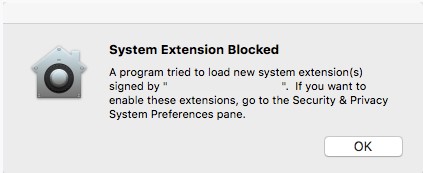
Nástroj Dell Encryption Enterprise for Mac může dostat až dvě výstrahy zablokování rozšíření od:
- Společnosti Dell Inc, dříve Credant Technologies
- Credant Technologies
- Benjamin Fleischer (je-li povolena zásada Encryption External Media)
Schválení rozšíření se liší v závislosti na verzi nainstalovaného systému macOS. Další informace získáte kliknutím na v11. X (Big Sur) nebo v10.13.X až 10.15.X (High Sierra, Mojave a Catalina).
v11.X (Big Sur)
S příchodem systémových rozšíření v systému macOS Big Sur existují případy, kdy se rozšíření jádra nemusí správně načíst do nových instalací aplikací. Aplikace, které byly nainstalovány před upgradem na systém macOS Big Sur, by měly mít rozšíření jádra naimportovaná předem.
Pokud se aplikaci nedaří správně spustit, může být nutné ručně zadat identifikátor TeamID pro aplikaci mimo operační systém.
- Spusťte dotčený počítač Mac v režimu obnovení.
Další informace naleznete v článku o obnovení systému macOS v počítačích Mac s procesorem Intel: https://support.apple.com/en-us/HT201314
.
- Klikněte na nabídku Utility a vyberte položku Terminál.
- Do terminálu zadejte příkaz
/usr/sbin/spctl kext-consent add [TEAMID]a poté stiskněte Enter.Poznámka:[TEAMID][TEAMID] = Identifikátor TeamID společnosti Apple pro instalovaný produkt.- Identifikátory TeamID společnosti Apple:
- Dell Endpoint Security Suite Enterprise:
6ENJ69K633 - Dell Threat Defense:
6ENJ69K633 - Dell Encryption Enterprise:
VR2659AZ37- Dell Encryption External Media:
3T5GSNBU6Wv10.1.0 a starší: - Dell Encryption External Media:
VR2659AZ37v10.5.0 a novější:
- Dell Encryption External Media:
- CrowdStrike Falcon Sensor:
X9E956P446 - VMware Carbon Black Cloud Endpoint:
7AGZNQ2S2T
- Dell Endpoint Security Suite Enterprise:
- Pokud je například nutné ručně přidat aplikaci VMware Carbon Black Cloud Endpoint, zadejte příkaz a stiskněte klávesu Enter.
/usr/sbin/spctl kext-consent add 7AGZNQ2S2Ta poté stiskněte Enter.
- Zavřete aplikaci terminálu a restartujte systém macOS.
v10.13.X až 10.15.X (High Sierra, Mojave a Catalina)
- Přihlaste se k dotčenému počítači Mac.
- V Docku Apple klikněte na položku Předvolby systému.

- Dvakrát klikněte na položku Zabezpečení a soukromí.

- Na kartě Obecné klikněte na možnost Povolit a načtěte soubor KEXT.
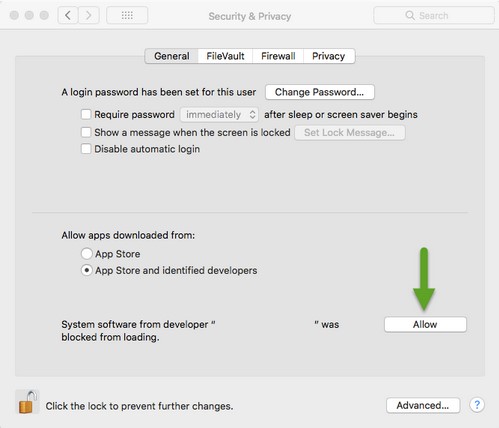 Tlačítko Povolit je k dispozici pouze po dobu 30 minut od instalace. Dokud uživatel neschválí rozšíření KEXT, budoucí pokusy o načtení způsobí, že se opět zobrazí uživatelské rozhraní schválení, ale neaktivuje se výstraha jiného uživatele.
Podnikové nasazení
Řešení správy Apple (jako je Workspace One, Jamf) může k potlačení schválení rozšíření KEXT ze strany uživatele použít identifikátor Apple TeamID.
Přidání identifikátoru TeamID společnosti Apple na seznam povolených automaticky schválí každou aplikaci, která je podepsána tímto ID. Při přidávání identifikátorů TeamID společnosti Apple na seznam povolených buďte velmi opatrní.
Poznámka:
- Identifikátory TeamID společnosti Apple:
- Dell Endpoint Security Suite Enterprise:
6ENJ69K633 - Dell Threat Defense:
6ENJ69K633 - Dell Encryption Enterprise:
VR2659AZ37- Dell Encryption External Media:
3T5GSNBU6Wv10.1.0 a starší: - Dell Encryption External Media:
VR2659AZ37v10.5.0 a novější:
- Dell Encryption External Media:
- CrowdStrike Falcon Sensor:
X9E956P446 - VMware Carbon Black Cloud Endpoint:
7AGZNQ2S2T
- Dell Endpoint Security Suite Enterprise:
Ověření, zda koncový bod přidal identifikátory TeamID společnosti Apple na seznam povolených:
- Na koncovém bodě spusťte terminál.
- Typ
sudo kextstat | grep -v com.applea poté stiskněte Enter. - Vyplňte heslo uživatele superuser a poté stiskněte klávesu Enter.
Additional Information
Videos
Affected Products
CrowdStrike, Dell Threat Defense, Dell Endpoint Security Suite Pro, Dell Endpoint Security Suite Enterprise, VMware Carbon BlackArticle Properties
Article Number: 000129477
Article Type: How To
Last Modified: 10 Aug 2026
Version: 17
Find answers to your questions from other Dell users
Support Services
Check if your device is covered by Support Services.