Come installare Netskope Client
Summary: Scopri le istruzioni dettagliate per installare il client Netskope seguendo queste istruzioni per Windows, Mac o Chrome OS.
This article applies to
This article does not apply to
This article is not tied to any specific product.
Not all product versions are identified in this article.
Instructions
Questo articolo fornisce la procedura per l'installazione di Netskope Client.
Prodotti interessati:
- Client Netskope
Sistemi operativi interessati:
- Windows
- Mac
- ChromeOS
Nota: prima di eseguire l'installazione, verificare i requisiti di sistema. Per ulteriori informazioni, fare riferimento a Requisiti di sistema del client Netskope.
Il processo di installazione del client Netskope varia tra Windows, Mac e Chrome OS. Per la procedura di installazione del client Netskope, cliccare sulla piattaforma del sistema operativo appropriata.
Windows
- Doppio clic
NSClient_addon-[TENANT]_[VERSION]_ [LICENSE].msi. Nota:
Nota:[TENANT]= Nome del tenant per l'ambiente[VERSION]= versione del client Netskope[LICENSE]= codice di licenza univoco per l'utente- Per ottenere il programma di installazione, fare riferimento a Come scaricare il client Netskope.
- Viene eseguita la configurazione del client Netskope .

- Cliccare su Finish.

Mac
- Doppio clic
NSClient_addon-[TENANT]_[VERSION]_ [LICENSE].pkg.Nota:[TENANT]= Nome del tenant per l'ambiente[VERSION]= versione del client Netskope[LICENSE]= codice di licenza univoco per l'utente- Per ottenere il programma di installazione, fare riferimento a Come scaricare il client Netskope.
- Cliccare su Continue.

- Selezionare un disco per l'installazione, quindi cliccare su Continue.
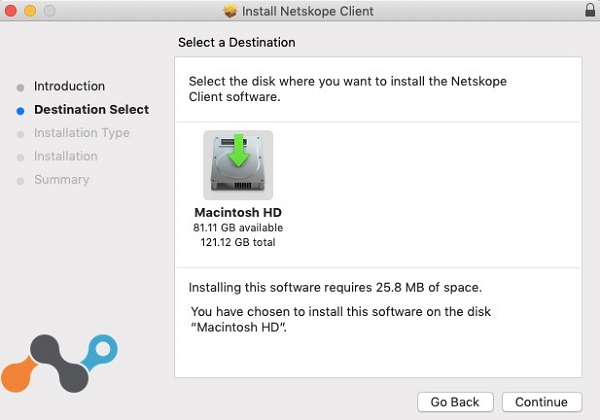
- Facoltativamente, modificare il percorso di installazione e cliccare su Installa.

- Se viene visualizzato il messaggio Estensione di sistema bloccata, cliccare su Apri preferenze di sicurezza e andare al passaggio 6. Altrimenti, andare al passaggio 7.

- Cliccare su Allow.
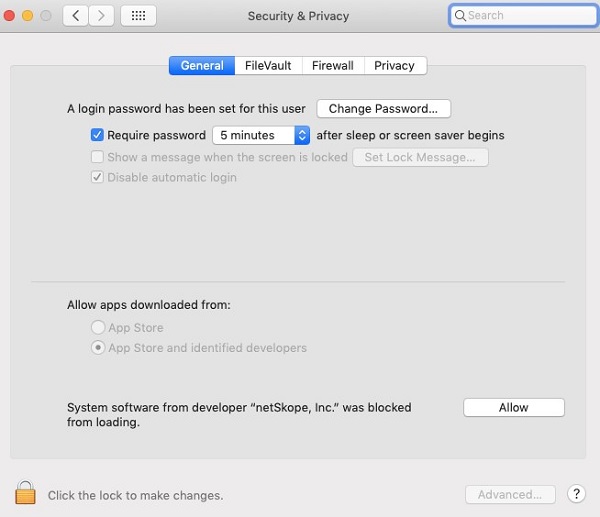
- Cliccare su Chiudi.

ChromeOS
Nota: ChromeOS richiede l'invio di una e-mail di invito prima che possa essere completamente configurato. Per ulteriori informazioni su come inviare una e-mail di invito, fare riferimento a Come scaricare il client Netskope.
- Aprire l'e-mail di invito e cliccare sul link per il download del client per ChromeOS.
 Nota: i link per il download sono univoci. L'installazione viene collegata all'utente a cui è associato il link.
 - Viene avviato il browser installato sul dispositivo Chrome OS. Cliccare su Installa.

- Il dispositivo viene indirizzato alla pagina di Google Play Store per l'app Netskope Cloud Director. Cliccare su Install.

- Dopo aver installato l'app, cliccare su Apri.

- Tornare alla pagina web dal passaggio 2 e selezionare Click here.

- Viene visualizzata la finestra di dialogo Apri con . Verificare che Netskope Client sia selezionato, quindi cliccare su Open.

- Viene avviata l'app Netskope Client e viene visualizzata una finestra di dialogo Connection request . Cliccare su OK.

- Se il certificato Netskope non è stato considerato attendibile dal dispositivo o dall'organizzazione, viene visualizzato un prompt per assegnare un nome al certificato. Cliccare su OK.

- Al termine dell'operazione, viene visualizzato Netskope Client Connected.

Per contattare il supporto, consultare l'articolo Numeri di telefono internazionali del supporto di Dell Data Security.
Accedere a TechDirect per generare una richiesta di supporto tecnico online.
Per ulteriori approfondimenti e risorse accedere al forum della community Dell Security.
Additional Information
Videos
Affected Products
NetskopeArticle Properties
Article Number: 000130554
Article Type: How To
Last Modified: 04 Sept 2025
Version: 10
Find answers to your questions from other Dell users
Support Services
Check if your device is covered by Support Services.