Netskope Client Kurulumu
Summary: Windows, Mac veya ChromeOS için bu talimatları izleyerek Netskope Client ı yüklemek için adım adım talimatları öğrenin.
This article applies to
This article does not apply to
This article is not tied to any specific product.
Not all product versions are identified in this article.
Instructions
Bu makalede, Netskope Client kurulumu adımları verilmiştir.
Etkilenen Ürünler:
- Netskope Client
Etkilenen İşletim Sistemleri:
- Windows
- Mac
- ChromeOS
Not: Kurulumdan önce, sistem gereksinimlerinin doğrulandığından emin olun. Daha fazla bilgi için Netskope Client Sistem Gereksinimleri başlıklı makaleye başvurun.
Netskope Client ı yükleme işlemi Windows, Mac ve ChromeOS arasında farklılık gösterir. Netskope Client ı yükleme adımları için ilgili işletim sistemi platformuna tıklayın.
Windows
- Çift tıklama
NSClient_addon-[TENANT]_[VERSION]_ [LICENSE].msi. Not:
Not:[TENANT]= Ortamınızın kiracısının adı[VERSION]= Netskope Client sürümü[LICENSE]= Kullanıcı için benzersiz lisans anahtarı- Yükleyiciyi edinmek için Netskope Client'ı İndirme başlıklı makaleye başvurun.
- Netskope Client Kurulumu çalışır.

- Finish (Son) öğesine tıklayın.

Mac
- Çift tıklama
NSClient_addon-[TENANT]_[VERSION]_ [LICENSE].pkg.Not:[TENANT]= Ortamınızın kiracısının adı[VERSION]= Netskope Client sürümü[LICENSE]= Kullanıcı için benzersiz lisans anahtarı- Yükleyiciyi edinmek için Netskope Client'ı İndirme başlıklı makaleye başvurun.
- Continue (Devam) öğesine tıklayın.

- Yükleme için bir disk seçin ve ardından Devam öğesine tıklayın.

- İsteğe bağlı olarak Yükleme Konumunu Değiştirin ve ardından Yükle öğesine tıklayın.

- Sistem Uzantısı Engellendi istemini gösterirsenizGüvenlik Tercihlerini Aç öğesine tıklayın ve 6. adıma geçin. Aksi durumda 7. Adıma gidin.

- Allow (İzin Ver) öğesine tıklayın.
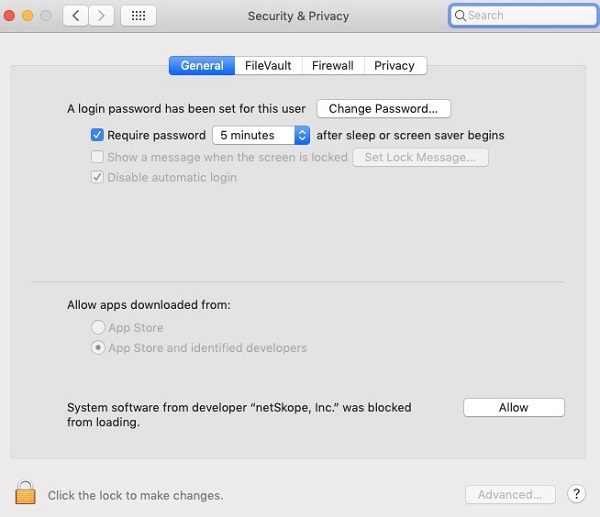
- Kapat öğesine tıklayın.

ChromeOS
Not: ChromeOS, tam olarak yapılandırılmadan önce bir davetiye e-postası gönderilmesini gerektirir. Davetiye e-postası gönderme hakkında daha fazla bilgi için Netskope Client'ı İndirme makalesine başvurun.
- Davetiye e-postasını açın ve ChromeOS Client indirme bağlantısına tıklayın.
 Not: İndirme bağlantıları benzersizdir. Kurulum, bağlantının ilişkilendirildiği kullanıcıya bağlıdır.
 - ChromeOS cihaza yüklenen tarayıcı başlatılır. Yükle öğesine tıklayın.

- Aygıt, Netskope Cloud Director uygulaması için Google Play Store sayfasına yönlendirilir. Yükle öğesine tıklayın.

- Uygulama yüklendikten sonra Open (Aç) öğesine tıklayın.

- 2. Adımdaki web sayfasına geri dönün ve ardından Buraya tıklayın'ı seçin.

- Open with iletişim kutusu görüntülenir. Netskope Client öğesinin seçildiğinden emin olun ve Open öğesine tıklayın.

- Netskope Client uygulaması başlatılır ve bir Bağlantı isteği iletişim kutusu görüntülenir. Tamam öğesine tıklayın.

- Aygıtınız veya kuruluşunuz Netskope sertifikasına güvenmiyorsa sertifikayı adlandırmak için bir istem görüntülenir. OK (Tamam) öğesine tıklayın.

- Başarılı olduğunda Netskope Client Connected simgesi görüntülenir.

Destek ile iletişime geçmek için Dell Data Security Uluslararası Destek Telefon Numaraları başlıklı makaleye başvurun.
Çevrimiçi olarak teknik destek talebi oluşturmak için TechDirect adresine gidin.
Daha fazla faydalı bilgi ve kaynak için Dell Security Topluluk Forumu'na katılın.
Additional Information
Videos
Affected Products
NetskopeArticle Properties
Article Number: 000130554
Article Type: How To
Last Modified: 04 Sept 2025
Version: 10
Find answers to your questions from other Dell users
Support Services
Check if your device is covered by Support Services.