Jak nainstalovat klienta Netskope
Summary: Zjistěte podrobné pokyny k instalaci klienta Netskope podle těchto pokynů pro systémy Windows, Mac nebo ChromeOS.
This article applies to
This article does not apply to
This article is not tied to any specific product.
Not all product versions are identified in this article.
Instructions
Tento článek obsahuje postup instalace klienta Netskope.
Dotčené produkty:
- Klient Netskope
Dotčené operační systémy:
- Windows
- Mac
- ChromeOS
Poznámka: Před instalací se ujistěte, že byly ověřeny systémové požadavky. Další informace najdete v článku Systémové požadavky klienta Netskope.
Proces instalace klienta Netskope se liší v systémech Windows, Mac a ChromeOS. Postup instalace klienta Netskope získáte po kliknutí na příslušnou platformu operačního systému.
Windows
- Dvakrát klikněte
NSClient_addon-[TENANT]_[VERSION]_ [LICENSE].msi. Poznámka:
[TENANT]= Název tenanta pro vaše prostředí[VERSION]= Verze klienta Netskope[LICENSE]= Jedinečný licenční klíč pro uživatele- Instalační program získáte podle postupu v článku Jak stáhnout klienta Netskope.
- Spustí se nastavení klienta Netskope .

- Klikněte na tlačítko Dokončit.

Mac
- Dvakrát klikněte
NSClient_addon-[TENANT]_[VERSION]_ [LICENSE].pkg.Poznámka:[TENANT]= Název tenanta pro vaše prostředí[VERSION]= Verze klienta Netskope[LICENSE]= Jedinečný licenční klíč pro uživatele- Instalační program získáte podle postupu v článku Jak stáhnout klienta Netskope.
- Klepněte na tlačítko Continue.

- Vyberte disk, který chcete nainstalovat, a klikněte na tlačítko Continue.

- Volitelně můžete změnit umístění instalace a pak kliknout na tlačítko Install.

- Pokud se zobrazí výzva System Extension Blocked, klikněte na možnost Otevřít předvolby zabezpečení a přejděte ke kroku 6. V opačném případě pokračujte krokem 7.

- Klikněte na tlačítko Allow.
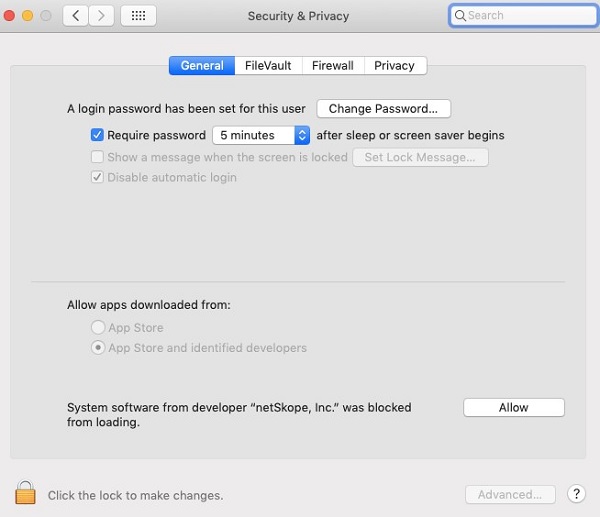
- Klikněte na tlačítko Zavřít.

ChromeOS
Poznámka: Systém ChromeOS vyžaduje před dokončením konfigurace e-mail s pozvánkou. Další informace o odeslání e-mailu s pozvánkou naleznete v článku Jak stáhnout klienta Netskope.
- Otevřete e-mail s pozvánkou a klikněte na odkaz ke stažení klienta ChromeOS.
 Poznámka: Odkazy ke stažení jsou jedinečné. Instalace je spojena s uživatelem, se kterým je spojen odkaz.
 - Spustí se prohlížeč nainstalovaný v zařízení se systémem ChromeOS. Klikněte na tlačítko Instalovat.

- Zařízení bude přesměrováno na stránku aplikace Netskope Cloud Director v Obchodě Google Play. Klikněte na tlačítko Install.

- Po instalaci aplikace klikněte na tlačítko Open.

- Vraťte se na webovou stránku z kroku 2 a poté vyberte možnost Klikněte sem.

- Zobrazí se dialogové okno Otevřít pomocí . Ujistěte se, že je vybrána možnost Netskope Client , a klikněte na možnost Open.

- Spustí se aplikace Netskope Client a zobrazí se dialogové okno s požadavkem na připojení . Klikněte na tlačítko OK.

- Pokud vaše zařízení nebo organizace nedůvěřují certifikátu Netskope, zobrazí se výzva k pojmenování certifikátu. Klikněte na tlačítko OK.

- Po úspěšném provedení se zobrazí položka Netskope Client Connected.

Chcete-li kontaktovat podporu, přečtěte si článek Telefonní čísla mezinárodní podpory Dell Data Security.
Přejděte na portál TechDirect a vygenerujte online žádost o technickou podporu.
Další informace a zdroje získáte na fóru komunity Dell Security.
Additional Information
Videos
Affected Products
NetskopeArticle Properties
Article Number: 000130554
Article Type: How To
Last Modified: 04 Sept 2025
Version: 10
Find answers to your questions from other Dell users
Support Services
Check if your device is covered by Support Services.