DellノートパソコンまたはデスクトップのUbuntu Linuxでワイヤレス ネットワークの問題をトラブルシューティングする方法
Summary: 次の記事では、Ubuntu LinuxがインストールされているDellノートパソコンまたはデスクトップでワイヤレス ネットワークの問題を特定して解決する方法について説明します。
This article applies to
This article does not apply to
This article is not tied to any specific product.
Not all product versions are identified in this article.
Instructions
目次:
ワイヤレスネットワークの問題のトラブルシューティング
このトラブルシューティング ガイドは、Ubuntu Linuxオペレーティング システムを搭載したノートパソコンおよびデスクトップのワイヤレス ネットワーク(Wi-Fi)の問題を解決するのに役立ちます。
ノートパソコンまたはデスクトップにWindowsオペレーティング システムがインストールされている場合は、次の記事を参照してください。
ノートパソコンまたはデスクトップ以外の問題の特定
-
ノートパソコンまたはデスクトップはローカルWi-Fiネットワークを検出できますが、接続できませんか?
-
複数のネットワークが表示されており、他のネットワークには接続できる場合は、インターネット サービス プロバイダー(ISP)にお問い合わせください。おそらくネットワーク自体または接続設定にエラーがあります。
-
複数のネットワークが表示されており、どのネットワークにも接続できず、Wi-Fiの強度が弱い場合は、手順2に進んでください。
-
ルーターに物理的に接続してもネットワークがまったく表示されない場合は、手順2に進んでください。
-
断続的に利用できるワイヤレス ネットワークが表示され、接続できる場合は、「ハードウェアのトラブルシューティング」に進んでください。
-
インストールされているWi-Fiカードが検出されない場合は、手順3に進んでください。
-
-
-
できる場合は、このガイドの次の手順に進んでください。
-
できない場合は、一般的なネットワークの問題としてISPにお問い合わせください。
-
-
ノートパソコンまたはデスクトップをBasic Input Output Setup(BIOS)で起動する場合、取り付けられているWi-Fiカードが表示されていますか?
-
検出される場合は、このガイドの次の手順に進んでください。
-
検出されない場合は、「ハードウェアのトラブルシューティング」に進みます。
-
メモ: 起動時のDellのロゴ画面でF2キーを押し、オンボード デバイスに移動します。

-
BIOSで、ワイヤレスが有効になっていることを確認し、Wi-Fiスイッチが取り付けられている場合は無効にします。オペレーティング システムを再起動し、問題が続いているかどうかを確認します。
-
問題が続いている場合は、トラブルシューティングを続行します。
-
続いていない場合は、BIOSに戻り、Wi-Fiスイッチを有効に戻します。障害が再発した場合は、テクニカル サポートに問い合わせて、この問題を解決します。障害が再発しない場合は、問題は解決しています。
-
スイッチがない場合は、次の手順に進んでください。
-
ハードウェアをトラブルシューティングする
-
Ubuntu Linuxメディア(CDまたはUSB)から起動し、そのオペレーティング システムで問題が発生しているかどうかを教えてください。
-
正常に動作する場合は、クリーン インストールとドライバーの再インストールを実行します。
-
問題が継続する場合は、次の手順に進みます。
-
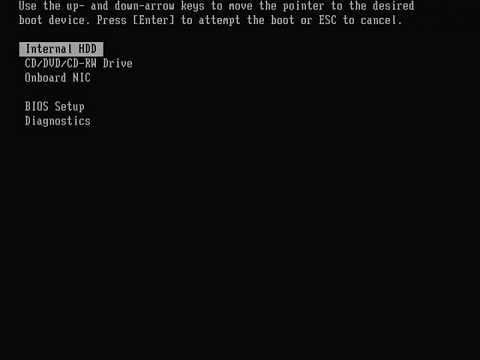
メモ: 起動時のDellのロゴ画面でF12キーを押し、表示されるオプション メニューでCD起動かUSB起動かを選択します。その後[Try Ubuntu]を選択し、ハード ドライブではなくメディアから起動します。
-
ハードウェアの問題を除外する最善の方法は、Wi-Fiカードを互換性のある別のノートパソコンまたはデスクトップと交換することです。
-
Wi-Fiカードを入れ替えて、次の手順を実行します。
-
障害は、動作しているノートパソコンまたはデスクトップの元のカードに追従しており、動作中の製品のカードがノートパソコンまたはデスクトップで動作しています。テクニカルサポートに連絡してハードウェアの問題を解決してもらいます。
-
ノートパソコンまたはデスクトップの作業中のカードに引き続き障害が発生し、そのカードは作業中のマシンで正常に動作しています。次のガイドに進んでください。
-
両方のデバイスで障害が解消されます。接続がゆるんでいたことが原因で、問題は解決されたはずです。
-
-
交換できない場合は、Wi-Fiカードとアンテナ ケーブルを抜き差しします。
-
Wi-Fiが機能し始め、問題が解決される場合は、接続が緩んでいます。
-
問題が解決しない場合は、次のセクションに進んでください。
-
-
メモ: タグまたはモデル タイプが利用可能な場合は、デル・テクノロジーズのサポート サイトでノートパソコンまたはデスクトップのマニュアルを検索できます。
ソフトウェアをトラブルシューティングする
メモ: これらのトラブルシューティング手順を実行している間は、有線ネットワーク メディアをすべて取り外してください。
メモ: デバイス メニューで、Wi-Fi設定で 機内モード が有効になっていないことを確認します。
-
ワイヤレス アダプターで以下のトラブルシューティング手順を実行し、アダプターが認識されていることを確認します。
-
ターミナルを開きます( CTRL + Alt + T)
-
次のコマンドを使用して、アダプターと接続状態の詳細情報を表示します。
sudo nmcli device出力に「connected」という表示があるかどうかを確認します。表示されている場合、カードは接続されています。
-
そうでない場合は、次のコマンドを使用してアダプターから詳細を取得します。
sudo lshw -businfosudo lshw -c network -
結果は次のようになります。
product: Intel8720A Wireless Network Adapter -
ワイヤレスデバイスが表示されていますか?
-
ワイヤレス デバイスが正しく表示されている場合は、デバイス ドライバーを再インストールします。
-
ワイヤレス デバイスが正しく表示されない場合は、次の手順に進みます。
-
-
-
お使いのデバイスの接続タイプに応じた手順に従ってください。
-
お使いのワイヤレス デバイスが内蔵PCI(周辺機器相互接続)デバイスの場合は、次のコマンドを入力します。
lspci -
お使いのワイヤレス デバイスがUSBドングル デバイスの場合は、次のコマンドを入力します。
lsusb
-
-
生成されたリストからデバイスを識別します。
-
ワイヤレス デバイスがPCIまたはUSBの下に正しく表示されている場合は、デバイス ドライバーを再インストールします。
-
ワイヤレス デバイスが正しく表示されない場合は、テクニカル サポートにお問い合わせください。
-
-
NetworkManagerを使用して、ネットワークをスキャンします。メニュー バーで[NetworkManager]をクリックします。
-
ドロップダウン メニューに範囲内にあるワイヤレス ネットワークのリストが表示されます。リストから選択して接続します。
-
使用可能なネットワークは表示されますが、どれにも接続できません。次のステップに進んでください。
-
ネットワークが表示されません。テクニカルサポートに問い合わせて、この問題を解決します。
-
-
コマンドラインからスキャンするのがもう1つのオプションです。[Dash Home] > [Search] > [Terminal]の順にクリックします。ターミナル プログラムが起動し、プロンプト ウィンドウが開きます。
-
ターミナルで次のコマンドを入力します。
sudo iwconfig

-
ノートパソコンまたはデスクトップに、使用可能なネットワーク アダプターのリストが表示されます。
-
eth0 -
ワイヤレス拡張なし
-
lo -
ワイヤレス拡張なし
-
wlan0 -
IEEE 802.11bgn ESSID: off/any mode: Managed Access Point: Not-Associated Tx-Power: 16 dBm Sensitivity=0/3 Retry long limit: Seven RTS thr: off Fragment thr: off Power Management: off -
wlan0 -
Is the wireless adapter entry
-
-
ターミナルで次のコマンドを入力します。(ここで
<ethX>は、最後のコマンドで見つかったワイヤレス アダプターの名前です)。sudo iwlist <ethX> scan -
ノートパソコンまたはデスクトップはアクセス ポイントをスキャンし、検出されたアクセス ポイントのリストを返します。スキャンの出力には有用な情報が記載されています。トラブルシューティングに役立つ可能性のある情報を探してください。
- ESSID
-
これは、ワイヤレスネットワーク名、SSIDです
- モード
-
これはワイヤレスネットワークアクセスモードです。
Managed=Access Point Mode - 品質
-
数字は、1~5で信号品質を示します。
- 暗号化キー
-
これは、ネットワークに暗号化キーが必要かどうかを示します。
-
ターミナルで次のコマンドを入力します。(-c 4は4つのエコー リクエスト、127.0.01はループバック アドレスを意味します)。
sudo ping -c 4 127.0.0.1ループバックが機能しない場合は、TCP/IPスタックに問題がある可能性があります。
ルーターのIPアドレスまたは共通名を使用して、ルーターのIPアドレスまたは外部サイトにpingを実行します。アドレスに接続されるが共通名には接続しない場合は、DNSの問題である可能性があります。
-
結果はハードウェアまたはソフトウェアの問題を示していますか?
-
ハードウェアに障害がある場合は、トラブルシューティングを行ってテクニカル サポートに連絡し、問題を解決してください。
-
ハードウェアが動作していることを確認しても、問題が解決しませんか?次の段階は、Ubuntu Linuxと統合ドライバーのサプライヤーであるCanonicalに連絡することです。彼らは、問題を解決するために、ソフトウェアとドライバーの詳細なトラブルシューティングをアドバイスすることができます。これらの情報は、 Ubuntu Community Support
ページで入手できます。未解決のソフトウェアの問題を解決するためのコミュニティー サポート グループがあります。
-
表示されている内容が説明と異なる点がある場合は、 テクニカル サポート に連絡して問題を解決するための支援を受けてください。
Additional Information
メモ:
Canonicalは、以下の方法でソフトウェア サポートを提供しています。
Dellではテクニカル サポートを提供しています。
Canonicalは、以下の方法でソフトウェア サポートを提供しています。
- Ubuntu Community Support - Ask Ubuntu(Ubuntuコミュニティサポート - Ubuntuへの問い合わせ)
- Ubuntu Community Forums(Ubuntuコミュニティフォーラム)
Dellではテクニカル サポートを提供しています。
Affected Products
Alienware, Dell All-in-One, Dell Pro All-in-One, Dell Pro Max Micro, Dell Pro Max Slim, Dell Pro Max Tower, Dell Pro Micro, Dell Pro Slim, Dell Pro Tower, Dell Slim, Dell Tower, Inspiron, Vostro, XPS, G Series, G Series, Alienware, Dell Laptops
, Dell Plus, Dell Pro, Dell Pro Max, Dell Pro Plus, Dell Pro Premium, Inspiron, Latitude, Dell Pro Rugged, Vostro, XPS, Fixed Workstations, Mobile Workstations, Dell Pro Max Micro XE FCM2250
...
Article Properties
Article Number: 000130686
Article Type: How To
Last Modified: 22 Jul 2025
Version: 10
Find answers to your questions from other Dell users
Support Services
Check if your device is covered by Support Services.