Information om kommandotolken i Windows och hur du använder kommandolistan
Summary: Lär dig allt om Windows-kommandotolkar - inklusive grundläggande kommandolista, köra kommandotolkar, komma åt tidigare kommandon, mest använda kommandon och relaterad användbar information. ...
This article applies to
This article does not apply to
This article is not tied to any specific product.
Not all product versions are identified in this article.
Instructions
Innehållsförteckning:
Vad är Kommandotolken?
I Windows-operativsystem är kommandotolken ett program som emulerar inmatningsfältet på en textbaserad användargränssnittsskärm med Windows grafiska användargränssnitt (UI).
Den kan användas för att utföra inmatade kommandon och utföra avancerade administrativa funktioner. Den kan även användas för att felsöka och lösa vissa typer av Windows-problem.

Så här öppnar du Kommandotolken
Beroende på vilket operativsystem du har installerat väljer du den flik som motsvarar din version av Windows.
Obs! Exemplen nedan visar hur du öppnar en upphöjd kommandotolk. Detta innebär att du öppnar kommandotolken med administratörsrättigheter.
Öppna kommandotolken i Windows 11
- Tryck på Windows-tangenten + r.
- I rutan Kör skriver du cmd och klickar sedan på OK.
- Kommandotolken öppnas.
- Om du vill byta till rotkatalogen skriver du cd\ och trycker på Retur.
Obs! I rotkatalogen kan du ange de kommandon och instruktioner som krävs.
Öppna Kommandotolken i Windows 10
- Flytta muspekaren till det nedre vänstra hörnet av skärmen och högerklicka, eller tryck på Windows-tangenten + X.
- I aktivitetsmenyn för privilegierade användare väljer du Kommandotolken (Admin).
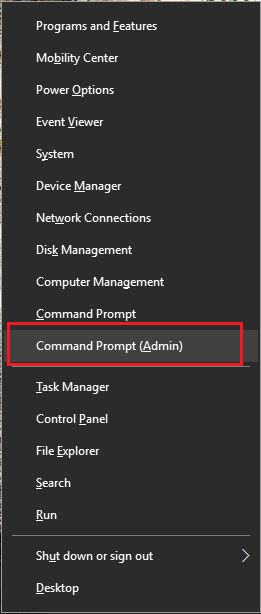
- Kommandotolken öppnas.

- Om du vill byta till rotkatalogen skriver du cd\ och trycker på Retur.
 Obs! I rotkatalogen kan du ange de kommandon och instruktioner som krävs.
Vanliga kommandon
- cd (change directory)
Kommando som används för att byta katalog (sökväg) där du arbetar.
Exempel: cd\windows\system32 Flyttar prompten till system32-mappsökvägen som finns i Windows-mappen.
- dir (Katalog)
Med den här funktionen kan du se tillgängliga filer och kataloger i den valda katalogen. Innehåller även information om ändringsdatum och filstorlek.
Flera ytterligare switchar kan användas med kommandot för att utföra ytterligare åtgärder. (Mer information om tillgängliga kommandon finns i Microsoft-guidennedan.)
Exempel: C:\> dir
Detta visar innehållet i C:-katalogen eller -enheten.
- ipconfig ipconfig
Det här kommandot visar aktuell nätverksinformation för dina adaptrar, inklusive IP-adress, standardgateway, subnetmask och så vidare.
- Ping
Det här kommandot används som ett felsökningsverktyg för att lösa nätverksproblem. Den skickar ett datapaket till ett annat system i nätverket och väntar på ett svar - som matar ut resultatet.
Exempel: ping 192.168.0.2
Detta pingar datorn med adressen 192.168.0.2 och matar ut alla svar.
- Hjälp (/?)
Hjälpkommandot ger information om ett annat kommando, inklusive tillgängliga växlar för att utföra ytterligare uppgifter.
Exempel: ipconfig /help
En lista över kommandon finns i Microsoft Command Line Reference Guide
Vanliga frågor
Hur avbryter jag ett kommando?
Använd Ctrl + C för att stoppa ett kommando från att köras.
Obs! Detta är inte en ångra. Kommandot stoppar bara det aktuella kommandot under processen.
Hur stänger jag av eller startar om datorn från kommandotolken?
Kommandona nedan kan också användas för att stänga av eller starta om datorer i nätverket. Det kan vara praktiskt när du tillämpar uppdateringar där omstart krävs för att de ska börja gälla.
- shutdown /s-kommandot stänger av det system som du arbetar med.
- shutdown /i från kommandotolken öppnar fönstret Fjärravstängning, detta ger alternativ som är tillgängliga med hjälp av ett lättanvänt gränssnitt inklusive nätverkssystem.
Hur kommer jag åt tidigare kommandon som jag har använt?
Du kan använda piltangenterna på tangentbordet för att bläddra igenom de kommandon som utförts tidigare. UPP- och NER-pilarna visar till exempel de senast använda kommandona. HÖGER- och VÄNSTERPILARNA visar kommandona bokstav för bokstav.
Var hittar jag en omfattande lista över tillgängliga kommandon?
Kommandoradsreferens för Microsoft A–Ö
Vilka verktyg finns tillgängliga?
Kommandoradsverktyg (Microsoft)
Additional Information
Rekommenderade artiklar
Här är några rekommenderade artiklar om detta ämne som kan vara av intresse för dig.
Affected Products
Alienware, Dell All-in-One, Dell Pro All-in-One, Dell Pro Max Micro, Dell Pro Max Slim, Dell Pro Max Tower, Dell Pro Micro, Dell Pro Slim, Dell Pro Tower, Dell Slim, Dell Tower, Inspiron, OptiPlex, Vostro, XPS, G Series, G Series, Alienware
, Dell Plus, Dell Pro, Dell Pro Max, Dell Pro Plus, Dell Pro Premium, Inspiron, Latitude, Dell Pro Rugged, Vostro, XPS, Fixed Workstations, Mobile Workstations, Dell Pro Max Micro XE FCM2250, Dell Pro Max Slim XE FCS1250, Dell Pro Max Tower T2 XE FCT2250, Dell Pro Max 16 XE MC16250, Dell Pro Micro Plus XE QBM1250, Dell Pro Slim Plus XE5 QBS1250, Dell Pro Tower Plus XE5 QBT1250
...
Article Properties
Article Number: 000130703
Article Type: How To
Last Modified: 10 Jul 2025
Version: 12
Find answers to your questions from other Dell users
Support Services
Check if your device is covered by Support Services.