Netskopeクライアントのバージョンを確認する方法
Summary: 次の手順に従って、Netskopeクライアントのバージョンを確認する方法について説明します。
This article applies to
This article does not apply to
This article is not tied to any specific product.
Not all product versions are identified in this article.
Instructions
この記事では、Netskopeクライアントのバージョンを見つけて特定する手順について説明します。
対象製品:
- Netskopeクライアント
対象オペレーティング システム:
- Windows
- Mac
- Android
管理者は、Netskopeクライアントのバージョンを知ることで、次のことが可能になります。
- 既知の問題の確認
- UIの違いの確認
- ワークフローの変更の理解
- システム要件の確認
バージョン情報については、[ Windows]、[ Mac]、または [Android ]をクリックしてください。
Windows
Windows Netskopeクライアントのバージョンは、次の方法で確認できます。
詳細については、該当するオペレーティング システムをクリックしてください。
UI
- Windows PCにログインします。
- Windowsのシステム トレイで、 Netskopeクライアント アイコンを右クリックし、[ About]を選択します。
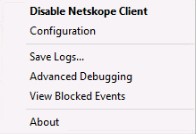
- バージョンを記録します。この例では、66.0.0.327が バージョンです。
 注:バージョンは、上記の例とは異なる場合があります。
CLI
- 管理者として、Windowsのスタート メニューを右クリックし、[ ファイル名を指定して実行]をクリックします。
![[ファイル名を指定して実行]オプション](https://supportkb.dell.com/img/ka0Do000000m7eCIAQ/ka0Do000000m7eCIAQ_ja_3.jpeg)
- [ファイル名を指定して実行]のUIで、次を入力します。
cmdと入力して、Enterを押します。![[ファイル名を指定して実行]UI](https://supportkb.dell.com/img/ka0Do000000m7eCIAQ/ka0Do000000m7eCIAQ_ja_4.jpeg)
- コマンド プロンプトで、
wmic product where name='Netskope Client' get versionと入力して、Enterを押します。
- バージョンを記録します。この例では、70.0.0.391が製品 バージョンです。

- 「
exitと入力して、Enterを押します。注:バージョンは、上記の例とは異なる場合があります。
インストーラ
- 右クリックして、
NSClient[TENANTSPECIFICINFO].msiをクリックし 、[プロパティ] を選択します。![インストーラーを右クリックした後に表示される[Properties]メニュー](https://supportkb.dell.com/img/ka0Do000000m7eCIAQ/ka0Do000000m7eCIAQ_ja_7.jpeg) 注:
注:[TENANTSPECIFICINFO]= Netskopeテナントに割り当てられた名前 - [Details](詳細)タブをクリックします。
![[Details(詳細)]タブ](https://supportkb.dell.com/img/ka0Do000000m7eCIAQ/ka0Do000000m7eCIAQ_ja_8.jpeg)
- バージョンは サブジェクト内にあります。バージョンを記録します。この例では、69.2.0.373が バージョンです。
![[プロパティ]の[詳細]タブの件名](https://supportkb.dell.com/img/ka0Do000000m7eCIAQ/ka0Do000000m7eCIAQ_ja_9.jpeg) 注:バージョンは、上記の例とは異なる場合があります。
注:バージョンは、上記の例とは異なる場合があります。
Mac
Mac Netskopeクライアントのバージョンは、次の方法で確認できます。
詳細については、該当するオペレーティング システムをクリックしてください。
UI
- Macコンピューターにログインします。
- メニュー バーでNetskopeクライアント アイコンを選択し、[ About]を選択します。
![[About]オプションを含むNetskopeクライアント メニュー](https://supportkb.dell.com/img/ka0Do000000m7eCIAQ/ka0Do000000m7eCIAQ_ja_10.jpeg)
- バージョンを記録します。この例では、70.0.0.391が バージョンです。
 注:バージョンは、上記の例とは異なる場合があります。
端末
- アップル メニューの[移動]をクリックし、[ユーティリティー]を選択します。
![[移動]メニューの[ユーティリティ]オプション](https://supportkb.dell.com/img/ka0Do000000m7eCIAQ/ka0Do000000m7eCIAQ_ja_12.jpeg)
- [ユーティリティ]メニューで、[ターミナル]をダブルクリックします。

- ターミナルで、次のように入力します。
defaults read /Library/Application\ Support/Netskope/STAgent/Netskope\ Client.app/Contents/Info.plist CFBundleShortVersionStringと入力して、Enterを押します。
- バージョンを記録します。この例では、70.0.0.391が製品バージョンです。
 注:バージョンは、上記の例とは異なる場合があります。
 - 「
exitと入力して、Enterを押します。
Android
Android Netskopeクライアントのバージョンは、ユーザー インターフェイス(UI)で確認できます。
- Netskopeクライアント アプリケーションを選択します。

- 右側のドロップダウンを選択し、[ 設定] を選択します。
![[Settings]オプションが表示されたドロップダウン](https://supportkb.dell.com/img/ka0Do000000m7eCIAQ/ka0Do000000m7eCIAQ_ja_17.jpeg)
- [アプリ情報]を見つけて、[バージョン]を記録します。この例では、70.0.0.391が バージョンです。
 注:バージョンは、上記の例とは異なる場合があります。
サポートに問い合わせるには、「Dell Data Securityのインターナショナル サポート電話番号」を参照してください。
TechDirectにアクセスして、テクニカル サポート リクエストをオンラインで生成します。
さらに詳しい情報やリソースについては、「デル セキュリティ コミュニティー フォーラム」に参加してください。
Additional Information
Videos
Affected Products
NetskopeArticle Properties
Article Number: 000130781
Article Type: How To
Last Modified: 19 Sept 2025
Version: 13
Find answers to your questions from other Dell users
Support Services
Check if your device is covered by Support Services.