Så här identifierar du Netskope-klientversionen
Summary: Ta reda på hur du identifierar Netskope-klientens version genom att följa dessa stegvisa instruktioner.
This article applies to
This article does not apply to
This article is not tied to any specific product.
Not all product versions are identified in this article.
Instructions
Den här artikeln innehåller steg för att hitta och identifiera Netskope-klientversionen.
Berörda produkter:
- Netskope-klient
Berörda operativsystem:
- Windows
- Mac
- Android
Genom att känna till Netskope-klientversionen kan administratörer:
- upptäcka kända problem
- fastställa gränssnittsskillnader
- förstå ändringar i arbetsflödet
- kontrollera systemkraven
Klicka på Windows, Mac eller Android för versionsinformation.
Windows
Windows Netskope-klientversionen kan identifieras via:
- Användargränssnittet (UI)
- Kommandorad (CLI)
- Installationsprogram
Klicka på metoderna nedan om du vill ha mer information om dem.
ANVÄNDARGRÄNSSNITT
- Logga in på Windows-datorn.
- Högerklicka på Netskope-klientikonen i systemfältet i Windows och välj sedan Om.
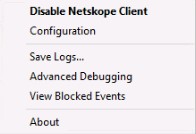
- Anteckna versionen. I exemplet är 66.0.0.327 versionen.
 Obs! Versionen kan skilja sig från exemplet ovan.
CLI
- Som administratör högerklickar du på Start-menyn i Windows och klickar sedan på Kör.

- I användargränssnittet Kör skriver du
cmdoch tryck sedan på Enter.
- I kommandotolken skriver du
wmic product where name='Netskope Client' get versionoch tryck sedan på Enter.
- Anteckna versionen. I exemplet är 70.0.0.391 produktversionen.

- Typ
exitoch tryck sedan på Enter.Obs! Versionen kan skilja sig från exemplet ovan.
Installationsprogram
- Högerklicka
NSClient[TENANTSPECIFICINFO].msioch välj Egenskaper. Obs!
Obs![TENANTSPECIFICINFO]= Namn tilldelat Netskope-klientorganisation - Klicka på fliken Information.

- Versionen finns i Ämne. Anteckna versionen. I exemplet är 69.2.0.373 versionen.
 Obs! Versionen kan skilja sig från exemplet ovan.
Mac
Mac Netskope-klientversionen kan identifieras via:
Klicka på metoderna nedan om du vill ha mer information om dem.
ANVÄNDARGRÄNSSNITT
- Logga in på Mac-datorn.
- På menyraden väljer du ikonen Netskope-klient och sedan Om.

- Anteckna versionen. I exemplet är 70.0.0.391 versionen.
 Obs! Versionen kan skilja sig från exemplet ovan.
Terminal
- Klicka på Gå i Apple-menyn och välj sedan Verktyg.

- Dubbelklicka på Terminal i menyn Verktygsprogram.

- I Terminal skriver du
defaults read /Library/Application\ Support/Netskope/STAgent/Netskope\ Client.app/Contents/Info.plist CFBundleShortVersionStringoch tryck sedan på Enter.
- Anteckna versionen. I exemplet är 70.0.0.391 produktversionen.
 Obs! Versionen kan skilja sig från exemplet ovan.
 - Typ
exitoch tryck sedan på Enter.
Android
Android Netskope-klientversionen kan identifieras via användargränssnittet (UI).
- Välj Netskope-klientprogrammet .

- Välj listrutan till höger och välj sedan Inställningar.

- Leta reda på Appinformation och anteckna sedan Version. I exemplet är 70.0.0.391 versionen.
 Obs! Versionen kan skilja sig från exemplet ovan.
Om du vill kontakta support, se Dell Data Security telefonnummer till internationell support.
Gå till TechDirect för att skapa en begäran om teknisk support online.
Om du vill ha mer information och resurser kan du gå med i Dell Security Community-forumet.
Additional Information
Videos
Affected Products
NetskopeArticle Properties
Article Number: 000130781
Article Type: How To
Last Modified: 19 Sept 2025
Version: 13
Find answers to your questions from other Dell users
Support Services
Check if your device is covered by Support Services.