Indicateurs de diagnostic et de batterie pour les ordinateurs portables Latitude et les tablettes Dell
Summary: Cet article fournit des informations sur les diagnostics et les voyants de batterie pour les ordinateurs portables et tablettes Dell Latitude.
This article applies to
This article does not apply to
This article is not tied to any specific product.
Not all product versions are identified in this article.
Instructions
Cet article fournit des informations sur les codes LED de diagnostic pour les ordinateurs portables et tablettes Dell. Trouvez des informations sur les étapes de dépannage courantes, des liens utiles vers la batterie, l’adaptateur secteur et d’autres guides de dépannage pour résoudre les problèmes liés à la batterie et à l’adaptateur secteur.
Les ordinateurs portables Dell disposent d’indicateurs de diagnostics visuels (LED) et sonores (code sonore) intégrés qui vous permettent de détecter les symptômes des composants matériels défectueux. La plupart de ces symptômes sont liés à l’échec de la mise sous tension ou de l’auto-test de démarrage (POST), à un problème d’écran ou encore à un problème d’affichage vidéo ou de démarrage dans le système d’exploitation. Pour en savoir plus sur la résolution de ces problèmes, reportez-vous à l’article de la base de connaissances Dell Résolution des problèmes d’alimentation, d’absence de l’auto-test de démarrage, d’échec du démarrage ou d’absence de la vidéo sur votre ordinateur Dell.
Sélectionnez la section ci-dessous qui correspond à votre modèle d’ordinateur.
Remarque : certains ordinateurs portables utilisent une séquence de signaux sonores pour indiquer un éventuel échec de composant. Reportez-vous au tableau des codes sonores dans la section Dell Latitude ci-dessous pour savoir comment utiliser ces codes pour dépanner votre ordinateur.
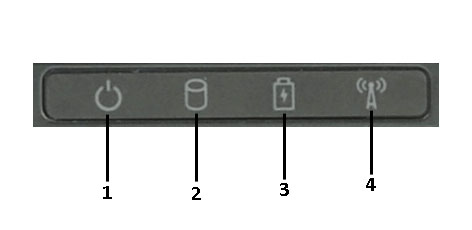
Figure 1 : État de la batterie :
Voyant d’alimentation ou de la batterie : devient blanc ou orange pour indiquer l’état de l’alimentation et le niveau de charge restante de la batterie. Reportez-vous aux tableaux ci-dessous.
| Description du voyant | |
|---|---|
|
1
|
Voyant d'alimentation
|
|
2
|
Voyant du disque dur
|
|
3
|
Voyant d'état de la batterie
|
|
4
|
Voyant Wi-Fi
|
État du voyant de la batterie
| État de la batterie | Comportement du voyant | Étapes suivantes |
|---|---|---|
|
Un adaptateur CA non Dell ou non pris en charge est connecté au portable. |
Voyant orange et voyant blanc clignotant en alternance |
|
|
Défaillance de batterie temporaire lorsqu’il existe un adaptateur CA |
Voyant clignotant orange et voyant blanc fixe s’allumant en alternance |
|
|
Défaillance de batterie fatale lorsqu’il existe un adaptateur CA |
Voyant orange clignotant constamment |
|
|
La batterie est en mode de charge complet et un adaptateur secteur est branché. |
Voyant éteint |
Aucune action supplémentaire n’est nécessaire. |
|
La batterie est en mode de charge et un adaptateur secteur est branché. |
Voyant blanc fixe |
Aucune action supplémentaire n’est nécessaire. |
Remarque : pour en savoir plus sur le dépannage des batteries d’ordinateurs portables, voir l’article de la base de connaissances Dell Comment résoudre les problèmes de batterie sur un ordinateur portable Dell.
Si l’ordinateur est connecté à une prise secteur, le voyant de la batterie ou de l’alimentation fonctionne comme suit. Pour obtenir des informations spécifiques sur votre ordinateur portable Dell, reportez-vous au Manuel de l’utilisateur de votre ordinateur portable Dell.
| État de l'alimentation | État de charge | Comportement du voyant |
|---|---|---|
|
Allumé |
Tous (0-100 %) |
Blanc fixe |
|
Mode Veille |
Tous (0-100 %) |
Blanc (s’éclaire et s’éteint lentement par intermittence). |
|
Hors tension, Mise en veille prolongée |
> 90 % de niveau de charge |
Éteint |
|
Hors tension, Mise en veille prolongée |
= 90 % de niveau de charge |
Blanc fixe |
Si l’ordinateur fonctionne sur la batterie, le voyant d’alimentation ou de la batterie fonctionne comme suit. Pour obtenir des informations spécifiques sur votre ordinateur portable Dell, reportez-vous au Manuel de l’utilisateur de votre ordinateur portable Dell.
| État de l'alimentation | Charge restante | Comportement du voyant |
|---|---|---|
|
Allumé |
= 10 % de niveau de charge |
Blanc fixe |
|
Allumé |
<10 % de niveau de charge |
Orange fixe |
|
Mode Veille |
= 10 % de niveau de charge |
Blanc (s’éclaire et s’éteint lentement par intermittence). |
|
Mode Veille |
<10 % de niveau de charge |
Orange fixe |
|
Hors tension, Mise en veille prolongée |
Tous (0-100 %) |
Éteint |
Remarque : ressources de dépannage utiles
Modèles actuellement commercialisés :
Les trois LED sont situées à l’avant de l’ordinateur, à droite, comme indiqué ci-dessous :

Figure 2 : Voyant de diagnostic
Sur ces ordinateurs portables, les LED de la batterie clignotent en orange ou blanc pour indiquer une défaillance de composants matériels. Utilisez le tableau ci-dessous pour connaître la signification de chaque séquence de clignotement des LED.
Remarque : le premier nombre dans la colonne Séquence de clignotement de la LED représente le nombre de clignotements orange, tandis que le second nombre représente le nombre de clignotements de couleur blanche.
Exemple :
Le voyant de la batterie cesse de clignoter pendant 1,5 seconde entre les clignotements orange et blanc, et la séquence se répète après une pause de 3 secondes.
Exemple :
Aucune mémoire ou RAM n’est détectéecorrespond à (2,3) : le voyant de la batterie clignote deux fois en orange, puis trois fois en blanc.
Le voyant de la batterie cesse de clignoter pendant 1,5 seconde entre les clignotements orange et blanc, et la séquence se répète après une pause de 3 secondes.
Le tableau suivant illustre les séquences de clignotement en orange et en blanc et indique des solutions de dépannage possibles :
| Séquence de clignotement du voyant | Description de la panne | Pannes |
|---|---|---|
| 2,1 | Processeur | Défaillance possible du processeur |
| 2,2 | BIOS de la carte mère | Carte mère (y compris altération du BIOS ou erreur de mémoire morte) |
| 2,3 | Mémoire | Aucune mémoire ou RAM détectée, |
| 2,4 | Mémoire | Défaillance de la mémoire ou de la RAM |
| 2,5 | Mémoire | Mémoire installée non valide |
| 2,6 | Chipset de la carte mère | Erreur au niveau de la carte mère ou du chipset |
| 2,7 | Écran LCD | Défaillance de l’écran LCD |
| 3,1 | Panne d’alimentation du RTC | Défaillance de la pile CMOS |
| 3,2 | PCI ou vidéo | Défaillance de la puce, de la carte vidéo ou PCI |
| 3,3 | Récupération du BIOS 1 | Image de récupération introuvable |
| 3,4 | Récupération du BIOS 2 | Image de récupération trouvée, mais non valide |
Remarque : si le code d’erreur ne figure pas dans la liste ci-dessus, contactez le support technique Dell. Pour en savoir plus sur les diagnostics ePSA Dell, consultez l’article de la base de connaissances Dell Résolution des problèmes matériels à l’aide des diagnostics EPSA.
Modèles existants :

Figure 3 : Description des voyants
| Description du voyant | |
|---|---|
|
1
|
Voyant d'alimentation
|
|
2
|
Voyant du disque dur
|
|
3
|
Voyant d'état de la batterie
|
|
4
|
Voyant Wi-Fi
|
Le tableau ci-dessous explique comment lire les codes des LED de l’ordinateur portable quand une erreur se produit :
|
Voyant du stockage 
|
Voyant de la batterie 
|
Voyant de connexion sans fil 
|
Description de la panne | Étapes suivantes |
|---|---|---|---|---|
|
Clignotant
|
Solide
|
Solide
|
Une défaillance du processeur semble s'être produite. | Contactez le support Dell. |
|
Solide
|
Clignotant
|
Solide
|
Les modules de mémoire sont détectés, mais une erreur s'est produite. | Voir l’article de la base de connaissances Dell : Comment diagnostiquer et résoudre les problèmes de mémoire courants sur un ordinateur Dell. |
|
Clignotant
|
Clignotant
|
Clignotant
|
Une défaillance de la carte système s'est produite. | Contactez le support Dell. |
|
Clignotant
|
Clignotant
|
Solide
|
Défaillance possible de la carte graphique ou vidéo. | Voir l’article de la base de connaissances Dell Dépannage des problèmes d’affichage ou de vidéo sur un ordinateur portable Dell. |
|
Clignotant
|
Clignotant
|
Éteint
|
Échec de l’ordinateur lors de l’initialisation du disque dur ou de la ROM en option. | Voir l’article de la base de connaissances Dell Résolution des problèmes de disque dur sur un ordinateur Dell. |
|
Clignotant
|
Éteint
|
Clignotant
|
Le contrôleur USB a rencontré un problème au cours de l'initialisation. | Vérifiez que les ports ne sont pas endommagés et retirez tous les périphériques USB. Voir l’article suivant de la base de connaissances Dell Les ports USB ne fonctionnent pas sous Windows : Résolvez les problèmes USB courants. |
|
Solide
|
Clignotant
|
Clignotant
|
Aucun module de mémoire n’a été installé ou détecté. | Voir l’article de la base de connaissances Dell : Comment diagnostiquer et résoudre les problèmes de mémoire courants sur un ordinateur Dell. |
|
Clignotant
|
Solide
|
Clignotant
|
L'écran LCD a rencontré un problème pendant l'initialisation. | Voir l’article de la base de connaissances Dell Dépannage des problèmes d’affichage ou de vidéo sur un ordinateur portable Dell. |
|
Éteint
|
Clignotant
|
Clignotant
|
Le modem empêche l’ordinateur d’effectuer l’auto-test de démarrage (POST). | Essayez de contrôler ou de retirer les cartes modem. |
|
Éteint
|
Clignotant
|
Éteint
|
L’initialisation de la mémoire a échoué ou la mémoire n’est pas prise en charge. | Voir l’article de la base de connaissances Dell : Comment diagnostiquer et résoudre les problèmes de mémoire courants sur un ordinateur Dell. |
Remarque : ressources de dépannage utiles
État de la batterie
Si l’ordinateur est connecté à un adaptateur secteur, le voyant d’état de la batterie fonctionne comme suit. Pour obtenir des informations spécifiques sur votre ordinateur portable Dell, reportez-vous au Manuel de l’utilisateur de votre ordinateur portable Dell.
- Vert fixe : la batterie est en cours de charge.
- Vert clignotant : la batterie est presque complètement chargée.
Si l’ordinateur fonctionne sur batterie, le voyant de la batterie fonctionne comme suit. Pour obtenir des informations spécifiques sur votre ordinateur portable Dell, reportez-vous au Manuel de l’utilisateur de votre ordinateur portable Dell.
- Éteint : la batterie est suffisamment chargée (ou l’ordinateur est éteint)
- Orange clignotant : le niveau de charge de la batterie est faible.
- Orange fixe : le niveau de charge de la batterie est très faible.
Codes d'erreur des voyants
Le tableau suivant répertorie les codes de LED pouvant s’afficher en l’absence d’auto-test de démarrage :
| Code de voyants | Description | Étape suivante |
|---|---|---|
 Figure 4 : Touche Verr. Num clignotante, touche Verr. Maj allumée, touche d’arrêt du défilement allumée |
Le microcontrôleur donne au processeur le contrôle de l’ordinateur. Ce code persiste si aucun processeur n'est détecté. |
|
 Figure 5 : Touche Verr. Num allumée, touche Verr. Maj clignotante, touche d’arrêt du défilement allumée |
La mémoire a rencontré une erreur. |
|
 Figure 6 : Touche Verr. Num clignotante, touche Verr. Maj clignotante, touche d’arrêt du défilement clignotante |
Un composant de la carte système est défectueux. | Remplacez la carte système (system board). |
 Figure 7 : Touche Verr. Num clignotante, touche Verr. Maj clignotante, touche d’arrêt du défilement allumée |
La carte vidéo empêche l’ordinateur d’effectuer l’auto-test de démarrage (POST). |
|
 Figure 8 : Touche Verr. Num clignotante, touche Verr. Maj clignotante, touche d’arrêt du défilement éteinte |
Le clavier empêche l’ordinateur d’effectuer l’auto-test de démarrage (POST). |
|
 Figure 9 : Touche Verr. Num clignotante, touche Verr. Maj éteinte, touche d’arrêt du défilement clignotante |
Le contrôleur USB a rencontré un problème au cours de l'initialisation. |
|
 Figure 10 : Touche Verr. Num allumée, touche Verr. Maj clignotante, touche d’arrêt du défilement clignotante |
Aucun module SODIMM n'est installé. |
|
 Figure 11 : Touche Verr. Num clignotante, touche Verr. Maj allumée, touche d’arrêt du défilement clignotante |
L'écran LCD a rencontré un problème pendant l'initialisation. |
|
 Figure 12 : Touche Verr. Num éteinte, touche Verr. Maj clignotante, touche d’arrêt du défilement clignotante |
Le modem empêche l’ordinateur d’effectuer l’auto-test de démarrage (POST). |
|
Remarque : ressources de dépannage utiles
- Vérification de l’état d’intégrité de la batterie sur des ordinateurs portables Dell
- Résolution des problèmes matériels à l’aide des diagnostics ePSA
- Comment résoudre les problèmes de batterie sur un ordinateur portable Dell
- Support de garantie des batteries pour ordinateur portable Dell
Codes sonores
Le système peut émettre une série de sons pendant le démarrage si l’écran ne peut pas signaler les erreurs ou les problèmes. Ces séries de signaux sonores courts et répétitifs, appelées codes sonores, permettent d’identifier diverses pannes de l’ordinateur.
| Code sonore | Description de la panne | Remède suggéré |
|---|---|---|
| 1 | Calcul ou échec de la somme de contrôle de la ROM du BIOS | Défaillance de la carte mère (y compris corruption du BIOS ou erreurs de mémoire morte). |
| 2 | Mémoire | Aucune mémoire ou RAM détectée, |
| 3 |
|
Défaillance de la carte système |
| 4 | Échec de lecture/écriture de la RAM | Défaillance de la mémoire ou de la RAM |
| 5 | Coupure d’alimentation de l’horloge temps réel |
|
| 6 | Échec du test du BIOS vidéo | Défaillance de la carte ou de la puce vidéo |
| 7 | Échec du test de la mémoire cache du processeur | Défaillance du processeur |
| 8 | Écran LCD | Défaillance de l’écran LCD |
Codes d'erreur des voyants
La LED du bouton d’alimentation ou une autre LED bien définie clignote de façon répétée pour communiquer les informations de diagnostic. Reportez-vous au tableau ci-dessous pour connaître les codes de clignotement des LED et les erreurs correspondantes.
Remarque : pour l’erreur
Aucune mémoire ou RAM détectée,la LED du bouton d’alimentation clignote deux fois, marque une pause, puis se répète jusqu’à la mise hors tension de l’ordinateur.

Figure 13 : Codes LED
| Code de voyants | Description de la panne | Remède suggéré |
|---|---|---|
| 1 | Carte système : Échec du code ROM du BIOS | Carte système (y compris corruption du BIOS ou erreur de la mémoire ROM). |
| 2 | Mémoire | Aucune mémoire ou RAM détectée, |
| 3 |
|
Défaillance de la carte système |
| 4 | Mémoire | Défaillance de la mémoire ou de la RAM |
| 5 | Défaillance d’horloge temps réel. |
|
| 6 | BIOS vidéo | Défaillance de la carte ou de la puce vidéo |
| 7 | Processeur | Défaillance du processeur |
| 8 | Écran LCD | Défaillance de l’écran LCD |
Remarque :
que faire ensuite ? - Si les codes de LED indiquent une éventuelle défaillance de la batterie, reportez-vous aux articles de la base de connaissances Dell.
que faire ensuite ? - Si les codes de LED indiquent une éventuelle défaillance de la batterie, reportez-vous aux articles de la base de connaissances Dell.
- Comment améliorer les performances de la batterie de votre ordinateur portable Dell
- Vérification de l’état d’intégrité de la batterie sur des ordinateurs portables Dell
- Résolution des problèmes matériels à l’aide des diagnostics ePSA
- Comment résoudre les problèmes de batterie sur un ordinateur portable Dell
- Support de garantie des batteries pour ordinateur portable Dell
Additional Information
Articles recommandés
Voici quelques articles recommandés sur ce sujet qui peuvent vous intéresser.
- Compréhension des codes sonores sur un ordinateur portable Dell
- Comment résoudre les problèmes de batterie sur un ordinateur portable Dell
- Vérification de l’état d’intégrité de la batterie sur des ordinateurs portables Dell
- Batterie d’ordinateur portable Dell - FAQ
- Normalisation des codes d’erreur de diagnostic pour les systèmes de tablettes et d’ordinateurs portables 2015 et 2016
Affected Products
Dell Plus, Dell Pro, Dell Pro Max, Dell Pro Plus, Dell Pro Premium, Latitude, Dell Pro RuggedArticle Properties
Article Number: 000131044
Article Type: How To
Last Modified: 26 Jun 2025
Version: 11
Find answers to your questions from other Dell users
Support Services
Check if your device is covered by Support Services.