Rozwiązywanie problemów z aplikacją Dell Digital Delivery
Summary: W poniższym artykule opisano sposób rozwiązywania problemu z brakującym oprogramowaniem w aplikacji Dell Digital Delivery.
This article applies to
This article does not apply to
This article is not tied to any specific product.
Not all product versions are identified in this article.
Instructions
Dotyczy produktów:
- Dell Digital Delivery
Dotyczy wersji:
- Wersja 3.0 lub nowsza
Usługa Dell Digital Delivery umożliwia dostęp do oprogramowania zakupionego z komercyjnym lub konsumenckim komputerem firmy Dell z systemem Windows.
Uwaga:
- pakiet Microsoft Office zakupiony wraz z komputerem firmy Dell jest dostępny bezpośrednio w obrazie fabrycznym, a nie za pośrednictwem programu Dell Digital Delivery. Więcej informacji znajduje się w artykule Wyszukiwanie i aktywowanie pakietu Microsoft Office 2019, 2021 lub 365 na komputerze firmy Dell.
- Oprogramowanie zakupione oddzielnie za pośrednictwem https://www.dell.com/ jest dostępne w Dell Digital Locker.
- Jeśli nie zainstalowano aplikacji Dell Digital Delivery, zapoznaj się z sekcją Pobierz i zainstaluj narzędzie Dell Digital Delivery.
Jeśli aplikacja Dell Digital Delivery nie wyświetla zakupionego oprogramowania, konieczne jest rozwiązanie problemu z aplikacją przed zebraniem dzienników aplikacji. Aby uzyskać więcej informacji, kliknij odpowiednią sekcję.
Spis treści
Aplikacja
Wersja 5.x i nowsze
- Przejdź do https://www.microsoft.com/
.
- Niepowodzenie oznacza niestabilne połączenie z Internetem lub jego brak.
- W razie powodzenia, przejdź do następnego kroku.
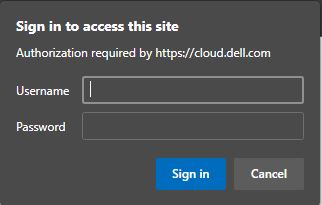
- W razie powodzenia sprawdź łączność zapory, przechodząc do https://cloud.dell.com/ClientServices/Client.svc/v1/Client/Config?r=en
- W razie powodzenia użytkownik otrzyma żądanie wprowadzenia swoich poświadczeń. Oznacza to, że komputer pomyślnie komunikuje się z usługą oprogramowania Dell Cloud. Przejdź do sekcji Application, aby uzyskać dodatkowe informacje na temat rozwiązywania problemów.
- Błąd oznacza, że zapora lub ustawienia serwera proxy blokują adres URL.
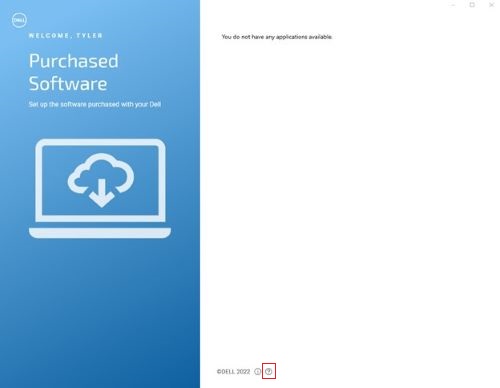
- Uruchom program Dell Digital Delivery.
- W dolnym menu kliknij opcję
 .
.
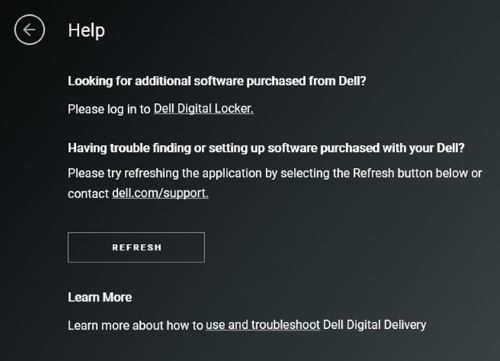
- Kliknij REFRESH. Spowoduje to odtworzenie pamięci podręcznej bazy danych lokalnego oprogramowania Dell Digital Delivery.
- Zamknij program Dell Digital Delivery.
- Po 1 minucie uruchom aplikację Dell Digital Delivery.
- Jeśli problem nie ustąpi, przejdź do dzienników aplikacji, aby zebrać odpowiednie informacje przed skontaktowaniem się z działem pomocy technicznej.
Wersja 4.x i starsze
- Przejdź do https://www.microsoft.com/
- Niepowodzenie oznacza niestabilne połączenie z Internetem lub jego brak.
- W razie powodzenia, przejdź do następnego kroku.
- W razie powodzenia sprawdź łączność zapory, przechodząc do https://cloud.dell.com/ClientServices/Client.svc/v1/Client/Config?r=en
- W razie powodzenia użytkownik otrzyma żądanie wprowadzenia swoich poświadczeń. Oznacza to, że komputer pomyślnie komunikuje się z usługą oprogramowania Dell Cloud. Przejdź do sekcji Application, aby uzyskać dodatkowe informacje na temat rozwiązywania problemów.
- Błąd oznacza, że zapora lub ustawienia serwera proxy blokują adres URL.

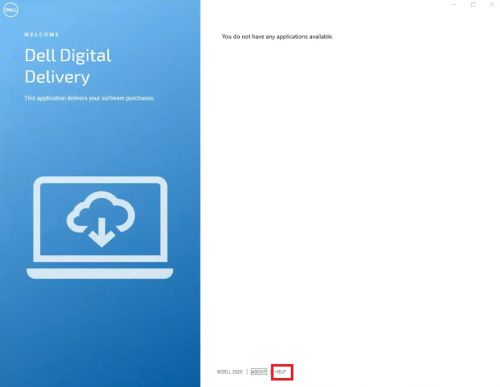
- Uruchom program Dell Digital Delivery.
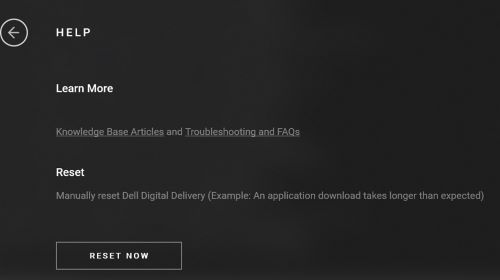
- W dolnym menu kliknij opcję Help.
- Kliknij przycisk RESET NOW. Spowoduje to odtworzenie pamięci podręcznej bazy danych lokalnego oprogramowania Dell Digital Delivery.
- Zamknij program Dell Digital Delivery.
- Po 1 minucie uruchom aplikację Dell Digital Delivery.
- Jeśli problem nie ustąpi, przejdź do dzienników aplikacji, aby zebrać odpowiednie informacje przed skontaktowaniem się z działem pomocy technicznej.
Dzienniki aplikacji
Wersja 4.0.92 lub nowsza
- Aby uzyskać pomoc w dalszym rozwiązywaniu problemów, zapoznaj się z poniższymi instrukcjami dotyczącymi zbierania następujących dzienników:
- Dzienniki usług: C:\ProgramData\dell\D3\Resources\SQLite
- Dzienniki baz danych: C:\ProgramData\dell\D3\Resources\Logs\serilog
- Dzienniki UWP: C:\users\<username>\appdata\local\packages\dellinc. DellDigitalDelivery_<x.x.xx.x>_x64__htrsf667h5kn2\LocalState\serilog
- Gdzie <nazwa użytkownika> = nazwa użytkownika; Przykład: Jan_Kowalski
- Gdzie <x.x.xx.x> = wersja lub rev; Przykład: 4.0.92.0 (poprzednia) lub 5.0.49.0 (najnowsza)
- Aby zebrać dzienniki usług:
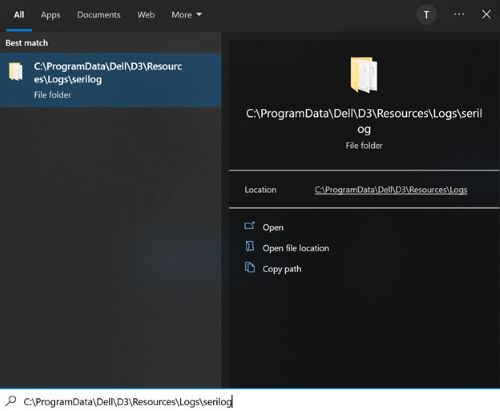
- Przejdź do okna wyszukiwania w systemie Windows i wpisz C:\ProgramData\Dell\D3\Resources\Logs\serilog.
- Wybierz folder eksploratora plików widoczny na poniższym zrzucie ekranu.
- Zbierz te dzienniki i przekaż je przedstawicielowi działu pomocy technicznej w celu uzyskania dalszej pomocy.
 Uwaga:
- jeśli katalogi te nie istnieją, sprawdź, czy komputer jest wyposażony w program Dell Digital Delivery w wersji 4.0.0 lub nowszej.
- Aby uzyskać więcej informacji, należy zapoznać się z artykułem:
- jeśli katalogi te nie istnieją, sprawdź, czy komputer jest wyposażony w program Dell Digital Delivery w wersji 4.0.0 lub nowszej.
- Aby zebrać dzienniki bazy danych DDD:
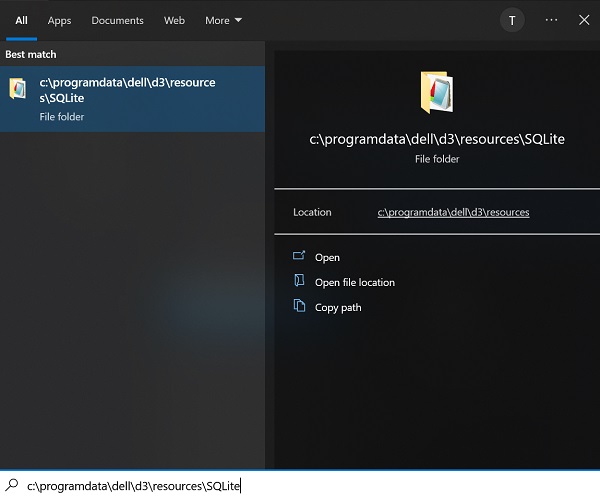
- Otwórz pasek wyszukiwania systemu Windows i wpisz C:\programdata\dell\d3\resources\SQLite.
- Wybierz folder widoczny na poniższym zrzucie ekranu.
- Zbierz dzienniki i przekaż je przedstawicielowi działu pomocy technicznej w celu uzyskania dalszej pomocy.
- Aby zebrać dzienniki Dell Digital Delivery UWP:
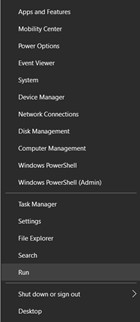
- Kliknij prawym przyciskiem myszy ikonę systemu Windows na pasku zadań i kliknij przycisk Uruchom, jak pokazano na poniższym zrzucie ekranu.
- W interfejsie użytkownika Uruchom wpisz polecenie %LOCALAPPDATA% i kliknij przycisk OK w lewym dolnym rogu, jak pokazano na poniższym zrzucie ekranu.
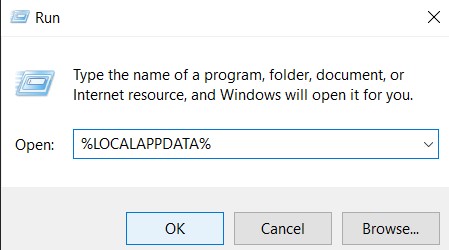
- Zostanie wyświetlony eksplorator plików z kilkoma folderami.
- Odszukaj i kliknij folder Packages .
- W folderze Packages przejdź do paska wyszukiwania w prawym górnym rogu i wyszukaj frazę DellDigitalDelivery.
- Kliknij folder, jak pokazano na poniższym zrzucie ekranu.
Uwaga: Nazwa folderu może się różnić w zależności od wersji aplikacji Dell Digital Delivery.
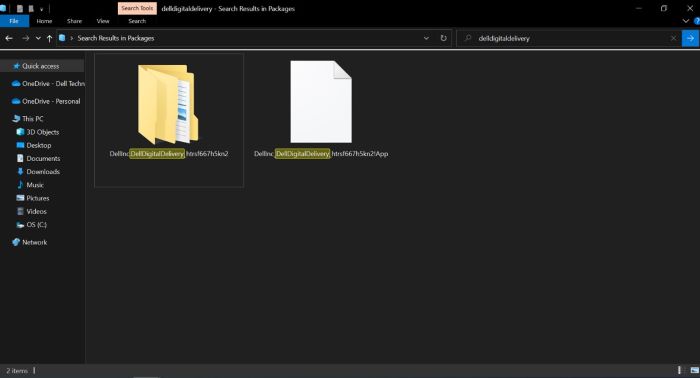
- Otwórz folder Local state , a następnie otwórz folder seriallog . Zbierz dzienniki i przekaż je przedstawicielowi działu pomocy technicznej w celu uzyskania dalszej pomocy.
- Kliknij prawym przyciskiem myszy ikonę systemu Windows na pasku zadań i kliknij przycisk Uruchom, jak pokazano na poniższym zrzucie ekranu.
Additional Information
Polecane artykuły
Poniżej przedstawiono niektóre polecane artykuły dotyczące tego tematu, które mogą Cię zainteresować.
Article Properties
Article Number: 000131238
Article Type: How To
Last Modified: 17 Sept 2025
Version: 31
Find answers to your questions from other Dell users
Support Services
Check if your device is covered by Support Services.