Dell Security Management Server Virtual – Zugriff auf die Postgres-Datenbank mit pgAdmin
Summary: Dieser Artikel enthält Informationen zum Zugriff auf die Dell Security Management Server Virtual Postgres-Datenbank mithilfe von pgAdmin.
This article applies to
This article does not apply to
This article is not tied to any specific product.
Not all product versions are identified in this article.
Instructions
Betroffene Produkte:
- Dell Security Management Server Virtual
- Dell Data Protection | Virtual Edition
Um die Datenbank eines Dell Security Management Server Virtual (ehemals Dell Data Protection | Virtual Edition), müssen Sie auf Postgres zugreifen. Dies kann über die Befehlszeile erfolgen, aber Tools von Drittanbietern wie pgAdmin können eine bessere Erfahrung bieten.
So greifen Sie auf die Datenbank zu:
- Legen Sie ein Kennwort fest.
- Remotezugriff zulassen.
Hinweis: Diese Optionen finden Sie im Menü "Erweiterte Konfiguration" der Dell Security Management Server Virtual Konsole.
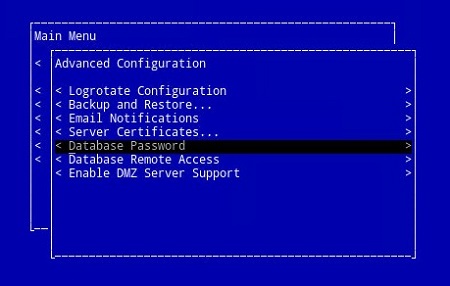
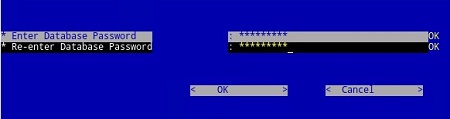
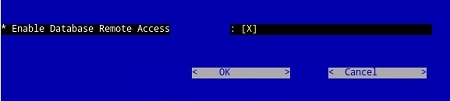
pgAdmin 3
- Nachdem der Zugriff konfiguriert wurde, starten Sie pgAdmin. Wählen Sie aus dem Drop-down-Menü Datei>Server hinzufügen... aus.
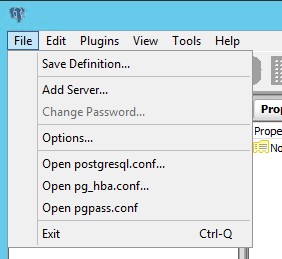
- Füllen Sie die erforderlichen Felder im Bildschirm New Server Registration aus:
- Name: Der Anzeigename für den gewünschten Server wird in der pgAdmin-Konsole angezeigt.
- Gastgeber: Der Hostname oder die IP-Adresse der Dell Data Protection | Virtual Edition-Server
- Hafen: Die Portnummer für den Zugriff auf die Datenbank (standardmäßig 5432 und sollte vorab ausgefüllt werden).
- Benutzername:
ddp_admin - Kennwort: Das Kennwort, das in das Feld für das Datenbankkennwort der Dell Data Protection | Virtual Edition-Serverkonsole
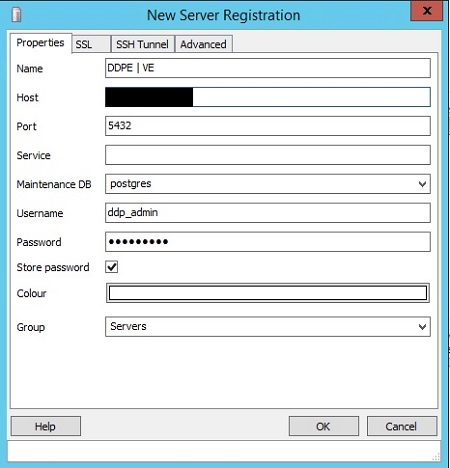
- Sobald diese Informationen eingegeben wurden, klicken Sie auf OK , um das Hinzufügen des Servers zur pgAdmin-Konsole abzuschließen.
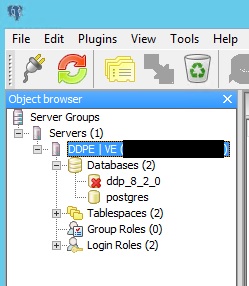
- Wenn Sie ddp_8_2_0 auswählen, sollte das rote X verschwinden und ein SQL-Symbol sollte verfügbar werden:
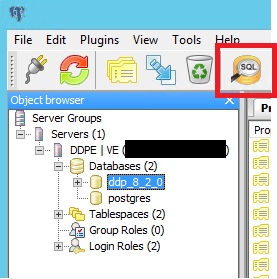
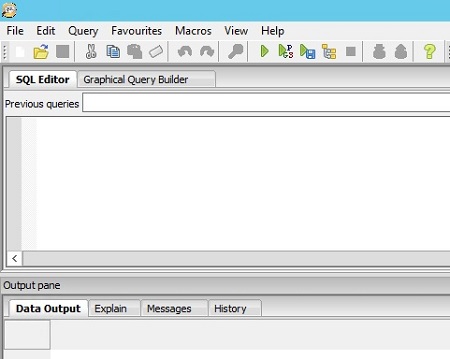
- Klicken Sie auf dieses Symbol, um ein Abfragefenster aufzurufen:
pgAdmin 4
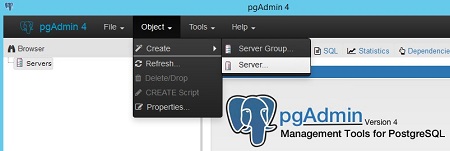
- Nachdem der Zugriff konfiguriert ist, öffnen Sie pgAdmin. Wählen Sie aus den Drop-down-Menüs Object>Create>Server aus:
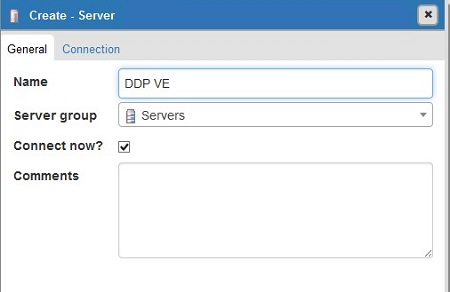
- Geben Sie dem Server einen Namen (so wird er in Ihrem pgAdmin-Browser angezeigt):
- Klicken Sie auf die Registerkarte "Connection ". Füllen Sie die folgenden Felder aus:
- Gastgeber: Der Hostname oder die IP-Adresse der Dell Data Protection | Virtual Edition-Server
- Hafen: Die Portnummer für den Zugriff auf die Datenbank (standardmäßig 5432 und sollte vorab ausgefüllt werden).
- Benutzername:
ddp_admin - Kennwort: Das Kennwort, das in das Feld für das Datenbankkennwort der Dell Data Protection | Virtual Edition-Serverkonsole

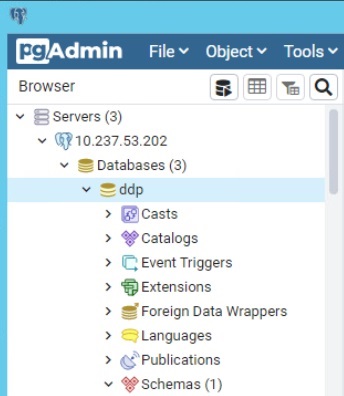
- Öffnen Sie Ihren Server und gehen Sie zur DDP-Datenbank:
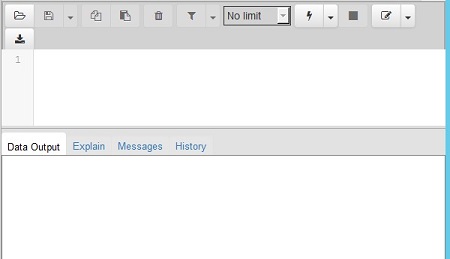
- Klicken Sie mit der rechten Maustaste auf die Datenbank und wählen Sie Query Tool... aus:
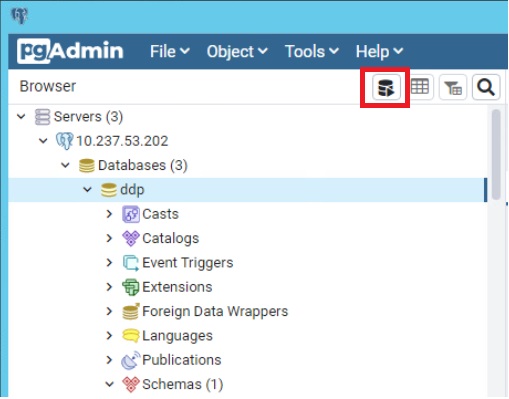
Dadurch wird das Abfragefenster geöffnet:
Nutzen Sie zur Kontaktaufnahme mit dem Support die internationalen Support-Telefonnummern von Dell Data Security.
Gehen Sie zu TechDirect, um online eine Anfrage an den technischen Support zu erstellen.
Zusätzliche Einblicke und Ressourcen erhalten Sie im Dell Security Community Forum.
Affected Products
Dell EncryptionArticle Properties
Article Number: 000131368
Article Type: How To
Last Modified: 19 Jun 2026
Version: 13
Find answers to your questions from other Dell users
Support Services
Check if your device is covered by Support Services.