Anleitung zum Installieren von nutzerdefinierten Ubuntu-Partitionen
Summary: Dieser Artikel enthält Informationen zur Verwendung der Installation des Betriebssystems Ubuntu Linux. Anleitung zum Erstellen und Verwenden mehrerer nutzerdefinierter Partitionen auf den Festplatten Ihres Dell Computers. ...
This article applies to
This article does not apply to
This article is not tied to any specific product.
Not all product versions are identified in this article.
Instructions
Inhaltsverzeichnis:
- Verwenden Sie die Ubuntu-Installations-CD, um nutzerdefinierte Partitionen zu erstellen und zu installieren
- Was Sie wissen und überprüfen sollten, bevor Sie eine Installation starten
- Ubuntu Festplattenpartitionierung
- Abschließen der Installation
Verwenden Sie den Ubuntu-Installationsdatenträger, um nutzerdefinierte Partitionen zu erstellen und zu installieren
So passen Sie die Ubuntu-Installation mithilfe von nutzerdefinierten Partitionen auf Ihrem Laufwerk an Ihre Bedürfnisse an.
So überprüfen Sie, ob Ihr Modell gemäß den Tests von Canonical für Ubuntu zertifiziert ist:
- Rufen Sie die Website für Ubuntu zertifizierte Hardware
auf und überprüfen Sie, ob Ihr Modell zugelassen ist.
Hinweis: Wenn Ihr Gerät technischen Support benötigt und nicht mit Ubuntu geliefert wird, muss das Betriebssystem auf das ausgelieferte System zurückgesetzt werden. Besteht das Problem danach weiterhin? Wenn das nicht der Fall ist, wäre dann nur ein eingeschränkter Support möglich.
Eine Kopie der neuesten DVD oder des neuesten USB-Installationsmediums von Canonical ist erforderlich. (Dazu gehören die neuesten Updates und Korrekturen für dieses Betriebssystem.)
Laden Sie die entsprechende Ubuntu-ISO-Datei von der Ubuntu Download-Website
Hinweis: Die folgenden Abbildungen können geringfügig von dem abweichen, was auf Ihrem eigenen Computer angezeigt wird. Je nach installierter Ubuntu-Version.
Was Sie wissen und überprüfen sollten, bevor Sie eine Installation starten
Es gibt drei wichtige Dinge, die Sie überprüfen sollten, bevor Sie eine Ubuntu-Installation starten:
- Überprüfen des Hardwaretyps, der angegriffen wird
- Überprüfen Sie die Art der BIOS-Einstellungen, die sich auf die Installation auswirken würden
- Überprüfen der zu installierenden Ubuntu-Version
Welche Art von Hardware wird verwendet und ändert sich dadurch die Installationsmethode?
Der Typ oder das Format Ihres Speichermediums kann sich auf die Vorgehensweise bei der Installation von Ubuntu auf Ihrem Computer auswirken. Dabei kann es sich um alles Mögliche handeln:
- Installieren Sie eine der neuen M2-Karten
- Installieren auf einer standardmäßigen SATA-Festplatte (Serial Advanced Technology Attachment)
- Installation auf denselben SATA-Festplatten in einer Intel Matrix Redundant Array of Independent Disks (RAID)-Konfiguration
Überprüfen Sie, ob die Hardware in Ihrem Gerät die Art der ausgeführten Installation zulässt. Lesen Sie den unten verlinkten Artikel, um Ideen zu erhalten, wie Sie Ihre Installationsmethode ändern können, um Ihre Hardware zu berücksichtigen:
Hinweis: USB 2.0 und ältere Wechselmediengeräte werden auf Computern mit den neuen Intel SkyLake-Prozessoren nicht unterstützt. Die Chipsätze für die CPUs unterstützen den USB 2.0-Hub nicht mehr.
Welche Art von BIOS ist eingerichtet und ändert sich dadurch Ihre Installationsmethode?
Der Unterschied zwischen Legacy- und Unified Extensible Firmware Interface(UEFI)-BIOS-Setups kann den Unterschied zwischen einer gelungenen oder fehlgeschlagenen Installation ausmachen. Weitere Informationen zum Thema finden Sie in den unten verlinkten Artikeln:
- Installation von Ubuntu auf einem mit UEFI-BIOS konfigurierten Dell Computer
- Dell BIOS in Ubuntu Umgebungen aktualisieren
Welche Version von Ubuntu ist erforderlich?
Ubuntu ist wie jedes andere Betriebssystem bemüht, ständig seine Bedienbarkeit und Leistung zu verbessern. Was bei Ubuntu anders ist, ist die Möglichkeit, jederzeit zwei Updates durchzuführen:
- Die erste ist die neueste LTS-Version (Long Term Support):
-
Dieses Update ist alle zwei Jahre verfügbar und wird von Ubuntu fünf Jahre lang mit Updates vollständig unterstützt. Diese wird als getesteter und stabiler Build angesehen.
- Die zweite ist die neueste normale Version:
-
Dieses Update ist alle sechs Monate verfügbar und wird von Ubuntu nur neun Monate lang mit Updates vollständig unterstützt. Diese normalen Versionen gelten als hochmodern, können jedoch deshalb auch Probleme aufweisen. Tester und Entwickler verwenden diese Art von Build.
Wenn Sie stattdessen ein Upgrade auf eine neue Version von Ubuntu durchführen möchten, lesen Sie den folgenden Artikel, der unten verlinkt ist:
Ubuntu Festplattenpartitionierung
-
Befolgen Sie das Standardinstallationshandbuch , bis der Bildschirm Installation Type angezeigt wird. Die erforderliche Option ist die letzte Option – Something Else. Wählen Sie das aus und klicken Sie auf "Continue". Die Installation wechselt zum Advanced Partitioning Tool. Das erweiterte Partitionierungstool ist das Installationsprogramm, mit dem Sie die nutzerdefinierten Partitionierungsoptionen durchgehen können.
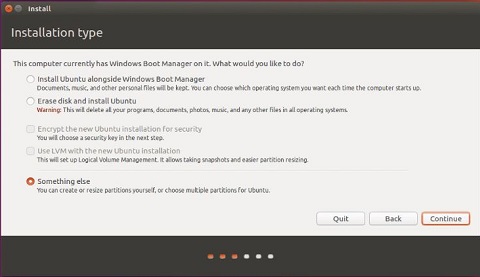
Hinweis: Das Installationsprogramm unterstützt LVM und die vollständige Festplattenverschlüsselung nur in den automatisierten Partitionierungsmodi. Sie werden nicht im Advanced Partitioning Tool unterstützt.
-
In diesem Fenster werden alle Partitionen auf der Festplatte und freier nicht zugewiesener Speicherplatz angezeigt. In diesem Fall wird ein leeres Festplattenlaufwerk verwendet. Wählen Sie die Schaltfläche New Partition Table aus.

Hinweis: Es sind nur maximal vier logische Partitionen möglich, wenn die Festplatte ein MBR-basiertes Schema verwendet.
-
Die Warnung zur Erstellung einer leeren Partition wird auf dem Bildschirm angezeigt. Klicken Sie auf Continue, um zu beginnen.

-
Klicken Sie auf die Schaltfläche +, um eine neue Partition zu erstellen. Es gibt keine besonderen Optionen in diesem Tool. Das Installationsprogramm fordert Sie auf, jede neue Partition als logische Partition zu erstellen, wenn bereits primäre Partitionen vorhanden sind. Passen Sie sich entweder an das an, was das Installationsprogramm verwenden möchte, oder ändern Sie es.
Hinweis: Dell Technologies empfiehlt, die erste Partition für die Ubuntu-Installation als primäre Partition zu erstellen.
Informationen zu Partitionen, Verzeichnissen und Dateisystemen im Handbuch sind unten verlinkt, um eine ausführlichere Erläuterung zu erhalten:
Hinweis: Dieser Schritt wird für jede der anderen erforderlichen Partitionen wiederholt.
-
Erstellen Sie eine Stammpartition. Diese Partition wird unter / gemountet. Ubuntu muss mindestens über 20 GB verfügen, um richtig ausgeführt zu werden. Behalten Sie als Dateisystem den Standardwert Ext4 bei. Wenn beispielsweise noch eine primäre Partition übrig ist und alle verbleibenden Partitionen vom Installationsprogramm als logische Partitionen erstellt werden, Es gibt keine andere Wahl.
-
Eine Auslagerungsdatei ist erforderlich, also erstellen Sie eine Swap-Partition. Diese Partition ist für /swap. Diesen Speicherplatz kann der Computer als Arbeitsspeicher verwenden. (Wie eine Auslagerungsdatei in Windows-Betriebssystemen.) In der Regel ist er doppelt so groß wie der im Gerät installierte RAM (Random Access Memory). Stellen Sie sicher, dass Sie Swap Area im Drop-down-Menü Use as auswählen.

-
Erstellen Sie als Nächstes die Startpartition. Diese Partition wird unter /home gemountet. Der Speicherplatz ist das, was auf der Festplatte übrig ist.
Wenn alle Partitionen erstellt wurden, sollten sie alle im Hauptfenster des Advanced Partitioning Tools aufgelistet werden. Geben Sie das Gerät für die Bootloader-Installation an, um dies abzuschließen.
-
Standardmäßig wird /dev/sda oder der Master Boot Record (MBR) der Festplatten verwendet, um Ubuntu als primäres Startgerät zu haben und den Start zu steuern.
-
Ein anderes Betriebssystem auf der Festplatte wird bereits ausgeführt und es muss der primäre Startvorgang sein: Wie im folgenden Beispiel installieren Sie GRUB in der Startpartition des Betriebssystems, das hier sda5 ist. Wählen Sie stattdessen /dev/sda5 aus dem Dropdownmenü aus.
-

Hinweis: GRUB – Grand Unified Bootloader – ist der Bootloader für Ubuntu und die meisten anderen Linux-Distributionen.
-
Klicken Sie auf Jetzt installieren , wenn die Partition für die Bootloader-Installation angezeigt wird.
-
Sobald die Installation von Ubuntu abgeschlossen ist, starten Sie den Computer neu.
-
Wenn Ubuntu ausgewählt wurde, ist die Installation damit abgeschlossen. Weitere Hilfe bei der Konfiguration von Ubuntu finden Sie in der Anleitung, die unten verlinkt ist.
-
Wenn ein anderes Betriebssystem ausgewählt wird, wird beim Neustart der Bootloader des Betriebssystems abgelegt. Fügen Sie einen Eintrag für Ubuntu im Startmenü des Betriebssystems hinzu.
-
Hinweis: Wenn nach Abschluss der Installation Probleme auftreten, besteht die einfachste und schnellste Lösung darin, die Installation erneut auszuführen.
Additional Information
Hinweis:
Ubuntu bietet Softwaresupport über die folgenden Methoden:
Dell bietet technischen Support:
Ubuntu bietet Softwaresupport über die folgenden Methoden:
Dell bietet technischen Support:
Affected Products
Dell Pro, Dell Pro Max, Dell Pro Plus, Dell Pro Premium, Inspiron, Latitude, Dell Pro Rugged, Vostro, XPS, Fixed Workstations, Dell Pro Max 14 Premium MA14250, Dell Pro Max 16 Premium MA16250, Dell Pro Max 16 Plus MB16250
, Dell Pro Max 18 Plus MB18250
...
Article Properties
Article Number: 000131391
Article Type: How To
Last Modified: 22 Jul 2025
Version: 12
Find answers to your questions from other Dell users
Support Services
Check if your device is covered by Support Services.