Ubuntu Özel Bölümlerini Yükleme
Summary: Bu makalede, Ubuntu Linux işletim sistemi kurulumunun nasıl kullanılacağı hakkında bilgiler yer almaktadır. Dell bilgisayarınızdaki sabit sürücülerde birden fazla özel bölüm oluşturma ve kullanma. ...
This article applies to
This article does not apply to
This article is not tied to any specific product.
Not all product versions are identified in this article.
Instructions
İçindekiler:
- Özel bölümler oluşturmak ve yüklemek için Ubuntu yükleme diskini kullanma
- Kuruluma başlamadan önce bilinmesi ve kontrol edilmesi gerekenler
- Ubuntu Disk Bölümleme
- Kurulumu Sonlandırma
Özel Bölümler oluşturmak ve yüklemek için Ubuntu yükleme diskini kullanma
Sürücünüzde özel bölümler kullanarak Ubuntu yüklemesini ihtiyaçlarınıza göre uyarlama.
Modelinizin Canonical tarafından Ubuntu için test edilip sertifikalandırıldığını kontrol etme:
- Ubuntu Sertifikalı Donanım
sitesine gidin ve modelinizin onaylanıp onaylanmadığını kontrol edin.
Not: Aygıtınız teknik destek gerektiriyorsa ve Ubuntu ile birlikte gönderilmediyse işletim sistemi, gönderilen sürüme iade edilmelidir. Sorun bu noktada hala devam ediyor mu? Sorun devam etmiyorsa o noktada sınırlı destek sağlanabilir.
Canonical'dan en yeni DVD veya USB yükleme medyasının bir kopyası gereklidir. (Bunlar, bu işletim sistemine ilişkin en yeni güncelleştirmeleri ve düzeltmeleri içerir.)
Ubuntu İndirme
Not: Aşağıdaki resimler, kendi bilgisayarınızda görüntülenenlerden biraz farklı olabilir; Yüklenmekte olan Ubuntu sürümüne bağlı olarak.
Kuruluma başlamadan önce bilinmesi ve kontrol edilmesi gerekenler
Ubuntu Kurulumuna başlamadan önce kontrol edilmesi gereken üç temel nokta vardır:
- Hedeflenen donanım türünü kontrol edin
- Yüklemeyi etkileyecek BIOS ayarlarının türünü kontrol edin
- Yüklenecek Ubuntu sürümünü kontrol edin
Ne tür bir donanım kullanılıyor ve bu, yükleme yöntemini değiştirir mi?
Depolama ortamınızın türü veya biçimi, Ubuntu'yu bilgisayarınıza yükleme adımlarını etkileyebilir. Bu, şunlardan herhangi bir şey olabilir:
- Yeni M2 kartlarından birine takın
- Standart seri ileri teknoloji eklentisi (SATA) sabit sürücüsüne yükleme
- Intel Matrix yedekli bağımsız diskler dizisi (RAID) yapılandırmasındaki aynı SATA sabit sürücülerine yükleme
Cihazınızdaki donanımın çalışan yükleme türüne izin verip vermediğini kontrol edin. Aşağıda bağlantısı verilen makaleyi okumak, donanımınıza uyum sağlamak için yükleme yönteminizi nasıl değiştireceğiniz hakkında fikir verir:
Not: USB 2.0 ve daha eski çıkarılabilir ortam aygıtları yeni Intel SkyLake İşlemcilerin kullanıldığı bilgisayarlarda desteklenmez. USB 2.0 Hub, CPU'ların Yonga Setleri tarafından artık desteklenmemektedir.
Hangi BIOS tipi kuruldu ve bu, yükleme yönteminizi değiştirir mi?
Eski ve Birleşik Genişletilebilir Bellenim Arayüzü (UEFI) BIOS kurulumları arasındaki fark, kurulumun başarısız olmasına neden olabilir. Konu hakkında daha fazla bilgi edinmek için aşağıda bağlantıları verilen makalelere göz atın:
- UEFI BIOS için yapılandırılmış bir Dell bilgisayara Ubuntu yükleme
- Ubuntu Ortamlarında Dell BIOS'unu Güncelleştirme
Ubuntu'nun hangi sürümü gereklidir?
Diğer işletim sistemlerinde olduğu gibi Ubuntu da sürekli olarak kullanım deneyimini ve performansını iyileştirmeye ve daha iyi hale getirmeye çalışmaktadır. Ubuntu'nun farkı, her zaman iki güncelleştirme seçeneğidir:
- İlk seçenek, en yeni Uzun Vadeli Destek (LTS) sürümüdür:
-
Bu güncelleştirme iki yılda bir kullanıma sunulur ve beş yıl boyunca yayınlanan güncelleştirmelerle Ubuntu tarafından tam olarak desteklenir. Bu, test edilmiş ve kararlı olduğu tespit edilmiş derleme olarak kabul edilir.
- İkinci seçenek, en yeni Normal sürümdür:
-
Bu güncelleştirme 6 ayda bir kullanıma sunulur ve yalnızca dokuz ay boyunca yayınlanan güncelleştirmelerle Ubuntu tarafından desteklenir. Bu normal sürümler, en modernleri olarak kabul edilir ancak bu yüzden bazı sorunlarla karşılaşılabilir. Test kullanıcıları ve geliştiriciler bu tür derlemeleri kullanır.
Bunun yerine Ubuntu'nun yeni bir sürümüne yükseltme yapmak istiyorsanız aşağıda bağlantısı verilen aşağıdaki makaleye göz atın:
Ubuntu Disk Bölümleme
-
Kurulum Tipi ekranı görünene kadar standart kurulum kılavuzunu izleyin. Gerekli seçenek son seçenektir - Başka Bir Şey. Bunu seçin ve Devam Et'e tıklayın; Yükleme, Gelişmiş Bölümleme Aracı na gider. Gelişmiş Bölümleme Aracı, yükleyicinin özel bölümleme seçeneklerini gözden geçirme aracıdır.
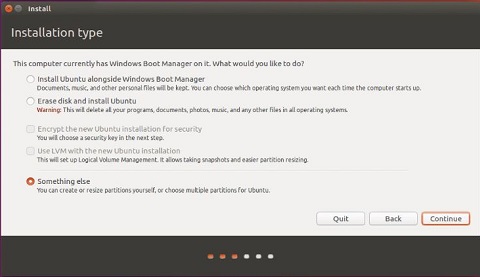
Not: Yükleyici yalnızca otomatik bölümleme modlarında LVM’yi ve tam disk şifrelemeyi destekler. Bunlar, Advanced Partitioning Tool'da (Gelişmiş Bölümleme Aracı) desteklenmez.
-
Bu pencere, Sabit Sürücüdeki tüm bölümleri ve Boş Ayrılmamış Alanları görüntüler. Bu durumda, boş bir sabit disk sürücüsü kullanılmaktadır. New Partition Table (Yeni Bölüm Tablosu) düğmesini seçin.

Not: Sabit Sürücü, MBR tabanlı bir düzen kullanıyorsa en fazla Dört mantıksal bölüm olabilir.
-
Ekranda boş bölüm oluşturma uyarısı görüntülenir. Başlamak için Continue (Devam et) öğesine tıklayın.

-
Yeni bir bölüm oluşturmak için + düğmesine tıklayın. Bu araçta özel seçenek yoktur. Önceden var olan birincil bölümler varsa yükleyici, herhangi bir yeni bölümün mantıksal bölüm olarak oluşturulmasını ister. Yükleyicinin kullanmak istediği ile devam edin veya değiştirin.
Not: Dell Technologies, Ubuntu yüklemesinin ilk bölümünün birincil bölüm olarak oluşturulmasını önerir.
Kılavuzda bölümler, dizinler ve dosya sistemleri hakkındaki bilgiler, daha ayrıntılı bir açıklama için aşağıda bağlantısı verilmiştir:
Not: Bu adım, gerekli olan diğer tüm bölümler için tekrarlanır.
-
Kök Bölüm oluşturun. Bu bölümün bağlama noktası şurasıdır: /. Ubuntu'nun doğru çalışması için en az 20 GB alan gerekir. Dosya sistemini varsayılan Ext4 olarak bırakın. Örneğin, bırakılan yalnızca bir birincil bölüm varsa ve kalan bölümlerin tamamı yükleyici tarafından mantıksal bölümler olarak oluşturulacaksa. Başka seçenek yok.
-
Disk belleği dosyası gereklidir, bu nedenle bir Takas Bölümü oluşturun. Bu bölüm, /swap (/değişim) içindir. Bu, bilgisayarın bellek olarak kullanabileceği disk alanıdır. (Windows işletim sistemlerindeki disk belleği dosyasına benzer.) Genellikle, Aygıtta yüklü olan rastgele erişim belleği (RAM) miktarının iki katı boyutundadır. Use as (Nasıl kullanılacağı) açılır menüsünden swap area'yı (değişim alanı) seçtiğinizden emin olun.

-
Ardından Giriş Bölümü'nü oluşturun. Bu bölümün bağlama noktası şurasıdır: /home. Disk alanı, Sabit Sürücüde kalan kısımdır.
Tüm bölümler oluşturulduğunda, tümü Gelişmiş Bölümleme Aracı'nın ana penceresinde listelenmelidir. Bunu sonlandırmak için Önyükleyici kurulumu için Aygıtı belirtin.
-
Birincil önyükleme aygıtının Ubuntu olması ve önyüklemeyi kontrol etmesi için varsayılan olarak /dev/sda veya sabit sürücülerin ana önyükleme kaydı (MBR) kullanılır.
-
Sabit sürücüdeki başka bir işletim sistemi zaten çalışıyor ve bu işletim sistemi birincil önyükleme olmalıdır: Aşağıdaki örnekte olduğu gibi, GRUB'u burada sda5 olan işletim sisteminin önyükleme bölümüne yükleyin. Bunun yerine açılır menüden /dev/sda5 öğesini seçin.
-

Not: GRUB (Grand Unified Bootloader), Ubuntu’da ve diğer birçok Linux dağıtımında bulunan önyükleme yükleyicisidir.
-
Önyükleyici yüklemesi için bölüm gösteriliyorsa şimdi yükle'ye tıklayın.
-
Ubuntu kurulumu tamamlandıktan sonra bilgisayarı yeniden başlatın.
-
Ubuntu seçilirse yükleme işlemi tamamlanır. Ubuntu'nuzu yapılandırmayla ilgili daha fazla yardıma aşağıdaki bağlantılı kılavuzdan ulaşabilirsiniz.
-
Başka bir işletim sistemi seçilirse yeniden başlatma işlemi, o işletim sisteminin önyükleme yükleyicisine takılır. Bu işletim sisteminin önyükleme menüsüne bir Ubuntu girişi ekleyin.
-
Not: Yükleme tamamlandıktan sonra sorunlarla karşılaşırsanız en kolay ve en hızlı çözüm, yüklemeyi tekrar çalıştırmaktır.
Additional Information
Not:
Ubuntu, aşağıdaki yöntemlerle yazılım desteği sağlar:
Dell, Teknik Destek sağlar:
Ubuntu, aşağıdaki yöntemlerle yazılım desteği sağlar:
Dell, Teknik Destek sağlar:
Affected Products
Dell Pro, Dell Pro Max, Dell Pro Plus, Dell Pro Premium, Inspiron, Latitude, Dell Pro Rugged, Vostro, XPS, Fixed Workstations, Dell Pro Max 14 Premium MA14250, Dell Pro Max 16 Premium MA16250, Dell Pro Max 16 Plus MB16250
, Dell Pro Max 18 Plus MB18250
...
Article Properties
Article Number: 000131391
Article Type: How To
Last Modified: 22 Jul 2025
Version: 12
Find answers to your questions from other Dell users
Support Services
Check if your device is covered by Support Services.