如何在戴尔计算机上恢复 Dell-Ubuntu 映像
Summary: 本文将引导您完成戴尔计算机上的 Ubuntu 操作系统重新安装过程。
This article applies to
This article does not apply to
This article is not tied to any specific product.
Not all product versions are identified in this article.
Instructions
目录:
在戴尔计算机上恢复戴尔 Ubuntu 映像
这些说明假设您已购买装有 Ubuntu 恢复分区的戴尔计算机,
您可以在下面找到有关此流程的说明,但您的机器必须处于工作状态才可行。最好在将任何信息加载到计算机之前执行此作。
提醒:使用的映像可能来自各种版本的 Ubuntu。但是,列出的步骤对于最新的长期支持 (LTS) 版本仍然有效。
如果您没有恢复分区或介质,则应转至以下链接之一。如果您拥有笔记本电脑或台式机,则选择更能满足您的要求的另一篇文章。
如果您没有恢复分区或介质,则应转至以下链接之一。如果您拥有笔记本电脑或台式机,则选择更能满足您的要求的另一篇文章。
提醒:在您尝试重新安装或还原操作系统之前,Dell Technologies 推荐备份您的数据。
从硬盘重新安装
此操作系统重新安装选项可用于将计算机从硬盘上的分区还原到其原始出厂设置。
-
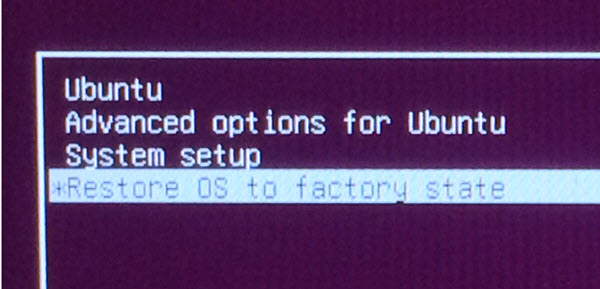
重新启动计算机。在看到戴尔徽标后按 一次空格键 ,以在具有统一可扩展固件接口 (UEFI) BIOS 的计算机上调用 Grand Unified Bootloader (GRUB) 菜单。(您可能需要多次尝试。常见的情况是多次按下该键,计算机跳过 GRUB 并转到命令提示符。)
-
选择 将作系统还原为出厂状态。
-
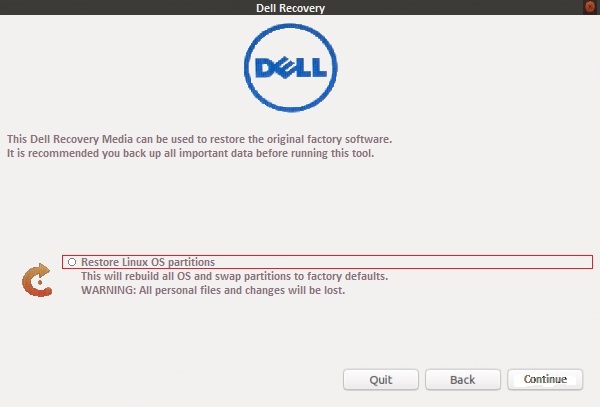
选择 Restore Linux OS partitions ,然后单击 Continue。
-
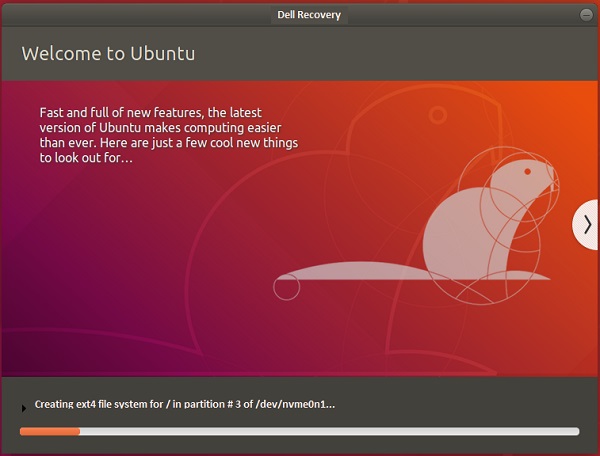
完成后,计算机将运行 OEM 配置向导。这允许您选择语言和位置、时区、键盘布局和第一位用户。
提醒:在使用以下更新的 Ubuntu 修订版中,恢复选项已包含在 Ubuntu 的高级选项 下

GRUB2。您可以使用 Dell Recovery 应用程序从硬盘上的分区将计算机还原为原始出厂设置。
从 DVD 或 USB 驱动器重新安装
从 恢复介质创建者 创建的ISO创建的DVD或USB驱动器恢复的说明。
-
重新启动计算机,并在看到出现戴尔徽标时快速点击 F12 键。从出现的启动一次菜单中选择 CD 驱动器、DVD 驱动器 或 USB 驱动器 。二者均适合您的介质。
-
启动菜单与 Ubuntu 磁盘相似。选择合适的恢复选项:

-
还原整个硬盘 — 导致擦除所有数据。这最接近出厂安装。
-
仅恢复 Linux OS 分区。
-
安装继续,您将看到屏幕上的提示完成首次设置过程。

使用 Dell 托管恢复映像的指示
您应该切换到以下戴尔知识库文章,了解有关此主题的最新信息和说明:
从 Live Media 重新安装
当升级或驱动程序失败时,有时重新安装操作系统是解决该问题的最快捷方法。
重新安装时,您要保留的两件事是:
从版本 8.04 开始,您可以重新安装 Ubuntu作系统,而不会丢失 /home 文件夹中。(包含程序设置、Internet 书签、电子邮件和所有文档、音乐、视频和其他用户文件的文件夹。)即使存在以下情况,也可以执行此作: /home 不在单独的分区上。(如果您在最初安装 Ubuntu 时未手动将其分隔,默认存在此情形),也可以执行此操作。
提醒:此操作不应损坏您的文档。但是,处理作系统文件时的最佳做法是备份文档和设置(包括
/home Hidden Files)。
- 而
/home包含所有文件和设置的文件夹 - 启动菜单条目,其中安装了多个作系统
-
运行 Ubuntu 安装程序。
-
按照提示操作,直至安装类型(或 Allocate disk space)菜单显示。
-
选择手动分区(其他 选项),然后选择 Ubuntu 分区,将其装载点设置为 /。请务必保持相同的格式类型、相同的大小,并取消选中 “格式 ”复选框,否则将删除所有数据!设置任何其他分区 (
/boot开始,/home) 根据需要。 -
然后完成安装过程。(这可能需要几个小时,如正常安装)
-
重新安装后,必须使用相同的登录名和密码重新创建用户帐户。
Additional Information

Affected Products
Inspiron, Latitude, Vostro, XPS, Fixed WorkstationsArticle Properties
Article Number: 000131480
Article Type: How To
Last Modified: 04 Nov 2025
Version: 18
Find answers to your questions from other Dell users
Support Services
Check if your device is covered by Support Services.