BitLocker demande la clé de récupération après le remplacement de la carte mère
Summary: BitLocker vous invite à saisir une clé de récupération après le remplacement de la carte mère ? Suivez ce guide pour résoudre le problème, notamment en suspendant BitLocker et en ajustant les paramètres TPM. ...
This article applies to
This article does not apply to
This article is not tied to any specific product.
Not all product versions are identified in this article.
Symptoms
Une fois la carte mère de votre ordinateur Dell remplacée, Windows vous demande de saisir une clé de récupération BitLocker lorsque vous démarrez votre ordinateur. Vous ne pouvez pas dépasser cet écran pour accéder à vos fichiers et programmes.
Cause
Cela est dû au fait que BitLocker est une fonction de sécurité qui protège vos données en les « verrouillant » sur votre matériel spécifique. Lorsque la carte mère est remplacée, BitLocker détecte que le matériel de votre ordinateur a changé et demande la clé de récupération pour s’assurer qu’une personne autorisée accède aux données.
Il s’agit d’un comportement normal en matière de sécurité, qui ne signifie pas que votre ordinateur fonctionne correctement.
Resolution
Suivez ces étapes pour revenir sur votre ordinateur et éviter que cela ne se reproduise.
Étape 1 : Saisissez votre clé de récupération BitLocker
- Sur l’écran bleu BitLocker, saisissez votre clé de récupération à 48 chiffres.
- Où trouver votre clé de récupération : Vérifiez votre compte Microsoft en ligne, une clé USB sur laquelle vous l’avez enregistré, une impression que vous avez peut-être stockée ou le service informatique de votre société s’il s’agit d’un ordinateur de travail.
- Vous n’avez pas votre clé de récupération ? Consultez notre guide pour savoir comment obtenir votre clé de récupération BitLocker.
- Appuyez sur Entrée pour vous connecter à Windows.
Étape 2 : Désactivation temporaire de BitLocker
- Sélectionnez Démarrer>Paramètres.
- Sélectionnez Confidentialité et sécurité>Chiffrement de l’appareil.
- Sélectionnez BitLocker Drive Encryption.
- En regard de votre lecteur système (généralement C :), sélectionnez Désactiver BitLocker.
- Sélectionnez à nouveau Désactiver BitLocker pour confirmer.
- Attendez que BitLocker finisse de déchiffrer votre disque. Cette opération peut prendre plusieurs minutes.

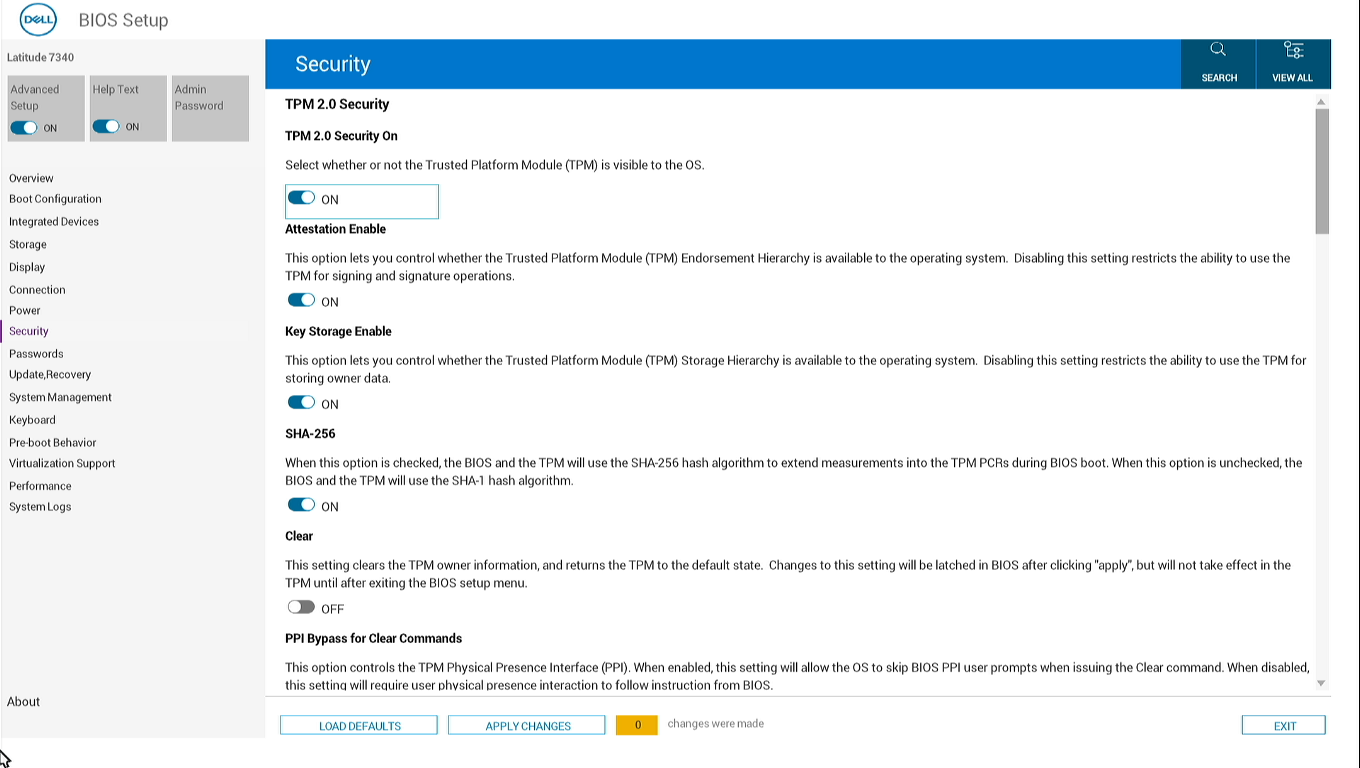
Étape 3 : Activez le module TPM dans le BIOS de votre ordinateur
Votre ordinateur est doté d’une puce de sécurité appelée TPM (Trusted Platform Module) qui fonctionne avec BitLocker. Après le remplacement de la carte mère, cette option doit être activée.
- Redémarrez l'ordinateur.
- Lorsque le logo Dell s’affiche, appuyez plusieurs fois sur F2 pour accéder à la configuration du BIOS.
- Recherchez les paramètres TPM ou de sécurité :
- Recherchez Sécurité>Sécurité TPM Security ou TPM 2.0 Security.
- L’emplacement exact dépend du modèle de votre ordinateur.
- Définissez TPM sur Activé ou Activé.
- Si vous voyez une option permettant d’activer ou d’effacer le module TPM, sélectionnez Activer.
- Enregistrez les modifications et quittez.
- Votre ordinateur redémarre.

Étape 4 : Réactiver BitLocker
- Connectez-vous à Windows (il se peut que votre clé de récupération vous soit demandée une fois de plus).
- Sélectionnez Démarrer>Paramètres.
- Sélectionnez Confidentialité et sécurité>Chiffrement de l’appareil.
- Sélectionnez BitLocker Drive Encryption.
- En regard de votre lecteur système, sélectionnez Activer BitLocker.
- Suivez les invites pour enregistrer votre nouvelle clé de récupération dans un endroit sûr.
- Terminez la configuration de BitLocker.
Votre ordinateur est à nouveau protégé et vous ne devriez pas voir l’invite de clé de récupération, sauf en cas de changement de matériel.
Prévention de ce problème avant le remplacement de la carte mère
Si vous savez que votre carte mère va être remplacée et que votre ordinateur continue de s’allumer, vous pouvez éviter ce problème :
- Enregistrez votre clé de récupération avant la réparation. Accédez à Paramètres>Confidentialité et sécurité>Chiffrement> de l’appareil Chiffrement de lecteur BitLocker et sauvegardez votre clé.
- Désactivez BitLocker avant d’effectuer la réparation en suivant les étapes décrites à l’étape 2 ci-dessus. Vous pouvez le rallumer une fois votre ordinateur réparé.

Additional Information
Articles recommandés
Voici quelques articles recommandés sur ce sujet qui peuvent vous intéresser.
- Chiffrement automatique des appareils Windows ou BitLocker sur les ordinateurs Dell
- BitLocker vous invite à fournir une clé de récupération, mais vous ne disposez pas de cette clé
- Options de protection et de restauration des données
- BitLocker ne s’active pas ou ne demande pas la clé de récupération lors du redémarrage sous Windows 10 avec le BIOS en mode UEFI et le firmware TPM 1.2
Affected Products
Alienware, Dell All-in-One, Dell Pro All-in-One, Dell Pro Max Micro, Dell Pro Max Slim, Dell Pro Max Tower, Dell Pro Micro, Dell Pro Slim, Dell Pro Tower, Dell Slim, Dell Tower, Inspiron, Legacy Desktop Models, OptiPlex, Vostro, XPS, G Series
, G Series, Alienware, Dell Plus, Dell Pro, Dell Pro Max, Dell Pro Plus, Dell Pro Premium, Inspiron, Latitude, Dell Pro Rugged, Vostro, XPS, Legacy Laptop Models, Fixed Workstations, Mobile Workstations, Dell Pro Max Micro XE FCM2250, Dell Pro Max Slim XE FCS1250, Dell Pro Max Tower T2 XE FCT2250, Dell Pro Max 16 XE MC16250, Dell Pro Micro Plus XE QBM1250, Dell Pro Slim Plus XE5 QBS1250, Dell Pro Tower Plus XE5 QBT1250
...
Article Properties
Article Number: 000131541
Article Type: Solution
Last Modified: 19 Nov 2025
Version: 19
Find answers to your questions from other Dell users
Support Services
Check if your device is covered by Support Services.