Nastavení systému BIOS pro povolení spouštění PXE v určitých noteboocích Dell Latitude
Summary: Tento článek slouží jako příručka ke konfiguraci nastavení systému BIOS, aby bylo možné v některých noteboocích Dell Latitude povolit spouštění PXE.
This article applies to
This article does not apply to
This article is not tied to any specific product.
Not all product versions are identified in this article.
Symptoms
Jak získat přístup do systému BIOS nebo rozhraní UEFI (známého také jako nastavení systému)?
Pokud chcete otevřít systém BIOS nebo rozhraní UEFI v počítači Dell, během spouštění několikrát stiskněte klávesu F2 na obrazovce s logem Dell.
Případně během spouštění několikrát stiskněte klávesu F12 na obrazovce s logem Dell a z nabídky vyberte možnost BIOS Setup nebo System Setup.
Jakmile se zobrazí obrazovka systému BIOS, upravte následující nastavení systému BIOS pro povolení spouštění PXE v noteboocích Latitude. V závislosti na používaném modelu se budou rozhraní systému BIOS v notebooku Latitude lišit.
- Povolení spouštění PXE v systému BIOS pro notebooky Latitude 7x00 a 7x10
- Povolení spouštění PXE v systému BIOS pro notebooky Latitude 7x20 a 7x30
POZNÁMKA: Ujistěte se, že jste si z webu podpory společnosti Dell stáhli a nainstalovali nejnovější aktualizaci systému BIOS dostupnou pro váš notebook Latitude | Webové stránky Ovladače a soubory ke stažení v kategorii BIOS .
Cause
Nejsou k dispozici žádné informace o příčině.
Resolution
Povolení spouštění PXE v systému BIOS pro notebooky Latitude 7x10 a 7x00
- Přejděte do části > General Boot Sequence a povolte možnost Windows Boot Manager.

- Přejděte do části General > Advanced Boot Options a v části: vyberte možnost Enable UEFI Network Stack (Povolit síťový zásobník UEFI ):

- Vzhledem k tomu, že tyto novější modely notebooků Latitude nemají síťovou kartu, povolte možnost Enable USB Boot Support v části System Configuration >USB Configuration (obrázek 3):

- Povolte v části System Configuration –> Thunderbolt Adapter Configuration možnosti Thunderbolt, Enable Thunderbolt Boot Support a Enable TBT (and PCIE behind TBT) Pre-boot Modules, a to i v případě, že nepoužíváte dokovací stanici Thunderbolt:

- V závislosti na konfiguraci serveru PXE může být nutné v části Obecné-Bezpečné> spouštění-Secure> Boot Enable dočasně zakázat možnost Secure Boot Enable, dokud nedojde k nasazení bitové kopie (obrázek 5):

- V části Post Behavior musí být funkce Fastboot nastavena na hodnotu Thorough:

POZNÁMKA: Dokovací stanice Dell s ovladači Display-Link (například řady D6000 a D3100) neumožňují spouštění PXE. Ovladače pro tyto dokovací stanice se nenačtou v prostředí před spuštěním systému Windows. Přestože společnost Dell nedoporučuje spouštění PXE prostřednictvím připojení dokovací stanice, můžete tak učinit pomocí hardwarového klíče USB Type-C na Ethernet (například Dell SKU# 470-ABND) k dokončení spouštění PXE.
Povolení spouštění PXE v systému BIOS pro notebooky Latitude 7x20 a 7x30
- Vyberte možnost Connection a poté se ujistěte, že je možnost Enable UEFI Network Stack nastavena na hodnotu Enabled.

- Vyberte možnost Integrated Devices.
- Níže v části USB/Thunderbolt Configuration vyberte možnost Enable USB Boot Support.
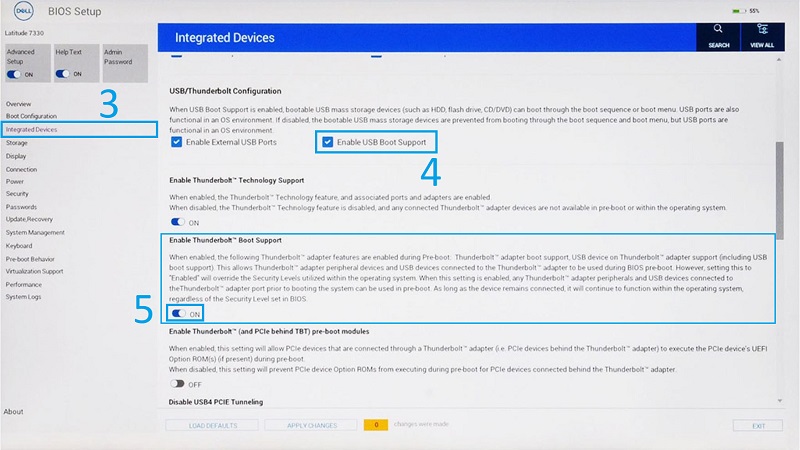
- Ujistěte se, že možnost Enable Thunderbolt Boot Support je nastavena na hodnotu ON.
- Kliknutím na tlačítko Apply Changes uložíte změny.
Additional Information
Doporučené články
Zde je několik doporučených článků týkajících se tohoto tématu, které by vás mohly zajímat.
- Proč se počítači nedaří spustit operační systém Windows a zobrazí se chyby DHCP a PXE?
- Jak zavést spuštění PXE z adaptérů USB-C a Thunderbolt na Ethernet
- Požadavky na spouštění PXE v serveru DHCP pro počítače Dell XPS, OptiPlex, Latitude, Precision dodávané po roce 2019
- Nelze spustit prostředí PXE z hardwarového klíče Dell Type-C na Ethernet
Affected Products
Latitude 7200 2-in-1, Latitude 7210 2-in-1, Latitude 7300, Latitude 7310, Latitude 7320, Latitude 7320 Detachable, Latitude 7330, Latitude 7400 2-in-1, Latitude 7400, Latitude 7410, Latitude 7420, Latitude 7430, Latitude 7520, Latitude 7530Article Properties
Article Number: 000131551
Article Type: Solution
Last Modified: 22 May 2025
Version: 7
Find answers to your questions from other Dell users
Support Services
Check if your device is covered by Support Services.