BIOS-indstillinger til at tillade PXE-start på visse bærbare Dell Latitude-pc er
Summary: Denne artikel tjener som en vejledning til konfiguration af BIOS-indstillingerne til at tillade PXE-start på visse bærbare Dell Latitude-pc'er.
This article applies to
This article does not apply to
This article is not tied to any specific product.
Not all product versions are identified in this article.
Symptoms
Hvordan får jeg adgang til BIOS eller UEFI (også kendt som Systemopsætning)?
For at få adgang til BIOS eller UEFI på en Dell-computer skal du trykke på F2-tasten flere gange på skærmen med Dell-logoet under opstart.
Alternativt kan du trykke på F12-tasten flere gange på skærmen med Dell-logoet under opstart og vælge BIOS Setup eller System Setup i menuen.
Når du er på BIOS-skærmen, bør følgende BIOS-indstillinger være på plads for PXE-start på bærbare Latitude-pc'er. Der findes forskellige BIOS-brugergrænseflader på den bærbare Latitude-pc, afhængigt af hvilken model du bruger.
- Aktivér PXE-start i BIOS til Latitude 7x00 og 7x10
- Aktivér PXE-start i BIOS for Latitude 7x20 og 7x30
BEMÆRK: Sørg for, at du har downloadet og installeret den seneste BIOS-opdatering, der er tilgængelig til din bærbare Latitude-pc fra Dell Support | Webstedet Drivere og downloads i BIOS-kategorien .
Cause
Årsagsoplysninger er ikke tilgængelige.
Resolution
Aktivér PXE-start i BIOS for Latitude 7x10 og 7x00
- Gå til Generel > startrækkefølge, og vælg derefter for at aktivere Windows Boot Manager.

- Gå til Generelle > avancerede startindstillinger, og vælg derefter Aktivér UEFI-netværksstak under:

- Da disse nyere bærbare Latitude-pc'er ikke har en NIC-forbindelse, skal du kontrollere, om Aktivér USB-startunderstøttelse under USB-konfiguration af systemkonfiguration > (Figur 3) er aktiveret:

- Marker for at aktivere Thunderbolt, Aktiver Thunderbolt Boot-understøttelse og Aktivér TBT (og PCIE bag TBT) Pre-boot-moduler under Systemkonfiguration-Thunderbolt-adapterkonfiguration, selvom du ikke opretter forbindelse til en Thunderbolt-dock>:

- Afhængigt af, hvordan PXE-serveren er konfigureret, kan det være nødvendigt at deaktivere Secure Boot Enable under General-Secure> Boot-Secure> Boot Aktiver midlertidigt, indtil installationen af afbildningen er fuldført (Figur 5):

- Under Post Behavior skal Fastboot indstilles til Grundig:
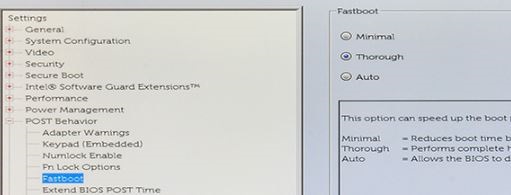
BEMÆRK: Dell-dockingstationer, der bruger DisplayLink-drivere (f.eks. D6000-serien og D3100), tillader ikke PXE-start. Drivere til disse dockingstationer indlæses ikke i et præ-Windows-miljø. Selvom Dell ikke anbefaler PXE-opstart via en dockforbindelse, kan du gøre dette ved hjælp af en USB Type-C til Ethernet-dongle (f.eks. Dell SKU# 470-ABND) for at fuldføre PXE-opstart.
Aktivér PXE-start i BIOS for Latitude 7x20 og 7x30
- Vælg Forbindelse, og sørg derefter for, at Aktivér UEFI-netværksstak er indstillet til Aktiveret.
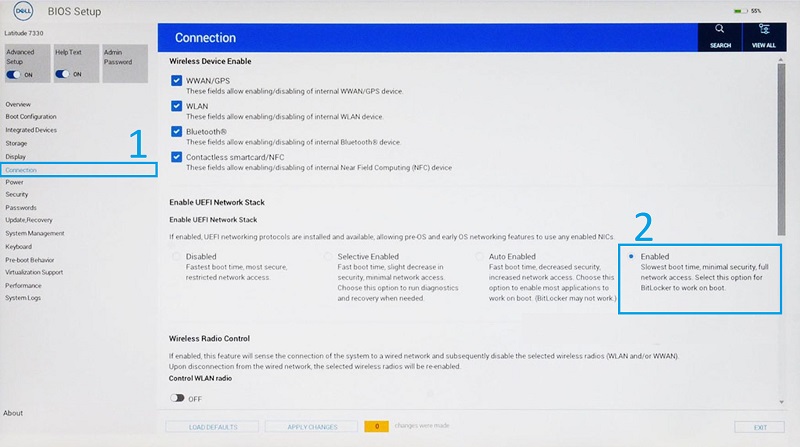
- Vælg Integrerede enheder.
- Rul ned for at se USB/Thunderbolt-konfiguration, og vælg derefter Aktivér USB-startunderstøttelse.
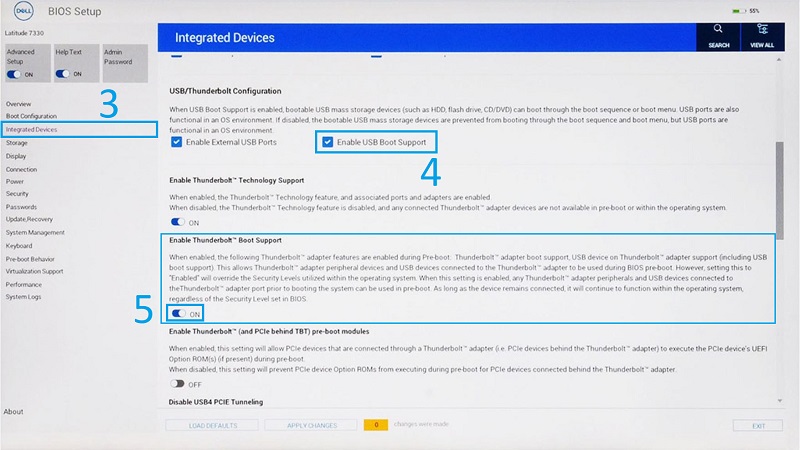
- Sørg for, at Aktivér Thunderbolt Boot-understøttelse er slået TIL.
- Klik på Anvend ændringer for at gemme ændringerne.
Additional Information
Anbefalede artikler
Her er nogle anbefalede artikler relateret til dette emne, der kan have din interesse.
- Hvorfor kan mit system ikke starte op i Windows, og hvorfor forekommer der DHCP- og PXE-fejlmeddelelser?
- Sådan implementerer man en PXE-Boot fra USB-C og Thunderbolt Ethernet-adaptere
- PXE-start af DHCP-serverkrav til Dell XPS-, OptiPlex-, Latitude-, Precision-computere leveret efter 2019
- Kan ikke PXE-starte til en Dell Type-C til Ethernet-dongle
Affected Products
Latitude 7200 2-in-1, Latitude 7210 2-in-1, Latitude 7300, Latitude 7310, Latitude 7320, Latitude 7320 Detachable, Latitude 7330, Latitude 7400 2-in-1, Latitude 7400, Latitude 7410, Latitude 7420, Latitude 7430, Latitude 7520, Latitude 7530Article Properties
Article Number: 000131551
Article Type: Solution
Last Modified: 22 May 2025
Version: 7
Find answers to your questions from other Dell users
Support Services
Check if your device is covered by Support Services.