Het deactiveren van Dell Encryption Enterprise Self-Encrypting Drive Manager of Dell Encryption Personal Self-Encrypting Drive Manager
Summary: Dell Encryption Enterprise of Personal Self-Encrypting Drive Manager (voorheen Dell Data Protection Self-Encrypting Drive Manager) kan vereisen dat een schijf wordt gedeprovisioneerd voordat andere taken worden uitgevoerd. ...
This article applies to
This article does not apply to
This article is not tied to any specific product.
Not all product versions are identified in this article.
Instructions
Het ongedaan maken van de inrichting van een zelfversleutelende schijf die wordt beheerd door Dell Data Security (voorheen Dell Data Protection) moet worden uitgevoerd vóór:
- Het verwijderen van Dell Data Security software
- Het voorbereiden van de schijf station voor gebruik op een ander eindpunt
- Re-imaging van de schijf
Waarschuwing: Zelfversleutelende schijven die niet correct zijn gedeprovisioneerd, kunnen mogelijk niet worden opgestart.
Betreffende producten:
- Dell Encryption Enterprise zelfversleutelende schijf
- Dell Encryption Personal zelfversleutelende schijf
- Dell Data Protection Self-Encrypting Drive Manager
- Dell Data Protection Security Tools
Betreffende besturingssystemen:
- Windows
Klik op Extern beheerd of Lokaal beheerd voor de juiste stappen om de inrichting van een zelfversleutelende schijf ongedaan te maken.
Extern beheerd
Het uitschrijvingsproces verschilt tussen v9.2.0 en hoger en v8.0.0 tot 9.1.0. Selecteer de gewenste Dell Data Security (voorheen Dell Data Protection) serverversie voor stappen voor het ongedaan maken van de inrichting. Raadpleeg voor meer informatie De versie van de Dell Data Security Server identificeren.
v9.2.0 en hoger
- Ga in een webbrowser naar de beheerconsole van Dell Data Security op https://servername.company.com:8443/webui.
Opmerking:
- Het voorbeeld servername.company.com kan afwijken van de server-DNS in uw omgeving.
- De poort 8443 kan afwijken van de poort van de Remote Management Console in uw omgeving.
- Meld u aan bij de beheerconsole van Dell Data Security.
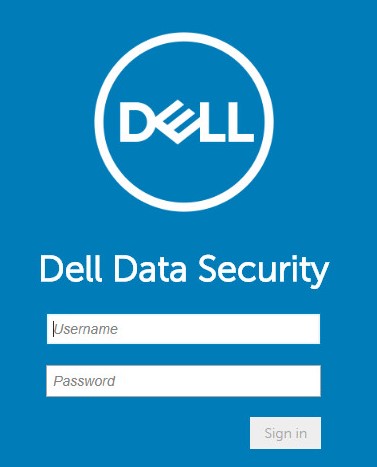
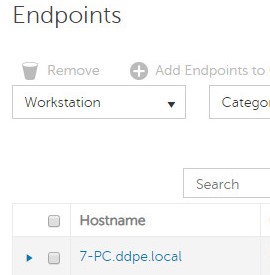
- Klik in het linkermenu op Populations en vervolgens op Endpoints.

- Klik op het eindpunt om de inrichting ongedaan te maken.
- Klik op Security Policies.

- Klik op Self-Encrypting Drive (SED).
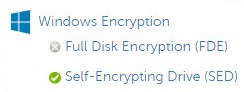
- Zet Self-Encrypting Drive (SED) op Uit en klik vervolgens op Opslaan.

- Voer de beleidswijziging door.
Opmerking: Raadpleeg voor meer informatie over vastleggingsbeleid Beleidsregels vastleggen voor Dell Data Security servers.
- Controleer op beleidsupdates vanuit het eindpunt waarvan de inrichting ongedaan moeten worden gemaakt.
Opmerking:
- Raadpleeg voor meer informatie over het controleren op beleidsupdates Controleren op beleidsupdates voor Dell Data Security.
- Het product kan worden verwijderd zodra de inrichting ongedaan is gemaakt. Meer informatie vindt u in Het verwijderprogramma voor Dell Data Security uitvoeren.
v8.0.0 t/m 9.1.0
- Ga in Windows Verkenner naar
C:\Program Files\Dell\Enterprise Edition\Console\en dubbelklik vervolgensCredant.Console.exe.
- Geef de referenties op om u aan te melden bij de Remote Management Console.
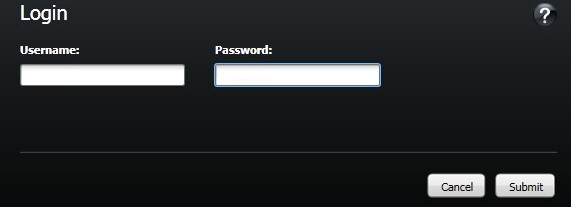
- Klik in het linkermenu op Endpoints.

- Zoek naar het eindpunt dat u wilt opheffen en klik vervolgens op het pictogram Details .

- Klik op Security Policies.

- Selecteer in de beleidscategoriede optie Zelfversleutelende schijven.

- Vouw SED Administration uit.

- Stel de lokale waarde van SED-beheer inschakelen in op False en klik vervolgens op Opslaan.

- Voer de beleidswijziging door.
Opmerking: Raadpleeg voor meer informatie over vastleggingsbeleid Beleidsregels vastleggen voor Dell Data Security servers.
- Controleer op beleidsupdates vanuit het eindpunt waarvan de inrichting ongedaan moeten worden gemaakt.
Opmerking:
- Raadpleeg voor meer informatie over het controleren op beleidsupdates Controleren op beleidsupdates voor Dell Data Security.
- Het product kan worden verwijderd zodra de inrichting ongedaan is gemaakt. Meer informatie vindt u in Het verwijderprogramma voor Dell Data Security uitvoeren.
Lokaal beheerd
De inrichting van de zelfversleutelende schijf wordt op een andere manier ongedaan gemaakt, afhankelijk van de softwareversie. Het proces verschilt tussen v8.5.0 en hoger en v8.0.0 tot 8.4.0. Selecteer de gewenste versie voor meer informatie.
v8.5.0 en hoger
- Ga in Windows Verkenner naar
C:\Program Files\DELL\Dell Data Protection\Security Toolsen dubbelklik vervolgensDell.SecurityFramework.AdminConsole.
- Vul het beheerderswachtwoord in en klik vervolgens op OK.

- Klik op Decrypt.

- Klik op Ja.

- Vul het beheerderswachtwoord in en klik vervolgens op OK.
 Opmerking: Het product kan worden verwijderd zodra de inrichting ongedaan is gemaakt. Meer informatie vindt u in Het verwijderprogramma voor Dell Data Security uitvoeren.
v8.0.0 t/m 8.4.0
- Ga in Windows Verkenner naar
C:\Program Files\DELL\Dell Data Protection\Security Toolsen dubbelklik vervolgensDell.SecurityManager.LocalConsole.
- Vul het beheerderswachtwoord in en klik vervolgens op OK.

- Klik op Encryption.

- Klik op Self-Encrypting Drives.

- Zet Self-Encrypting Drive Managementop Uit en klik vervolgens op Toepassen.

- Klik op OK.
 Opmerking: Het product kan worden verwijderd zodra de inrichting ongedaan is gemaakt. Meer informatie vindt u in Het verwijderprogramma voor Dell Data Security uitvoeren.
Als u contact wilt opnemen met support, raadpleegt u de internationale telefoonnummers voor support van Dell Data Security.
Ga naar TechDirect om online een aanvraag voor technische support te genereren.
Voor meer informatie over inzichten en hulpbronnen kunt u zich aanmelden bij het Dell Security Community Forum.
Additional Information
Videos
Affected Products
Dell EncryptionArticle Properties
Article Number: 000131805
Article Type: How To
Last Modified: 03 Sept 2025
Version: 12
Find answers to your questions from other Dell users
Support Services
Check if your device is covered by Support Services.