Come eseguire il deprovisioning di Dell Encryption Enterprise Self-Encrypting Drive Manager o Dell Encryption Personal Self-Encrypting Drive Manager (in inglese)
Summary: Dell Encryption Enterprise o Personal Self-Encrypting Drive Manager (in precedenza Dell Data Protection Self-Encrypting Drive Manager) potrebbe richiedere il deprovisioning di un'unità prima di eseguire altre attività. ...
This article applies to
This article does not apply to
This article is not tied to any specific product.
Not all product versions are identified in this article.
Instructions
Il deprovisioning di un unità self-encrypting drive gestita da Dell Data Security (in precedenza Dell Data Protection) deve essere eseguito prima:
- Disinstallare il software Dell Data Security
- Preparare l'unità per l'utilizzo in un altro endpoint
- Ricreare l'immagine dell'unità
Avvertenza: Le unità autocrittografanti che non sono state sottoposte a deprovisioning correttamente potrebbero non riuscire ad avviarsi.
Prodotti interessati:
- Unità autocrittografante Dell Encryption Enterprise
- Dell Encryption Personal Self-Encrypting Drive
- Dell Data Protection Self-Encrypting Drive Manager
- Dell Data Protection - Security Tools
Sistemi operativi interessati:
- Windows
Cliccare su Remote Managed o Locally Managed per la procedura appropriata per il deprovisioning di una self-encrypting drive.
Gestione remota
Il processo di deprovisioning è diverso tra v9.2.0 e versioni successive e tra v8.0.0 e 9.1.0. Selezionare la versione del server Dell Data Security (in precedenza Dell Data Protection) per la procedura di deprovisioning. Per ulteriori informazioni, fare riferimento a Come identificare la versione del server Dell Data Security.
v9.2.0 e versioni successive
- Da un web browser, accedere alla console di amministrazione di Dell Data Security all'indirizzo https://servername.company.com:8443/webui.
Nota:
- L'esempio, servername.company.com, può differire dal server DNS nell'ambiente.
- La porta, 8443, può differire dalla porta della console di gestione remota nell'ambiente.
- Accedere alla console di amministrazione di Dell Data Security.

- Nel riquadro a sinistra, cliccare su Populations e quindi su Endpoints.

- Cliccare sull'endpoint per eseguire il provisioning.

- Cliccare su Security Policies.

- Cliccare su Self-Encrypting Drive (SED).

- Impostare Self-Encrypting Drive (SED) su Off , quindi cliccare su Save.

- Eseguire il commit della modifica della policy.
Nota: Per ulteriori informazioni sul commit delle policy, consultare Come eseguire il commit delle policy per i server Dell Data Security.
- Dall'endpoint selezionato per il deprovisioning, verificare la disponibilità di aggiornamenti delle policy.
Nota:
- Per ulteriori informazioni sul controllo degli aggiornamenti delle policy, consultare Come verificare la disponibilità di aggiornamenti delle policy per Dell Data Security.
- Una volta eseguito il deprovisioning, il prodotto può essere disinstallato. Per ulteriori informazioni, fare riferimento a Come eseguire il programma di disinstallazione di Dell Data Security.
Da v8.0.0 a 9.1.0
- In Esplora risorse, passare a
C:\Program Files\Dell\Enterprise Edition\Console\e quindi cliccare due volteCredant.Console.exe.
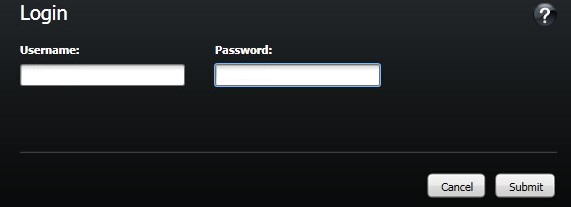
- Inviare le credenziali per accedere alla Remote Management Console.
- Nel riquadro a sinistra, cliccare su Endpoints.

- Cercare l'endpoint di cui eseguire il deprovisioning, quindi cliccare sull'icona Dettagli .

- Cliccare su Security Policies.

- Da Policy Category, selezionare Self-Encrypting Drives.

- Espandere SED Administration.

- Impostare il valore locale di Enable SED Management su False , quindi cliccare su Save.

- Eseguire il commit della modifica della policy.
Nota: Per ulteriori informazioni sul commit delle policy, consultare Come eseguire il commit delle policy per i server Dell Data Security.
- Dall'endpoint selezionato per il deprovisioning, verificare la disponibilità di aggiornamenti delle policy.
Nota:
- Per ulteriori informazioni sul controllo degli aggiornamenti delle policy, consultare Come verificare la disponibilità di aggiornamenti delle policy per Dell Data Security.
- Una volta eseguito il deprovisioning, il prodotto può essere disinstallato. Per ulteriori informazioni, fare riferimento a Come eseguire il programma di disinstallazione di Dell Data Security.
Gestione locale
La procedura di deprovisioning della self-encrypting drive varia a seconda della versione software. Il processo è diverso tra v8.5.0 e versioni successive e tra v8.0.0 e 8.4.0. Per maggiori informazioni, selezionare la versione appropriata.
v8.5.0 e versioni successive
- In Windows Explorer accedere a:
C:\Program Files\DELL\Dell Data Protection\Security Toolse quindi cliccare due volteDell.SecurityFramework.AdminConsole.
- Compilare il campo Administrator Password, quindi cliccare su OK.

- Cliccare su Decrypt.

- Cliccare su Yes.

- Compilare il campo Administrator Password, quindi cliccare su OK.
 Nota: Una volta eseguito il deprovisioning, il prodotto può essere disinstallato. Per ulteriori informazioni, fare riferimento a Come eseguire il programma di disinstallazione di Dell Data Security.
Da v8.0.0 a 8.4.0
- In Esplora risorse, passare a
C:\Program Files\DELL\Dell Data Protection\Security Toolse quindi cliccare due volteDell.SecurityManager.LocalConsole.
- Compilare il campo Administrator Password, quindi cliccare su OK.

- Cliccare su Encryption.

- Cliccare su Self-Encrypting Drives.

- Impostare Self-Encrypting Drive Management su Off , quindi cliccare su Apply.

- Cliccare su OK.
 Nota: Una volta eseguito il deprovisioning, il prodotto può essere disinstallato. Per ulteriori informazioni, fare riferimento a Come eseguire il programma di disinstallazione di Dell Data Security.
Per contattare il supporto, consultare l'articolo Numeri di telefono internazionali del supporto di Dell Data Security.
Accedere a TechDirect per generare una richiesta di supporto tecnico online.
Per ulteriori approfondimenti e risorse accedere al forum della community Dell Security.
Additional Information
Videos
Affected Products
Dell EncryptionArticle Properties
Article Number: 000131805
Article Type: How To
Last Modified: 03 Sept 2025
Version: 12
Find answers to your questions from other Dell users
Support Services
Check if your device is covered by Support Services.