「Dell Encryption Enterprise自己暗号化ドライブ マネージャーまたはDell Encryption Personal自己暗号化ドライブ マネージャーをプロビジョニング解除する方法」
Summary: Dell Encryption EnterpriseまたはPersonal Self-Encrypting Drive Manager(旧Dell Data Protection Self-Encrypting Drive Manager)では、他のタスクを実行する前にドライブのプロビジョニングを解除する必要がある場合があります。
This article applies to
This article does not apply to
This article is not tied to any specific product.
Not all product versions are identified in this article.
Instructions
Dell Data Security(旧Dell Data Protection)によって管理されている自己暗号化ドライブのプロビジョニング解除は、次の前に実行する必要があります。
- Dell Data Securityソフトウェアのアンインストール
- 別のエンドポイントでの使用のためのドライブの準備
- ドライブの再イメージ化
Warning: 適切にプロビジョニング解除されていない自動暗号化ドライブは、起動に失敗する可能性があります。
対象製品:
- Dell Encryption Enterprise自己暗号化ドライブ
- Dell Encryption Personal自己暗号化ドライブ
- Dell Data Protection Self-Encrypting Drive Manager
- Dell Data Protection Security Tools
対象オペレーティング システム:
- Windows
リモート 管理 または ローカル管理 をクリックして、自己暗号化ドライブのプロビジョニングを解除する適切な手順を実行します。
リモート管理
プロビジョニング解除プロセスは、 v9.2.0以降 と v8.0.0から9.1.0では異なります。プロビジョニング解除の手順については、適切なDell Data Security(旧Dell Data Protection)サーバーのバージョンを選択します。詳細については、「Dell Data Security Serverのバージョンを識別する方法」を参照してください。
v9.2.0以降
- Webブラウザーで、https://servername.company.com:8443/webuiのDell Data Securityの管理コンソールに移動します。
注:
- 例(servername.company.com)は、お使いの環境内のサーバーDNSとは異なる場合があります。
- ポート(8443)は、お使いの環境のリモート管理コンソール ポートとは異なる場合があります。
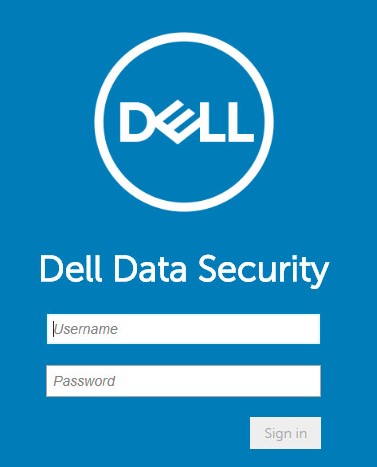
- Dell Data Security管理コンソールにサイン インします。
- 左側のメニュー ペインで、[Populations]をクリックしてから、[Endpoints]をクリックします。
![[Populations]および[Endpoints]メニュー オプション](https://supportkb.dell.com/img/ka0Do000000m3EkIAI/ka0Do000000m3EkIAI_ja_2.jpeg)
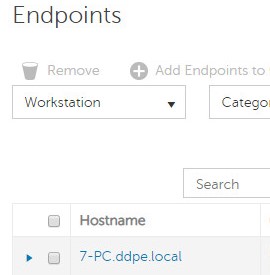
- プロビジョニングを解除するエンドポイントをクリックします。
- [Security Policies]をクリックします。

- [Self-Encrypting Drive (SED)]をクリックします。
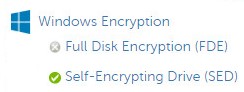
- [Self-Encrypting Drive (SED)]を[Off]に切り替えて、[Save]をクリックします。
![自己暗号化ドライブ ポリシーを[Off]にセットし、[Save]ボタン](https://supportkb.dell.com/img/ka0Do000000m3EkIAI/ka0Do000000m3EkIAI_ja_6.jpeg)
- ポリシーの変更の[Commit]を選択します。
注:ポリシーのコミットの詳細については、「 Dell Data Security Serverのポリシーをコミットする方法」を参照してください。
- エンドポイントからプロビジョニングを解除するには、ポリシーのアップデートを確認します。
注:
- ポリシー アップデートの確認方法の詳細については、「 Dell Data Securityのポリシー アップデートを確認する方法」を参照してください。
- 製品は、プロビジョニング解除後にアンインストールできます。詳細については、「Dell Data Securityアンインストーラーを実行する方法」を参照してください。
v8.0.0~9.1.0
- Windowsエクスプローラーで、
C:\Program Files\Dell\Enterprise Edition\Console\をクリックし、Credant.Console.exeの詳細を確認してください。
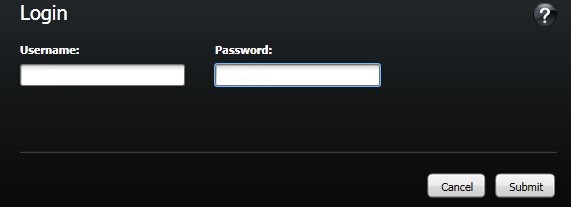
- 認証情報を送信して、リモート管理コンソールにサインインします。
- 左側のメニュー ペインで、[Endpoints]をクリックします。
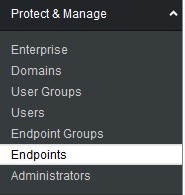
- プロビジョニングを解除するエンドポイントを検索し、[Details]アイコンをクリックします。

- [Security Policies]をクリックします。
![[Security Policies]タブ](https://supportkb.dell.com/img/ka0Do000000m3EkIAI/ka0Do000000m3EkIAI_ja_11.jpeg)
- [Policy Category]から、[Self-Encrypting Drives]を選択します。
![[Policy Category]を[Self-Encrypting Drives]に設定](https://supportkb.dell.com/img/ka0Do000000m3EkIAI/ka0Do000000m3EkIAI_ja_12.jpeg)
- [SED Administration]を展開します。

- Enable SED Managementのローカル値をFalseに設定し、Saveをクリックします。

- ポリシーの変更の[Commit]を選択します。
注:ポリシーのコミットの詳細については、「 Dell Data Security Serverのポリシーをコミットする方法」を参照してください。
- エンドポイントからプロビジョニングを解除するには、ポリシーのアップデートを確認します。
注:
- ポリシー アップデートの確認方法の詳細については、「 Dell Data Securityのポリシー アップデートを確認する方法」を参照してください。
- 製品は、プロビジョニング解除後にアンインストールできます。詳細については、「Dell Data Securityアンインストーラーを実行する方法」を参照してください。
ローカルで管理
自己暗号化ドライブのプロビジョニング解除は、ソフトウェアのバージョンによって異なります。このプロセスは、 v8.5.0以降 と v8.0.0から8.4.0では異なります。詳細については、適切なバージョンをクリックしてください。
v8.5.0以降
- Windowsエクスプローラーで、次に移動します。
C:\Program Files\DELL\Dell Data Protection\Security Toolsをクリックし、Dell.SecurityFramework.AdminConsoleの詳細を確認してください。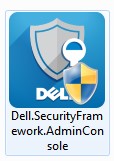
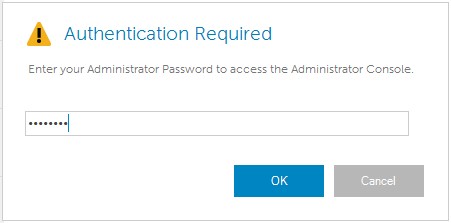
- 管理者パスワードを入力し、[ OK]をクリックします。
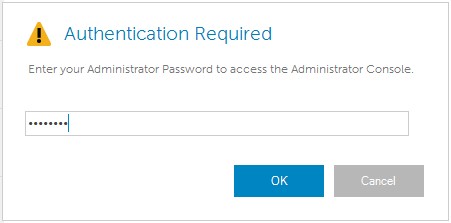
- [Decrypt]をクリックします。
![[復号化] ボタン](https://supportkb.dell.com/img/ka0Do000000m3EkIAI/ka0Do000000m3EkIAI_ja_17.jpeg)
- 「はい」をクリックします。
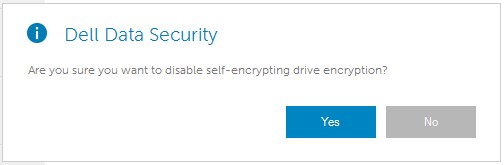
- 管理者パスワードを入力し、[ OK]をクリックします。
 注:製品は、プロビジョニング解除後にアンインストールできます。詳細については、「Dell Data Securityアンインストーラーを実行する方法」を参照してください。
v8.0.0~8.4.0
- Windowsエクスプローラーで、
C:\Program Files\DELL\Dell Data Protection\Security Toolsをクリックし、Dell.SecurityManager.LocalConsoleの詳細を確認してください。
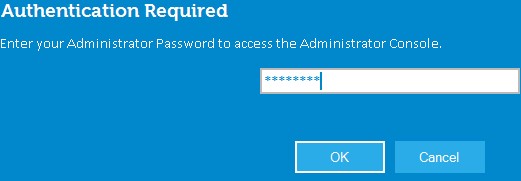
- 管理者パスワードを入力し、[ OK]をクリックします。
- [Encryption]をクリックします。
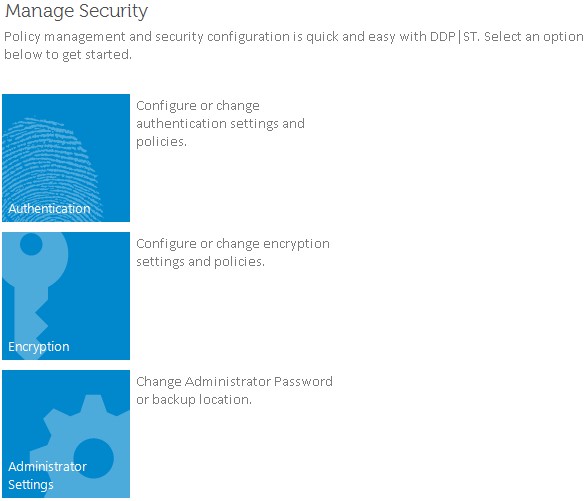
- [Self-Encrypting Drives]をクリックします。
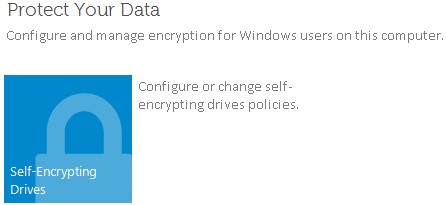
- [Self-Encrypting Drive Management]を[Off]に切り替えて、[Apply]をクリックします。
![自己暗号化ドライブ管理スイッチと[適用]ボタン](https://supportkb.dell.com/img/ka0Do000000m3EkIAI/ka0Do000000m3EkIAI_ja_24.jpeg)
- 「OK」をクリックします。
![[OK]ボタン](https://supportkb.dell.com/img/ka0Do000000m3EkIAI/ka0Do000000m3EkIAI_ja_25.jpeg) 注:製品は、プロビジョニング解除後にアンインストールできます。詳細については、「Dell Data Securityアンインストーラーを実行する方法」を参照してください。
注:製品は、プロビジョニング解除後にアンインストールできます。詳細については、「Dell Data Securityアンインストーラーを実行する方法」を参照してください。
サポートに問い合わせるには、「Dell Data Securityのインターナショナル サポート電話番号」を参照してください。
TechDirectにアクセスして、テクニカル サポート リクエストをオンラインで生成します。
さらに詳しい情報やリソースについては、「デル セキュリティ コミュニティー フォーラム」に参加してください。
Additional Information
Videos
Affected Products
Dell EncryptionArticle Properties
Article Number: 000131805
Article Type: How To
Last Modified: 03 Sept 2025
Version: 12
Find answers to your questions from other Dell users
Support Services
Check if your device is covered by Support Services.