Dell Encryption Enterprise Self-Encrypting Drive Manager 또는 Dell Encryption Personal Self-Encrypting Drive Manager 프로비저닝 해제 방법
Summary: Dell Encryption Enterprise 또는 Personal Self-Encrypting Drive Manager(이전 Dell Data Protection Self-Encrypting Drive Manager)는 다른 작업을 수행하기 전에 드라이브의 프로비저닝을 해제해야 할 수 있습니다.
This article applies to
This article does not apply to
This article is not tied to any specific product.
Not all product versions are identified in this article.
Instructions
Dell Data Security(이전 Dell Data Protection)에서 관리하는 자체 암호화 드라이브의 프로비저닝 해제는 다음 작업 전에 수행해야 합니다.
- Dell Data Security 소프트웨어 제거
- 다른 엔드포인트에서 사용할 드라이브 준비
- 드라이브를 이미지로 다시 설치
경고: 적절하게 프로비저닝 해제되지 않은 자체 암호화 드라이브는 부팅에 실패할 수 있습니다.
영향을 받는 제품:
- Dell Encryption Enterprise Self-Encrypting Drive
- Dell Encryption Personal Self-Encrypting Drive
- Dell Data Protection Self-Encrypting Drive Manager
- Security Tools
영향을 받는 운영 체제:
- Windows
Self-Encrypting Drive의 프로비저닝을 해제하는 적절한 단계를 보려면 Remotely Managed 또는 Locally Managed 를 클릭합니다.
원격 관리
프로비저닝 해제 프로세스는 v9.2.0 이상 과 v8.0.0에서 9.1.0 사이에 다릅니다. 프로비저닝 해제 단계에 적절한 Dell Data Security(이전 Dell Data Protection) 서버 버전을 선택합니다. 자세한 내용은 Dell Data Security Server 버전 확인 방법을 참조하십시오.
v9.2.0 이상
- 웹 브라우저에서 https://servername.company.com:8443/webui에 있는 Dell Data Security 관리 콘솔로 이동합니다.
참고:
- 예를 들어, servername.company.com은 사용자 환경의 서버 DNS와 다를 수 있습니다.
- 포트 8443은 사용자 환경의 Remote Management Console 포트와 다를 수 있습니다.
- Dell Data Security 관리 콘솔에 로그인합니다.
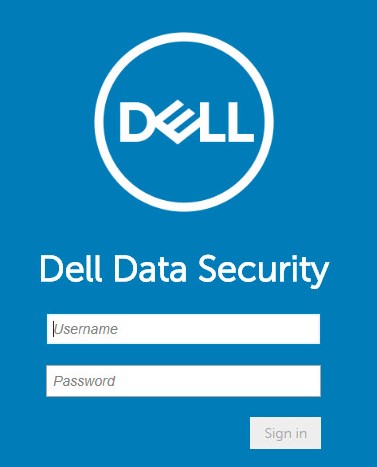
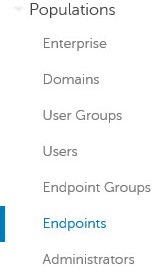
- 왼쪽 메뉴 창에서 Populations를 클릭한 다음 Endpoints를 클릭합니다.
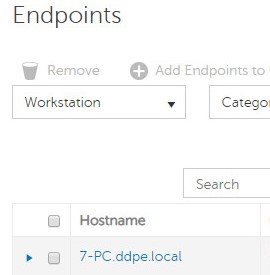
- 프로비저닝을 해제할 엔드포인트를 클릭합니다.
- Security Policies를 클릭합니다.

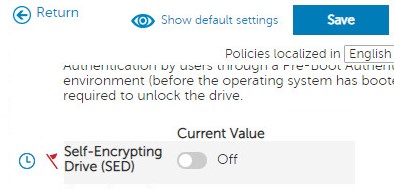
- Self-Encrypting Drive (SED)를 클릭합니다.
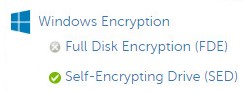
- SED(Self-Encrypting Drive)를 Off로 전환한 다음 Save를 클릭합니다.
- 정책 변경 사항을 커밋합니다.
참고: 정책 커밋에 대한 자세한 내용은 Dell Data Security Server에 대한 정책을 커밋하는 방법을 참조하십시오.
- 엔드포인트에서 프로비저닝 해제까지 정책 업데이트를 확인합니다.
참고:
- 정책 업데이트 확인에 대한 자세한 내용은 Dell Data Security에 대한 정책 업데이트 확인 방법을 참조하십시오.
- 프로비전이 해제되면 제품을 제거할 수 있습니다. 자세한 내용은 Dell Data Security 제거 프로그램을 실행하는 방법을 참조하십시오.
v8.0.0~9.1.0
- Windows 탐색기에서 다음으로 이동합니다.
C:\Program Files\Dell\Enterprise Edition\Console\그런 다음 두 번 클릭합니다.Credant.Console.exe에 관한 자세한 내용을 참조하십시오.
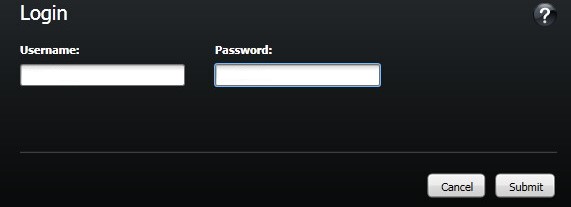
- 자격 증명을 제출하여 Remote Management Console에 로그인합니다.
- 왼쪽 메뉴 창에서 Endpoints를 클릭합니다.

- 프로비저닝을 해제할 엔드포인트를 검색한 후 Details 아이콘을 클릭합니다.

- Security Policies를 클릭합니다.

- 정책 범주에서 Self-Encrypting Drives를 선택합니다.

- SED Administration을 확장합니다.

- Enable SED Management의 로컬 값을 False로 설정한 다음 Save를 클릭합니다.

- 정책 변경 사항을 커밋합니다.
참고: 정책 커밋에 대한 자세한 내용은 Dell Data Security Server에 대한 정책을 커밋하는 방법을 참조하십시오.
- 엔드포인트에서 프로비저닝 해제까지 정책 업데이트를 확인합니다.
참고:
- 정책 업데이트 확인에 대한 자세한 내용은 Dell Data Security에 대한 정책 업데이트 확인 방법을 참조하십시오.
- 프로비전이 해제되면 제품을 제거할 수 있습니다. 자세한 내용은 Dell Data Security 제거 프로그램을 실행하는 방법을 참조하십시오.
로컬 관리
SED(Self-Encrypting Drive)는 소프트웨어 버전에 따라 다르게 프로비저닝 해제됩니다. 이 프로세스는 v8.5.0 이상 및 v8.0.0에서 8.4.0 사이에서 다릅니다. 자세한 내용을 확인하려면 해당 버전을 선택하십시오.
v8.5.0 이상
- Windows 탐색기에서
C:\Program Files\DELL\Dell Data Protection\Security Tools그런 다음 두 번 클릭합니다.Dell.SecurityFramework.AdminConsole에 관한 자세한 내용을 참조하십시오.
- 관리자 암호를 입력하고 확인을 클릭합니다.

- Decrypt를 클릭합니다.

- Yes를 클릭합니다.

- 관리자 암호를 입력하고 확인을 클릭합니다.
 참고: 프로비전이 해제되면 제품을 제거할 수 있습니다. 자세한 내용은 Dell Data Security 제거 프로그램을 실행하는 방법을 참조하십시오.
v8.0.0~8.4.0
- Windows 탐색기에서 다음으로 이동합니다.
C:\Program Files\DELL\Dell Data Protection\Security Tools그런 다음 두 번 클릭합니다.Dell.SecurityManager.LocalConsole에 관한 자세한 내용을 참조하십시오.
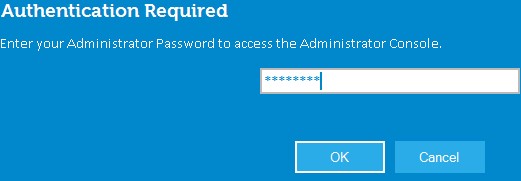
- 관리자 암호를 입력하고 확인을 클릭합니다.
- Encryption을 클릭합니다.

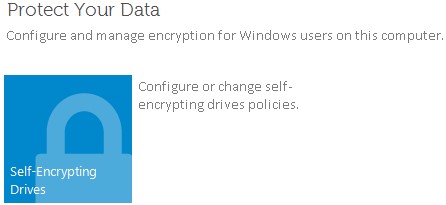
- Self-Encrypting Drives를 클릭합니다.
- Self-Encrypting Drive Management를Off로 전환한 다음 Apply를 클릭합니다.
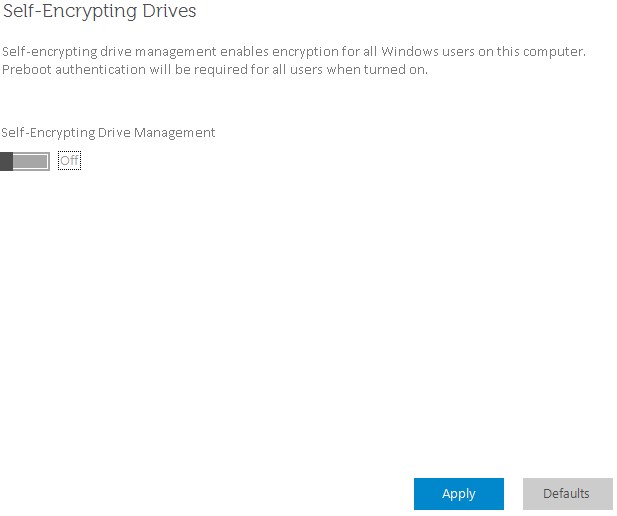
- OK를 클릭합니다.
 참고: 프로비전이 해제되면 제품을 제거할 수 있습니다. 자세한 내용은 Dell Data Security 제거 프로그램을 실행하는 방법을 참조하십시오.
지원 부서에 문의하려면 Dell Data Security 국제 지원 전화번호를 참조하십시오.
온라인으로 기술 지원 요청을 생성하려면 TechDirect로 이동하십시오.
추가 정보 및 리소스를 보려면 Dell 보안 커뮤니티 포럼에 참여하십시오.
Additional Information
Videos
Affected Products
Dell EncryptionArticle Properties
Article Number: 000131805
Article Type: How To
Last Modified: 03 Sept 2025
Version: 12
Find answers to your questions from other Dell users
Support Services
Check if your device is covered by Support Services.