Utilisation du clavier sans fil Dell Premier WK717 avec le logiciel Dell Universal Receiver Control Panel
摘要: Reportez-vous aux informations de téléchargement et d’utilisation de Dell Universal Receiver Control Panel pour le clavier sans fil Dell Premier WK717.
本文章適用於
本文章不適用於
本文無關於任何特定產品。
本文未識別所有產品版本。
說明
Remarque : le SEUL clavier (ou souris) qui utilise le logiciel Dell Universal Receiver Control Panel est le clavier sans fil Dell Premier WK717.
Tous les autres claviers et souris de marque Dell utilisent Dell Peripheral Manager.
Reportez-vous à l’article de la base de connaissances Dell Utilisation et dépannage de Dell Peripheral Manager pour obtenir des instructions sur le téléchargement et l’utilisation du logiciel Dell Peripheral Manager.
Pour obtenir des informations générales sur le couplage d’appareils sous Windows, voir l’article Comment coupler des appareils Bluetooth Dell sous Windows 11 et Windows 10
Sommaire
- Quels sont les produits qui utilisent le logiciel et le matériel Dell Universal Pairing ?
- Comment puis-je savoir si les récepteurs et le clavier et la souris sont compatibles ?
- Téléchargement et installation du logiciel Dell Universal Pairing
- Couplage du clavier et de la souris universels Dell
1. Quels sont les produits qui utilisent le logiciel et le matériel Dell Universal Pairing ?
- Clavier sans fil Dell Premier – WK717 (UNIQUEMENT)
2. Comment puis-je savoir quels produits sont compatibles ?
Pour vérifier la compatibilité, la méthode la plus simple est de rechercher le logo sur le récepteur USB et de le comparer au logo se trouvant sous le clavier ou la souris (Figure 1).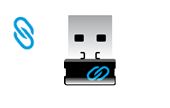
Figure 1 : Dongle Dell Universal Pairing
Les appareils Dell Universal Pairing ne sont pas compatibles avec les appareils dotés de la technologie Logitech Unifying (Figure 2).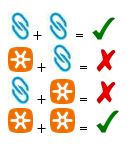
Figure 2 : Matrice de compatibilité
Retour au début
3. Téléchargement et installation du logiciel Dell Universal Pairing
Cette section fournit des instructions sur le téléchargement et l’installation du logiciel Dell Universal Pairing.
Remarque : pour pouvoir installer et utiliser le logiciel Dell Universal Receiver Control Panel, le logiciel Dell Peripheral Manager ne doit pas être installé en parallèle. Vous devez supprimer le logiciel Dell Peripheral Manager avant de pouvoir installer le logiciel Dell Universal Receiver Control Panel.
- Accédez à la page du pilote du clavier sans fil Dell Premier WK717.
- Appuyez ou cliquez sur Download à droite de la liste Dell Universal Receiver Control Panel.
- Différentes options s’affichent en fonction de votre navigateur. Les étapes décrites ci-dessous concernent le navigateur Chrome
.
- Une fois que vous avez téléchargé Dell Peripheral Manager, appuyez ou cliquez sur le fichier figurant au bas de l’écran pour démarrer le processus d’installation, puis suivez les instructions.
4. Couplage du clavier et de la souris universels Dell
- Ouvrez Dell Universal Receiver Control Panel et branchez Dell Universal USB Receiver.
- Lorsque des appareils sont déjà couplés, supprimez le couplage en cliquant sur le bouton « Remove Device » (Figure 3).
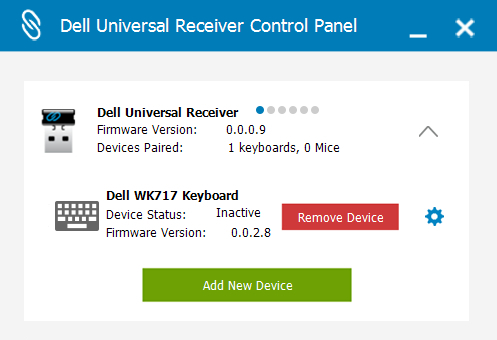
Graphique 3 : Supprimer un appareil - Appuyez ou cliquez sur Add New Device (Ajouter un nouvel appareil) (Figure 4).
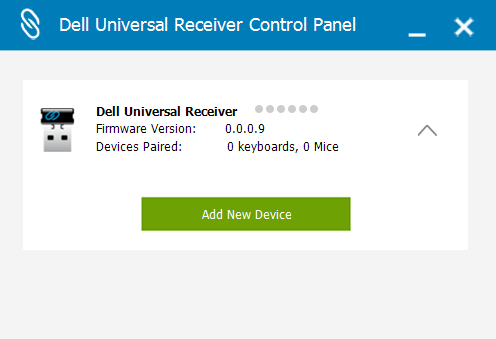
Graphique 4 : Add New Device - Suivez les instructions qui s’affichent à l’écran (Figure 5).
- Éteignez tous les claviers et souris (Figure 5).
- Lorsque vous couplez une souris, maintenez le bouton de la souris enfoncé et appuyez sur le bouton On, et maintenez la touche de la souris enfoncée pendant 3 secondes jusqu’à ce que le couplage soit terminé (Figure 5).
- Lorsque vous couplez un clavier, maintenez une touche du clavier enfoncée et appuyez sur le bouton On, maintenez la touche du clavier enfoncée pendant 3 secondes jusqu’à ce que le couplage soit terminé (Figure 5).
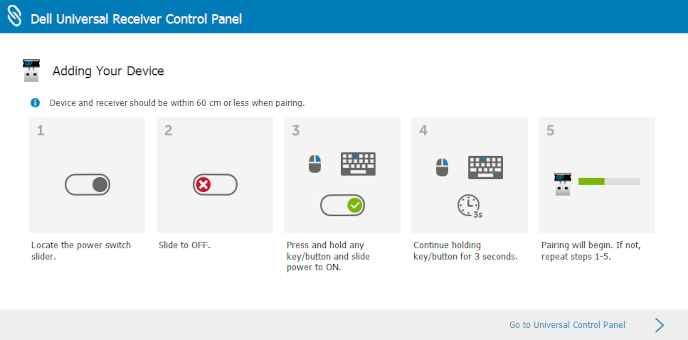
Graphique 5 : Instructions pour l’ajout d’un nouvel appareil - Le couplage est terminé.
其他資訊
 Hors garantie ? Aucun problème. Consultez le site Web Dell.com/support, puis saisissez votre numéro de série Dell et consultez nos offres.
Remarque : les offres sont uniquement disponibles pour les clients qui possèdent un ordinateur personnel aux États-Unis, au Canada, au Royaume-Uni, en France, en Allemagne, en Chine et au Japon. Serveur et stockage non applicable.
受影響的產品
Dell Premier Wireless Keyboard and Mouse KM717文章屬性
文章編號: 000132057
文章類型: How To
上次修改時間: 08 Jan 2025
版本: 12
向其他 Dell 使用者尋求您問題的答案
支援服務
檢查您的裝置是否在支援服務的涵蓋範圍內。