So setzen Sie die Tastenkappe neu ein, wenn eine Taste von der Laptoptastatur herunterfällt
Summary: Im folgenden Artikel wird erläutert, wie Sie die Taste neu einsetzen, wenn eine Taste von der Tastatur eines Laptops fällt.
This article applies to
This article does not apply to
This article is not tied to any specific product.
Not all product versions are identified in this article.
Instructions
Wiedereinsetzen der Tastenkappe
Es ist möglich, dass die Taste auf der internen Tastatur klemmt oder sich löst, während Sie einen Laptop verwenden. Führen Sie die folgenden Schritte aus, um die Tastenkappe wieder auf der Tastatur zu platzieren.
Sie können eine lose Taste neu einsetzen:
- Richten Sie es an der darunter liegenden Scherenfeder aus.
- Drücken Sie mit dem Finger nach unten, bis die Taste wieder einrastet. Siehe Abbildung 1.
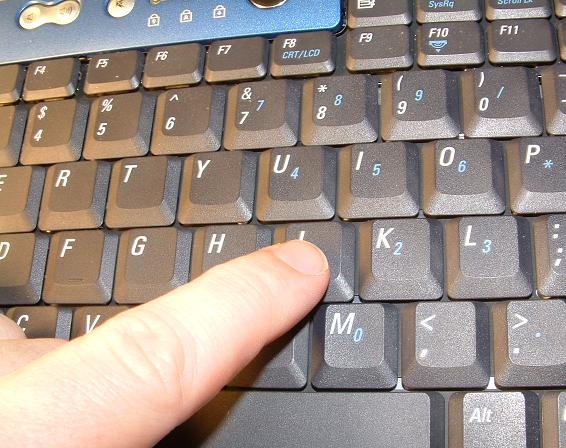
HINWEIS: Möglicherweise müssen Sie mit dem Finger hin und her wackeln, damit die Tastenkappe auf der Scherenfeder einrastet. Es gibt zwei Druckknöpfe, einen oben und einen unten auf der Taste.
- Wenn eine Scherenstützleiste lose ist, klemmen Sie den unteren Teil der Stange zuerst unter die untere Scherenschiene.
- Lassen Sie den oberen Teil über der oberen Scherenschiene einrasten.
- Richten Sie die Taste aus, um sie wieder anzubringen. Siehe Abbildung 2.

Weitere Informationen zu den Dell Servicebeschreibungen finden Sie auf dieser Seite:
HINWEIS: Konnten die oben genannten Anweisungen Ihr Problem nicht lösen? Sind Ihre Tastaturtasten gesprungen, kaputt, beschädigt oder verloren gegangen? Verwenden Sie den folgenden Link, um Kontakt mit dem Dell Support aufzunehmen:
Affected Products
Chromebook, G Series, Alienware, Dell Laptops, Dell Plus, Dell Pro, Dell Pro Max, Dell Pro Plus, Dell Pro Premium, Inspiron, Latitude, Dell Pro Rugged, Vostro, XPS, Legacy Laptop Models, Mobile Workstations, Dell Pro Max 16 XE MC16250Article Properties
Article Number: 000133100
Article Type: How To
Last Modified: 19 Jun 2025
Version: 7
Find answers to your questions from other Dell users
Support Services
Check if your device is covered by Support Services.