Ponowne osadzanie, gdy spadnie z klawiatury notebooka
Summary: W poniższym artykule wyjaśniono, jak ponownie zamontować, gdy spadnie z klawiatury notebooka.
This article applies to
This article does not apply to
This article is not tied to any specific product.
Not all product versions are identified in this article.
Instructions
Ponowne osadzanie nasadki
Możliwe jest zablokowanie lub odpadnięcie na klawiaturze wewnętrznej podczas korzystania z notebooka. Aby umieścić z powrotem na klawiaturze, wykonaj następujące czynności.
Poluzowany można ponownie zamocować:
- Dopasuj go do sprężyny nożycowej pod spodem.
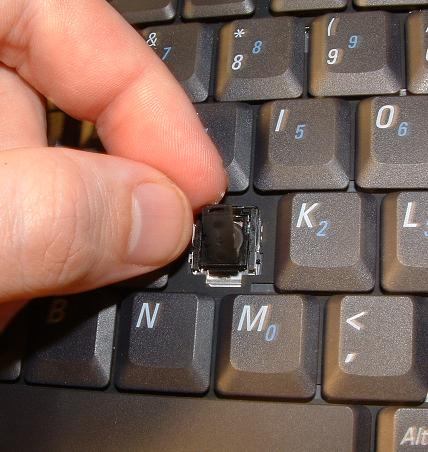
- Dociśnij palecem, aby zaskoczył z powrotem na miejsce. Patrz Rysunek 1.

UWAGA: Może być konieczne poruszanie palcem do przodu i do tyłu, aby nasadka zatrzasnęła się na sprężynie nożycowej. jest wyposażony w dwie zatrzaski, jedną na górze i jedną na dole.
- W przypadku, gdy wspornik nożycowy jest luźny, przypnij dolną część pręta najpierw pod dolną szyną nożycową.
- Zatrzaśnij górną część na górnej szynie nożycowej.
- Wyrównaj, aby go ponownie zamocować. Patrz Rysunek 2.
Więcej informacji na temat Opisów usług firmy Dell można znaleźć na tej stronie:
UWAGA: Czy powyższe instrukcje nie rozwiązały problemu? Czy Twojej klawiatury są trzaskające, złamane, uszkodzone lub zgubione? Użyj poniższego łącza, aby skontaktować się z działem pomocy technicznej firmy Dell:
Affected Products
Chromebook, G Series, Alienware, Dell Laptops, Dell Plus, Dell Pro, Dell Pro Max, Dell Pro Plus, Dell Pro Premium, Inspiron, Latitude, Dell Pro Rugged, Vostro, XPS, Legacy Laptop Models, Mobile Workstations, Dell Pro Max 16 XE MC16250Article Properties
Article Number: 000133100
Article Type: How To
Last Modified: 19 Jun 2025
Version: 7
Find answers to your questions from other Dell users
Support Services
Check if your device is covered by Support Services.