Rozwiązywanie problemów z rozpoznawaniem napędu optycznego w systemie Windows
Summary: Dowiedz się, jak diagnozować i naprawiać problemy z rozpoznawaniem napędów CD, DVD lub Blu-Ray w systemach Windows 11 i Windows 10 na komputerach stacjonarnych i notebookach firmy Dell. ...
This article applies to
This article does not apply to
This article is not tied to any specific product.
Not all product versions are identified in this article.
Symptoms
Dotyczy systemów operacyjnych:
- Windows 11
- Windows 10
Poniższe wskazówki pomogą zdiagnozować i rozwiązać problemy w przypadku, gdy napęd CD, DVD lub Blu-ray nie jest rozpoznawany w systemie Microsoft Windows lub innych aplikacjach.
Cause
Może być kilka powodów, dla których system Microsoft Windows lub inne aplikacje nie widzą lub nie wykrywają napędu CD, DVD lub Blu-Ray. Poniżej znajdują się wskazówki, które pomogą rozwiązać problemy w przypadkach, gdy napęd nie uległ całkowitej awarii.
Skorzystaj z instrukcji rozwiązywania problemów, znajdujących się poniżej, jeżeli napęd CD, DVD lub Blu-ray nie jest widoczny w oknie Eksploratora plików lub Mój komputer (w systemie Microsoft Windows 7 i wcześniejszych wersjach program ten nosił nazwę Eksplorator Windows) i gdy przy napędzie widnieje ikona żółtego wykrzyknika w Menedżerze urządzeń. W Menedżerze urządzeń można również zauważyć, że jeden z następujących błędów jest wymieniony w obszarze Stan urządzenia pod Windows + R , aby otworzyć okno dialogowe Uruchom. Wpisz devmgmt.msc w oknie dialogowym Uruchom, a następnie naciśnij Enter , aby wyświetlić Menedżer urządzeń.
- System Windows nie może uruchomić tego urządzenia, ponieważ informacje o konfiguracji urządzenia (w rejestrze) są niekompletne lub uszkodzone. (kod 19)
- Urządzenie nie pracuje prawidłowo, ponieważ system Windows nie może wczytać sterowników wymaganych dla tego urządzenia. (kod 31)
- Sterownik (usługa) tego urządzenia został wyłączony. Zainstalowanie innego sterownika może przywrócić działanie funkcji. (kod 32)
- System Windows nie może wczytać sterownika wymaganego dla tego urządzenia. Sterownik może być uszkodzony lub brakujący. (kod 39)
- „System Windows pomyślnie wczytał sterownik dla tego urządzenia, ale nie może znaleźć urządzenia. (kod 41)
Poniższe wskazówki mogą być stosowane do wewnętrznych, jak i zewnętrznych napędów CD, DVD lub Blu-ray, ale niektóre z podstawowych działań mogą być nieco inne.
Uwaga: Poniższe instrukcje dotyczą następujących systemów operacyjnych Microsoft Windows, jednak niektóre instrukcje mogą się nieco różnić w zależności od starszych wersji systemu Microsoft Windows:
- Windows 11
- Windows 10
Resolution
Aby uzyskać więcej instrukcji, kliknij poniższe czynności rozwiązywania problemów. Jeśli problem nie został rozwiązany, przejdź do następnego kroku rozwiązywania problemów.
Upewnij się, że dysk jest rozpoznawany w systemie BIOS i konfiguracji komputera. Ten krok ma zastosowanie tylko w przypadku komputerów z napędami wewnętrznymi.
- Uruchom ponownie komputer i naciśnij klawisz F2 podczas jego ponownego uruchamiania.
- Sprawdź, czy dysk został wykryty w systemie BIOS. Jeśli tak, przejdź do kolejnego kroku.
Więcej informacji można znaleźć w artykule bazy wiedzy firmy Dell Pobieranie i wyświetlanie instrukcji.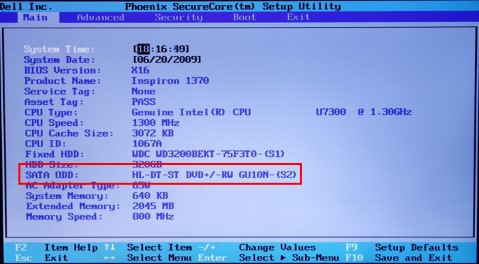
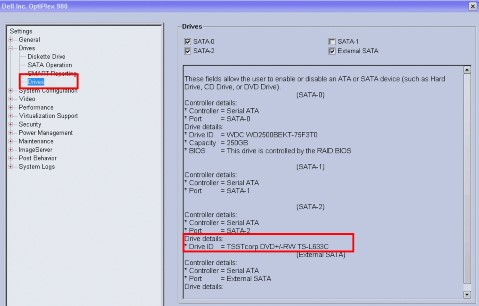

- Jeżeli napęd nie jest wykrywany w systemie BIOS, konieczne jest odłączenie i ponowne podłączenie napędu do komputera.
Więcej informacji na temat odłączania i podłączania napędu CD, DVD lub Blu-ray można znaleźć w artykule bazy wiedzy firmy DellPobieranie i wyświetlanie instrukcji. - Jeżeli napęd nadal nie jest wykrywany, skontaktuj się z pomocą techniczną firmy Dell w celu uzyskania informacji o naprawie gwarancyjnej.
Możesz uruchomić narzędzie do rozwiązywania problemów ze sprzętem i urządzeniami, które jest częścią systemu Windows. Narzędzie do rozwiązywania problemów ze sprzętem i urządzeniami jest dostępne wyłącznie w systemach Microsoft Windows 7, Windows 8, Windows 8.1 i Windows 10.
Aby uruchomić narzędzie do rozwiązywania problemów ze sprzętem i urządzeniami:
- Naciśnij przycisk Windows + R w celu otwarcia okna Uruchom.
- W oknie Uruchom wpisz control, a następnie naciśnij klawisz Enter.
- W prawym górnym rogu, w polu wyszukiwania panelu kontrolnego, wpisz narzędzie do rozwiązywania problemów, a następnie kliknij Rozwiązywanie problemów.
- W obszarze Sprzęt i dźwięk wybierz Konfiguruj urządzenie.
Uwaga: Należy zalogować się do systemu Windows przy użyciu konta z uprawnieniami administratora. Jeśli pojawią się jakiekolwiek monity funkcji Kontrola konta użytkownika podczas pracy narzędzia do rozwiązywania problemów ze sprzętem i urządzeniami, kliknij Tak.
Windows 10 i Windows 11
- Kliknij przycisk Start.
- Otwórz Ustawienia.
- Kliknij pozycję Aktualizacje i zabezpieczenia, a następnie kliknij pozycję Rozwiązywanie problemów.
- Kliknij opcję Sprzęt i urządzenia, a następnie przejdź do opcji Uruchom narzędzie do rozwiązywania problemów.
- Postępuj zgodnie z instrukcjami wyświetlanymi na ekranie, aby uruchomić narzędzie do rozwiązywania problemów.
Sterowniki napędu CD, DVD lub Blu-Ray znajdują się w systemie operacyjnym, więc nie ma potrzeby ich instalowania. Odinstalowanie sterownika i ponowne uruchomienie komputera spowoduje ponowne zainstalowanie sterownika, co rozwiąże większość problemów związanych ze sterownikiem urządzenia.
Aby odinstalować i ponownie zainstalować sterownik, wykonaj następujące czynności:
- Naciśnij przycisk Windows + R w celu otwarcia okna Uruchom.
- Wpisz
devmgmt.mscw oknie dialogowym Uruchom, a następnie naciśnij Enter .Uwaga: Należy zalogować się do systemu Windows przy użyciu konta z uprawnieniami administratora. Jeśli pojawią się jakiekolwiek monity funkcji Kontrola konta użytkownika podczas pracy narzędzia do rozwiązywania problemów ze sprzętem i urządzeniami, kliknij Tak. - W oknie Menedżera urządzeń rozwiń Napędy DVD/CD-ROM. Kliknij prawym przyciskiem napęd CD/DVD/Blu-ray, który znajduje się na liście, a następnie kliknij Odinstaluj.
- Kliknij OK, aby potwierdzić, że chcesz usunąć to urządzenie.
- Uruchom ponownie komputer (po ponownym uruchomieniu system operacyjny automatycznie zainstaluje wymagane sterowniki).
W przypadku innych problemów z napędami CD, DVD lub Blu-ray należy zapoznać się z artykułem bazy wiedzy firmy Dell: Rozwiązywanie problemów z napędami CD/DVD lub Blu-ray w systemie Microsoft Windows.
Additional Information
Polecane artykuły
Poniżej przedstawiono niektóre polecane artykuły dotyczące tego tematu, które mogą Cię zainteresować.
Affected Products
Alienware, Inspiron, OptiPlex, Vostro, XPS, G Series, G Series, Alienware, Inspiron, Latitude, Vostro, XPS, Fixed Workstations, Mobile WorkstationsArticle Properties
Article Number: 000134006
Article Type: Solution
Last Modified: 19 Sept 2025
Version: 18
Find answers to your questions from other Dell users
Support Services
Check if your device is covered by Support Services.