PowerEdge: Laiteohjelmiston päivittäminen etänä iDRAC-verkkokäyttöliittymän avulla
Summary: Artikkelissa kuvataan Dell PowerEdge -palvelimen laiteohjelmiston päivittäminen iDRAC (Integrated Dell Remote Access Controller) 7:n, 8:n tai 9:n avulla. Se sisältää tietoja laiteohjelmiston näköistiedoston lataamisesta, kirjautumisesta iDRAC-verkkokäyttöliittymään, näköistiedoston lataamisesta asennusta varten ja odottavien päivitysten hallinnasta. ...
This article applies to
This article does not apply to
This article is not tied to any specific product.
Not all product versions are identified in this article.
Instructions
Tässä artikkelissa kerrotaan, miten etäpäivitystä käytetään Dell PowerEdge -palvelinten ja muiden tuotteiden iDRAC-verkkokäyttöliittymässä iDRACin kanssa.
Huomautus: PowerEdge-artikkelissa on saatavilla myös muita päivitystapoja: Laiteohjelmiston ja ohjainten päivittäminen
Löydät tarvittavan laiteohjelmistotiedoston kirjoittamalla palvelutunnuksen Dellin tukisivulle. Alla on sivu, jonka näet (voimassa 21. kesäkuuta 2024 alkaen). Esimerkissä päivitetään PowerEdge R640 -palvelin, jonka laiteohjelmisto on iDRAC9.
Huomautus: Kaikkien laiteohjelmistopäivitykseen käytettyjen tiedostojen (joitakin vanhempia kiintolevyjen laiteohjelmistoversioita lukuun ottamatta) on oltava 64-bittiseen Windowsiin perustuvia DUP-tiedostoja.
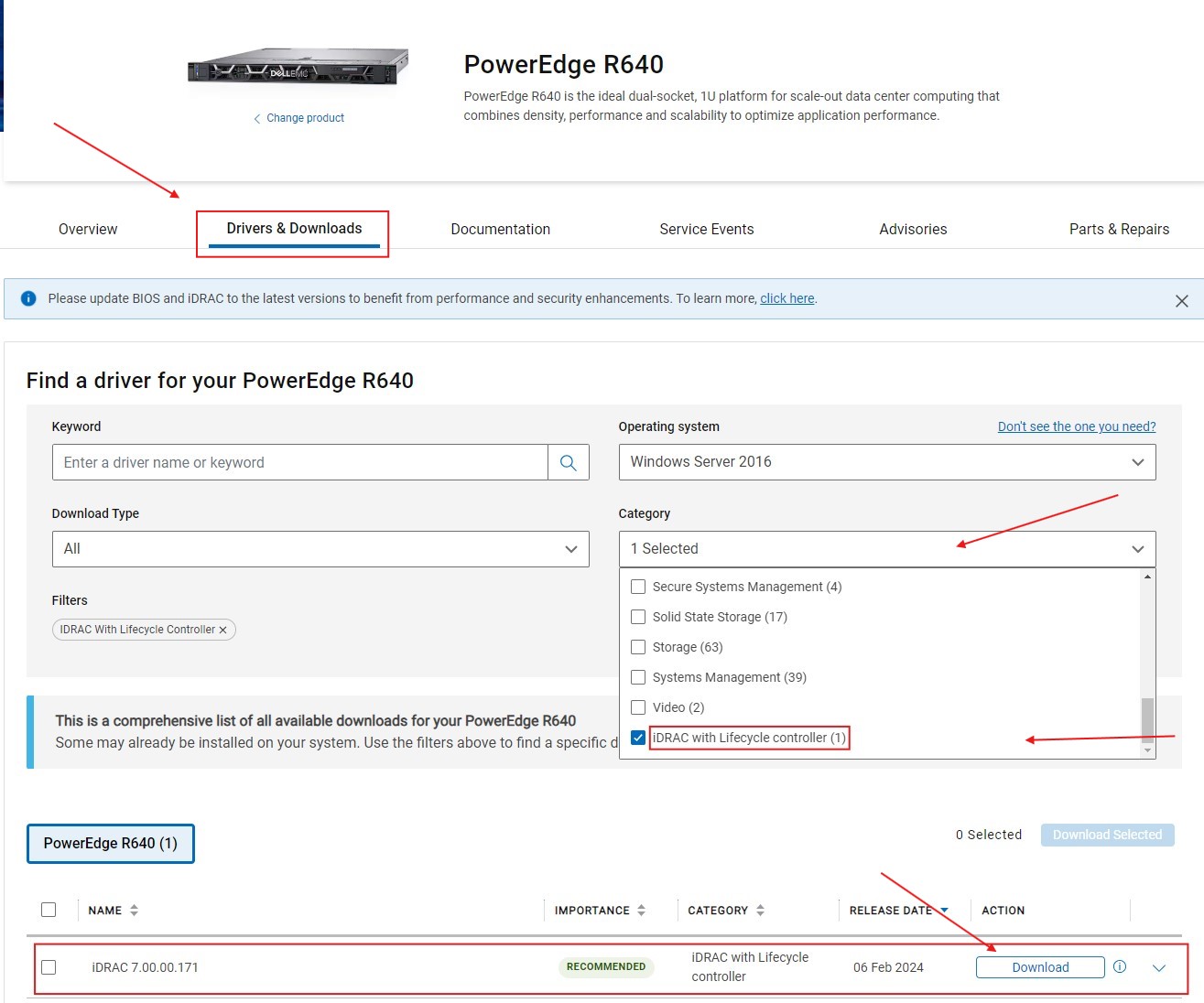
Kuva 1: Laiteohjelmistopäivityksen etsiminen.
Huomautus: Voit ladata minkä tahansa yksittäisen päivityksen tällä tavalla. Etsi ja lataa vain haluamasi laiteohjelmistotiedosto (windows x64 DUP -tiedostoja voidaan käyttää asennetusta käyttöjärjestelmästä riippumatta).
Jos etsit ISO-tiedostoa laitteen päivittämistä varten, käytä Dell Repository Manageria.
Ohjeet vaihtelevat sen mukaan, käytetäänkö iDRAC9 :ää, iDRAC8:aa vai iDRAC7 :ää. Katso lisätietoja valitsemalla asianmukainen iDRAC-malli.
iDRAC9
Katso tämä video:
PowerEdge-laiteohjelmiston päivittäminen iDRAC9:n avulla.
Kesto: 00:01:15 (hh:mm:ss)
Tekstityksen kieliasetukset voidaan valita tämän videosoittimen CC-kuvakkeella.
Ennen kuin päivität laiteohjelmiston yhden osan päivityksellä, varmista, että olet ladannut laiteohjelmiston näköistiedoston paikalliseen järjestelmään. Yksittäisen osan Dell Update Package (DUP) -paketin tiedostonimessä ei saa olla tyhjää välilyöntiä.
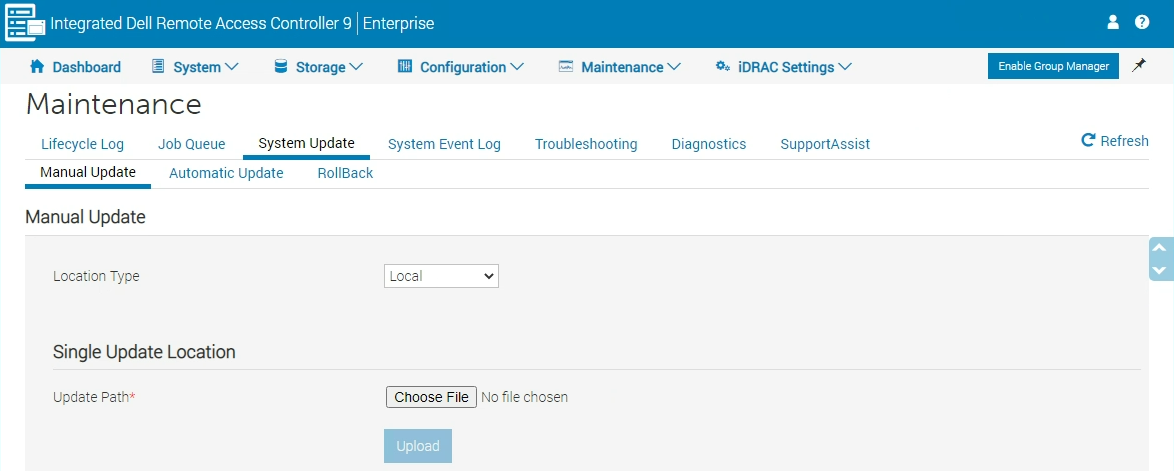
Kuva 2: iDRAC9-päivitysnäyttö
Prosessi:
- Kirjaudu iDRAC9-verkkokäyttöliittymään.
- Valitse Maintenance ja sitten System Update. Manual Update -sivu avautuu.
- Valitse Manuaalinen päivitys -välilehdestä Sijainnin tyypiksiPaikallinen
- Valitse Choose File, valitse tarvittavan osan laiteohjelmiston näköistiedosto ja valitse Upload.
- Kun lataus on valmis, Update Details -osassa näkyvät kaikki iDRACiin ladatut laiteohjelmistotiedostot ja niiden tila. Jos laiteohjelmiston näköistiedosto on kelvollinen ja lataus onnistui, Sisältö-sarakkeessa näkyy (
+) -kuvake laiteohjelmiston näköistiedoston nimen vieressä. Laajenna nimi, jotta näet Device Name-, Current- ja Available firmware version -tiedot. - Valitse tarvittava laiteohjelmistotiedosto ja tee jokin seuraavista:
- Jos laiteohjelmiston näköistiedosto ei edellytä isäntäjärjestelmän uudelleenkäynnistystä, valitse Install. Tämä voi olla esimerkiksi iDRAC-laiteohjelmistotiedosto.
- Jos laiteohjelmiston näköistiedosto edellyttää isäntäjärjestelmän uudelleenkäynnistystä, valitse Install and Reboot tai Install Next Reboot.
- Voit peruuttaa laiteohjelmistopäivityksen valitsemalla Cancel.
- Avaa Työjono-sivu valitsemalla Työjono. Tällä sivulla voit tarkastella ja hallita odottavia laiteohjelmistopäivityksiä. Voit päivittää nykyisen sivun laiteohjelmistopäivityksen tilan valitsemalla OK .
iDRAC8 tai iDRAC7
Ennen kuin päivität laiteohjelmiston yksittäisen osan päivitystavalla, varmista että olet ladannut laiteohjelmiston näköistiedoston paikalliseen järjestelmään.
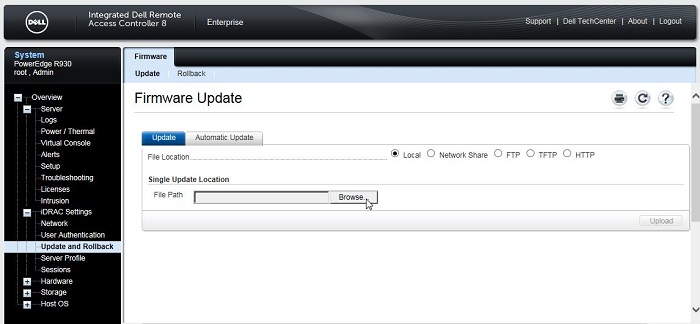
Kuva 3: iDRAC8:n ja iDRAC7:n laiteohjelmistopäivitys
Prosessi:
- Kirjaudu iDRAC8:aan tai iDRAC7:ään.
- Valitse Overview, iDRAC Settings ja Upgrade (Päivitä ja palauta). Firmware Update -sivu avautuu.
- Valitse Päivitä-välilehdestä tiedoston sijainniksi Paikallinen.
- Valitse Browse, valitse tarvittavan osan laiteohjelmiston näköistiedosto ja valitse Upload.
- Kun lataus on valmis, Update Details -osassa näkyvät kaikki iDRACiin ladatut laiteohjelmistotiedostot ja niiden tila. Jos laiteohjelmiston näköistiedosto on kelvollinen ja lataus onnistui, Sisältö-sarakkeessa näkyy (
+) -kuvake laiteohjelmiston näköistiedoston nimen vieressä. Laajenna nimi, jotta näet Device Name-, Current- ja Available firmware version -tiedot. - Valitse tarvittava laiteohjelmistotiedosto ja tee jokin seuraavista:
- Jos laiteohjelmiston näköistiedosto ei edellytä isäntäjärjestelmän uudelleenkäynnistystä, valitse Install. Tämä voi olla esimerkiksi iDRAC-laiteohjelmistotiedosto.
- Jos laiteohjelmiston näköistiedosto edellyttää isäntäjärjestelmän uudelleenkäynnistystä, valitse Install and Reboot tai Install Next Reboot.
- Voit peruuttaa laiteohjelmistopäivityksen valitsemalla Cancel.
- Valitsemalla Job Queue voit avata Job Queue -sivun, jolla voit tarkastella ja hallita odottavia laiteohjelmistopäivityksiä. Voit myös päivittää nykyisen sivun ja katsoa laiteohjelmistopäivityksen tilan valitsemalla OK .
Additional Information
Suositellut artikkelit
Seuraavassa on aiheeseen liittyviä suositeltuja artikkeleita, jotka saattavat kiinnostaa sinua.
- Dell PowerEdge: Laiteohjelmiston päivittäminen iDRACin HTTPS-yhteydellä
- Virtual Media -toiminnon käyttäminen iDRAC6-, iDRAC7-, iDRAC8- ja iDRAC9-versioissa
- Dell PowerEdge -palvelinten laiteohjelmiston ja ohjainten päivittäminen
- iDRAC-järjestelmäpäivitykset Dellin verkkosäilöstä tukevat ainoastaan HTTPS-yhdyskäytäntöä
- Dell PowerEdge: Virtuaalilevyn luominen iDRAC9:ssä
- Integroidun Dell Remote Access Controllerin (iDRAC) nollaaminen
- PowerEdge-palvelin: LifeCycle Controller -päivitys
- SupportAssist-kokoelman vieminen iDRAC7:n ja iDRAC8:n päälle
- SupportAssist-kokoelman vieminen iDRAC9:n avulla
- Dell PowerEdge -ohjaimen tai laiteohjelmiston päivittäminen suoraan käyttöjärjestelmästä (Windows ja Linux)
- Dell Repository Manager (DRM)
- Integroidun Dell Remote Access Controller 9 -version versiot ja julkaisutiedot
- Lifecycle Controller -ympäristön päivitykset epäonnistuvat Dellin verkkosäilöistä
Affected Products
C Series, HS Series, Modular Infrastructure, Rack Servers, Tower Servers, XE Servers, XR Servers, iDRAC7, iDRAC8, iDRAC9, OEM Server Solutions, iDRAC7 with Lifecycle Controller Version 2.43.43.43, iDRAC8 with Lifecycle Controller version 2.85.85.85
, iDRAC9 - 6.xx Series, iDRAC9 - 7.xx Series, OEMR XL R570, OEMR XL R670, OEMR XL R770, OEMR XE R250, OEMR XE R260, OEMR R320, OEMR R330, OEMR R340, OEMR R350, OEMR XE R350, OEMR R360, OEMR XE R360, OEMR R420, OEMR R430, OEMR R440, PowerEdge XR2, OEMR R450, OEMR R520, OEMR R530, OEMR R540, OEMR R550, OEMR R5500, OEMR R620, OEMR R630, OEMR R640, OEMR XL R640, OEMR R6415, OEMR R650, OEMR R650xs, OEMR R6515, OEMR R6525, OEMR R660, OEMR XL R660, OEMR R660xs, OEMR R6615, OEMR R6625, OEMR R720, OEMR R720xd, OEMR R730, OEMR R730xd, OEMR R740, OEMR XL R740, OEMR R740xd, OEMR XL R740xd, OEMR R740xd2, OEMR R7415, OEMR R7425, OEMR R750, OEMR R750xa, OEMR R750xs, OEMR R7515, OEMR R7525, OEMR R760, OEMR R760xa, OEMR R760XD2, OEMR XL R760, OEMR R760xs, OEMR R7615, OEMR R7625, OEMR R810, OEMR R820, OEMR R830, OEMR R840, OEMR R860, OEMR R920, OEMR R930, OEMR R940, OEMR R940xa, OEMR R960, OEMR T130, OEMR T140, OEMR T150, OEMR T320, OEMR T330, OEMR T340, OEMR T350, OEMR T360, OEMR T420, OEMR T430, OEMR T440, OEMR T550, OEMR T560, OEMR T620, OEMR T630, OEMR T640, OEMR XL T640, OEMR T710, OEMR XL R210II, OEMR XL R220, OEMR XL R230, OEMR XL R240, OEMR XL R330, OEMR XL R340, OEMR XL R520, OEMR V2 XL R610, OEMR XL R620, OEMR XL R630, OEMR XL R660xs, OEMR XL R6615, OEMR XL R6625, OEMR XL R6715, OEMR XL R6725, OEMR XL R720, OEMR XL R720xd, OEMR XL R730, OEMR XL R730XD, OEMR XL R760xs, OEMR XL R7615, OEMR XL R7625, OEMR XL R7715, OEMR XL R7725, OEMR XR11, OEMR XR12, PowerEdge C4130, Poweredge C4140, PowerEdge c6320, PowerEdge c6320p, PowerEdge C6420, PowerEdge C6520, PowerEdge C6525, PowerEdge C6615, PowerEdge C6620, Poweredge FC430, Poweredge FC630, PowerEdge FC640, Poweredge FC830, PowerEdge FD332, PowerEdge FM120x4 (for PE FX2/FX2s), PowerEdge FX2/FX2s, PowerEdge HS5610, PowerEdge HS5620, PowerEdge M420, PowerEdge M520, PowerEdge M520 (for PE VRTX), PowerEdge M620, PowerEdge M620 (for PE VRTX), PowerEdge M630, PowerEdge M630 (for PE VRTX), PowerEdge M640, PowerEdge M640 (for PE VRTX), PowerEdge M820, PowerEdge M820 (for PE VRTX), PowerEdge M830, PowerEdge M830 (for PE VRTX), PowerEdge MX740C, PowerEdge MX750c, PowerEdge MX760c, PowerEdge MX840C, PowerEdge R220, PowerEdge R230, PowerEdge R240, PowerEdge R250, PowerEdge R320, PowerEdge R330, PowerEdge R340, PowerEdge R350, PowerEdge R420, PowerEdge R420XR, PowerEdge R430, PowerEdge R440, PowerEdge R450, PowerEdge R520, PowerEdge R530, PowerEdge R530xd, PowerEdge R540, PowerEdge R550, PowerEdge R620, PowerEdge R630, PowerEdge R640, PowerEdge R6415, PowerEdge R650, PowerEdge R650xs, PowerEdge R6515, PowerEdge R6525, PowerEdge R660, PowerEdge R660xs, PowerEdge R6615, PowerEdge R6625, PowerEdge R720, PowerEdge R720XD, PowerEdge R730, PowerEdge R730xd, PowerEdge R740, PowerEdge R740XD, PowerEdge R740XD2, PowerEdge R7415, PowerEdge R7425, PowerEdge R750, PowerEdge R750XA, PowerEdge R750xs, PowerEdge R7515, PowerEdge R7525, PowerEdge R760, PowerEdge R760XA, PowerEdge R760xd2, PowerEdge R760xs, PowerEdge R7615, PowerEdge R7625, PowerEdge R820, PowerEdge R830, PowerEdge R840, PowerEdge R860, PowerEdge R920, PowerEdge R930, PowerEdge R940, PowerEdge R940xa, PowerEdge R960, PowerEdge T130, PowerEdge T140, PowerEdge T150, PowerEdge T320, PowerEdge T330, PowerEdge T340, PowerEdge T350, PowerEdge T420, PowerEdge T430, PowerEdge T440, PowerEdge T550, PowerEdge T560, PowerEdge T620, PowerEdge T630, PowerEdge T640, PowerEdge XE2420, PowerEdge XE7420, PowerEdge XE7440, PowerEdge XE8545, PowerEdge XE8640, PowerEdge XE9680, PowerEdge XR11, PowerEdge XR12, PowerEdge XR4510c, PowerEdge XR4520c, PowerEdge XR5610, PowerEdge XR7620, PowerEdge XR8610t, PowerEdge XR8620t
...
Article Properties
Article Number: 000134013
Article Type: How To
Last Modified: 09 Sept 2025
Version: 25
Find answers to your questions from other Dell users
Support Services
Check if your device is covered by Support Services.