PowerEdge: Slik oppdaterer du fastvare eksternt med iDRAC-webgrensesnittet
Summary: Artikkelen beskriver oppdatering av Dell PowerEdge-serverfastvare ved hjelp av Integrated Dell Remote Access Controller (iDRAC) 7, 8 eller 9. Det gjelder nedlasting av fastvareimaget, pålogging til iDRAC-nettgrensesnittet, opplasting av imaget for installasjon og administrasjon av ventende oppdateringer. ...
This article applies to
This article does not apply to
This article is not tied to any specific product.
Not all product versions are identified in this article.
Instructions
Denne artikkelen forklarer hvordan du bruker en metode for ekstern oppdatering ved hjelp av iDRAC-nettgrensesnittet for Dell PowerEdge-servere og andre produkter med iDRAC.
Merk: Du finner andre oppdateringsmetoder i artikkelen PowerEdge: Oppdatere fastvare og drivere
Du kan finne den nødvendige fastvarefilen ved å skrive inn service-ID-en på siden for Dells kundestøtte. Nedenfor er siden du vil se (gyldig 21. juni 2024). Eksempelet her er en PowerEdge R640-server med iDRAC9-fastvare som skal oppdateres.
Merk: Alle filer som brukes til å oppdatere fastvare (unntatt for noen eldre modell harddisk firmware versjoner) bør være DUP-filer basert på Windows 64 bit.

Figur 1: Slik finner du fastvareoppdateringen.
Merk: Du kan laste ned hvilken som helst enkelt oppdatering på denne måten. Bare finn og last ned filen for ønsket firmware (Windows x64 DUP-filer kan brukes uavhengig av installert operativsystem).
Hvis du i stedet ser etter en ISO-fil du vil oppdatere maskinen med, bruker du Dell Repository Manager.
Instruksjonene varierer avhengig av om det brukes iDRAC9 , iDRAC8 eller iDRAC7 . Klikk på den aktuelle iDRAC-modellen hvis du vil ha mer informasjon.
iDRAC9
Se denne videoen:
Slik oppdaterer du PowerEdge-fastvaren ved hjelp av iDRAC9.
Varighet: 00:01:15 (hh:mm:ss)
Språkinnstillinger for teksting for hørselshemmede (undertekster) kan velges ved hjelp av CC-ikonet på denne videospilleren.
Før du oppdaterer fastvaren ved hjelp av én enkelt komponentoppdateringsmetode, må du kontrollere at du har lastet ned fastvareimaget til en plassering på det lokale systemet. Filnavnet for Dell Update Package (DUP) med enkeltkomponent skal ikke ha et tomt mellomrom.
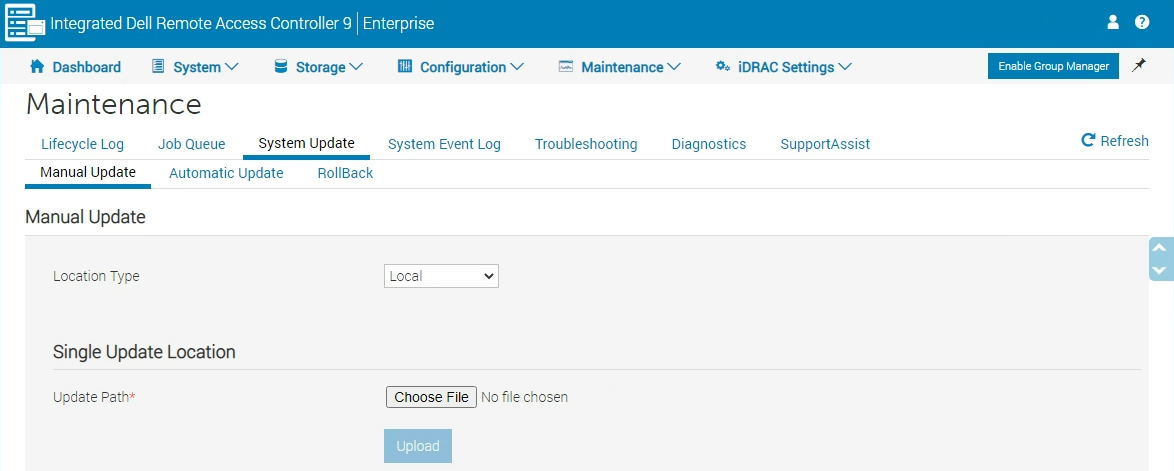
Figur 2: Oppdater skjermbildet for iDRAC9
Prosess:
- Logg på iDRAC9-webgrensesnittet.
- Gå til Maintenance, og klikk deretter på System Update. Siden Manual Update (Manuell oppdatering) vises.
- Fra fanen Manuell oppdatering velger du Lokal som plasseringstype
- Klikk på Velg fil, velg fastvareimagefilen for den nødvendige komponenten, og klikk deretter på Last opp.
- Når opplastingen er fullført, viser delen Update Details (Oppdater opplysninger) alle fastvarefilene som er lastet opp til iDRAC, og filens status. Hvis fastvarebildefilen er gyldig og ble lastet opp, viser kolonnen Innhold (
+) ved siden av filnavnet for fastvareimaget. Utvid navnet for å vise informasjon om Device Name (Enhetsnavn), Current (Gjeldende) og Available firmware version (Tilgjengelig fastvareversjon). - Velg ønsket fastvarefil, og gjør ett av følgende:
- For fastvareimager som ikke krever omstart av vertssystemet, kan du klikke på Install (Installer). Dette kan for eksempel være en iDRAC-fastvarefil.
- For fastvareimager som krever en omstart av vertssystemet, klikker du på Install and Reboot (Installer og start på nytt) eller Install Next Reboot (Installer ved neste oppstart).
- Hvis du vil avbryte fastvareoppdateringer, klikker du på Cancel (Avbryt).
- Hvis du vil vise Jobbkø-siden, klikker du Jobbkø. Bruk denne siden til å vise og administrere ventende fastvareoppdateringer. Du kan klikke på OK for å oppdatere gjeldende side for å vise status for fastvareoppdateringen.
iDRAC8 eller iDRAC7
Før du oppdaterer fastvaren ved hjelp av oppdateringsmetoden for enkeltkomponent, må du sørge for at du har lastet ned fastvareimaget til en plassering på det lokale systemet.

Figur 3: Fastvareoppdatering for iDRAC8 og iDRAC7
Prosess:
- Logg på iDRAC8 eller iDRAC7.
- Gå til Oversikt, klikk på iDRAC-innstillinger, og klikk deretter på Oppdater og tilbakerulling. Siden Firmware Update (Fastvareoppdatering) vises.
- Fra Oppdater-fanen velger du Lokal som filplassering.
- Klikk på Browse (Bla gjennom), velg fastvareimagefilen for den nødvendige komponenten, og klikk deretter på Upload (Last opp).
- Når opplastingen er fullført, viser delen Update Details (Oppdater opplysninger) alle fastvarefilene som er lastet opp til iDRAC, og filens status. Hvis fastvarebildefilen er gyldig og ble lastet opp, viser kolonnen Innhold (
+) ved siden av filnavnet for fastvareimaget. Utvid navnet for å vise informasjon om Device Name (Enhetsnavn), Current (Gjeldende) og Available firmware version (Tilgjengelig fastvareversjon). - Velg ønsket fastvarefil og gjør ett av følgende:
- For fastvareimager som ikke krever en omstart av vertssystemet, klikker du på Install (Installer). Dette kan for eksempel være en iDRAC-fastvarefil.
- For fastvareimager som krever en omstart av vertssystemet, klikker du på Install and Reboot (Installer og start på nytt) eller Install Next Reboot (Installer ved neste oppstart).
- Hvis du vil avbryte fastvareoppdateringer, klikker du på Cancel (Avbryt).
- Klikk på Job Queue (Jobbkø) for å vise siden med jobbkøen. På denne siden kan du vise og administrere ventende fastvareoppdateringer. Du kan også klikke på OK for å oppdatere gjeldende side og vise status for fastvareoppdateringen.
Additional Information
Anbefalte artikler
Her er noen anbefalte artikler relatert til dette emnet som kan være av interesse for deg.
- Dell PowerEdge: Slik oppdaterer du fastvaren ved hjelp av HTTPS-tilkobling til iDRAC
- Bruke Virtual Media-funksjonen på iDRAC6, iDRAC7, iDRAC8 og iDRAC9
- Oppdatering av fastvare og drivere på Dell PowerEdge-servere
- iDRAC-systemoppdateringer fra Dell Online-repositorium begrenset til HTTPS-protokollen
- Dell PowerEdge: Slik oppretter du en virtuell disk ved hjelp av iDRAC9
- Hvordan tilbakestiller jeg Integrated Dell Remote Access Controller (iDRAC)?
- PowerEdge-server: Oppdatering av livssykluskontroller
- Eksportere en SupportAssist-samling over iDRAC7 og iDRAC8
- Eksportere en SupportAssist-samling ved hjelp av iDRAC9
- Oppdatere en Dell PowerEdge-driver eller fastvare direkte fra operativsystemet (Windows og Linux)
- Dell Repository Manager (DRM)
- Versjoner og produktmerknader for Integrated Dell Remote Access Controller 9
- Lifecycle Controller-plattformoppdateringer som ikke fungerer fra Dell-filområdene på Internett
Affected Products
C Series, HS Series, Modular Infrastructure, Rack Servers, Tower Servers, XE Servers, XR Servers, iDRAC7, iDRAC8, iDRAC9, OEM Server Solutions, iDRAC7 with Lifecycle Controller Version 2.43.43.43, iDRAC8 with Lifecycle Controller version 2.85.85.85
, iDRAC9 - 6.xx Series, iDRAC9 - 7.xx Series, OEMR XL R570, OEMR XL R670, OEMR XL R770, OEMR XE R250, OEMR XE R260, OEMR R320, OEMR R330, OEMR R340, OEMR R350, OEMR XE R350, OEMR R360, OEMR XE R360, OEMR R420, OEMR R430, OEMR R440, PowerEdge XR2, OEMR R450, OEMR R520, OEMR R530, OEMR R540, OEMR R550, OEMR R5500, OEMR R620, OEMR R630, OEMR R640, OEMR XL R640, OEMR R6415, OEMR R650, OEMR R650xs, OEMR R6515, OEMR R6525, OEMR R660, OEMR XL R660, OEMR R660xs, OEMR R6615, OEMR R6625, OEMR R720, OEMR R720xd, OEMR R730, OEMR R730xd, OEMR R740, OEMR XL R740, OEMR R740xd, OEMR XL R740xd, OEMR R740xd2, OEMR R7415, OEMR R7425, OEMR R750, OEMR R750xa, OEMR R750xs, OEMR R7515, OEMR R7525, OEMR R760, OEMR R760xa, OEMR R760XD2, OEMR XL R760, OEMR R760xs, OEMR R7615, OEMR R7625, OEMR R810, OEMR R820, OEMR R830, OEMR R840, OEMR R860, OEMR R920, OEMR R930, OEMR R940, OEMR R940xa, OEMR R960, OEMR T130, OEMR T140, OEMR T150, OEMR T320, OEMR T330, OEMR T340, OEMR T350, OEMR T360, OEMR T420, OEMR T430, OEMR T440, OEMR T550, OEMR T560, OEMR T620, OEMR T630, OEMR T640, OEMR XL T640, OEMR T710, OEMR XL R210II, OEMR XL R220, OEMR XL R230, OEMR XL R240, OEMR XL R330, OEMR XL R340, OEMR XL R520, OEMR V2 XL R610, OEMR XL R620, OEMR XL R630, OEMR XL R660xs, OEMR XL R6615, OEMR XL R6625, OEMR XL R6715, OEMR XL R6725, OEMR XL R720, OEMR XL R720xd, OEMR XL R730, OEMR XL R730XD, OEMR XL R760xs, OEMR XL R7615, OEMR XL R7625, OEMR XL R7715, OEMR XL R7725, OEMR XR11, OEMR XR12, PowerEdge C4130, Poweredge C4140, PowerEdge c6320, PowerEdge c6320p, PowerEdge C6420, PowerEdge C6520, PowerEdge C6525, PowerEdge C6615, PowerEdge C6620, Poweredge FC430, Poweredge FC630, PowerEdge FC640, Poweredge FC830, PowerEdge FD332, PowerEdge FM120x4 (for PE FX2/FX2s), PowerEdge FX2/FX2s, PowerEdge HS5610, PowerEdge HS5620, PowerEdge M420, PowerEdge M520, PowerEdge M520 (for PE VRTX), PowerEdge M620, PowerEdge M620 (for PE VRTX), PowerEdge M630, PowerEdge M630 (for PE VRTX), PowerEdge M640, PowerEdge M640 (for PE VRTX), PowerEdge M820, PowerEdge M820 (for PE VRTX), PowerEdge M830, PowerEdge M830 (for PE VRTX), PowerEdge MX740C, PowerEdge MX750c, PowerEdge MX760c, PowerEdge MX840C, PowerEdge R220, PowerEdge R230, PowerEdge R240, PowerEdge R250, PowerEdge R320, PowerEdge R330, PowerEdge R340, PowerEdge R350, PowerEdge R420, PowerEdge R420XR, PowerEdge R430, PowerEdge R440, PowerEdge R450, PowerEdge R520, PowerEdge R530, PowerEdge R530xd, PowerEdge R540, PowerEdge R550, PowerEdge R620, PowerEdge R630, PowerEdge R640, PowerEdge R6415, PowerEdge R650, PowerEdge R650xs, PowerEdge R6515, PowerEdge R6525, PowerEdge R660, PowerEdge R660xs, PowerEdge R6615, PowerEdge R6625, PowerEdge R720, PowerEdge R720XD, PowerEdge R730, PowerEdge R730xd, PowerEdge R740, PowerEdge R740XD, PowerEdge R740XD2, PowerEdge R7415, PowerEdge R7425, PowerEdge R750, PowerEdge R750XA, PowerEdge R750xs, PowerEdge R7515, PowerEdge R7525, PowerEdge R760, PowerEdge R760XA, PowerEdge R760xd2, PowerEdge R760xs, PowerEdge R7615, PowerEdge R7625, PowerEdge R820, PowerEdge R830, PowerEdge R840, PowerEdge R860, PowerEdge R920, PowerEdge R930, PowerEdge R940, PowerEdge R940xa, PowerEdge R960, PowerEdge T130, PowerEdge T140, PowerEdge T150, PowerEdge T320, PowerEdge T330, PowerEdge T340, PowerEdge T350, PowerEdge T420, PowerEdge T430, PowerEdge T440, PowerEdge T550, PowerEdge T560, PowerEdge T620, PowerEdge T630, PowerEdge T640, PowerEdge XE2420, PowerEdge XE7420, PowerEdge XE7440, PowerEdge XE8545, PowerEdge XE8640, PowerEdge XE9680, PowerEdge XR11, PowerEdge XR12, PowerEdge XR4510c, PowerEdge XR4520c, PowerEdge XR5610, PowerEdge XR7620, PowerEdge XR8610t, PowerEdge XR8620t
...
Article Properties
Article Number: 000134013
Article Type: How To
Last Modified: 09 Sept 2025
Version: 25
Find answers to your questions from other Dell users
Support Services
Check if your device is covered by Support Services.