Konfigurowanie dwóch lub wielu monitorów w systemie Windows
Summary: Dowiedz się, jak skonfigurować dwa lub wiele monitorów w systemie Windows, dostosować ustawienia dwóch ekranów i skonfigurować dwa lub wiele monitorów w celu zwiększenia produktywności w systemie Windows 11 i Windows 10. ...
This article applies to
This article does not apply to
This article is not tied to any specific product.
Not all product versions are identified in this article.
Instructions
Po podłączeniu dwóch lub wielu monitorów do komputera firmy Dell system Windows automatycznie wykryje monitor i wyświetli pulpit systemu. Następnie można wybrać sposób wyświetlania pulpitu i dostosować ustawienia wyświetlania, takie jak styl wyświetlania, rozdzielczość ekranu, głębia kolorów itp. w systemach Windows 11 i Windows 10.
Czy testujesz jedną z poniższych konfiguracji z wieloma monitorami? Wyszukaj informacje, aby dowiedzieć się, jak skonfigurować wiele monitorów z laptopem lub komputerem stacjonarnym.
- Konfiguracja z dwoma monitorami lub ekranami
- Konfiguracja z trzema monitorami
- Konfiguracja z czterema monitorami
UWAGA: aby dowiedzieć się więcej na temat konfiguracji monitora firmy Dell, należy zapoznać się z dokumentacją monitora, która zawiera wskazówki krok po kroku. W przypadku monitorów innych firm należy zapoznać się z dokumentacją monitora dostępną na stronie producenta urządzenia.
Przeczytaj artykuł Podłączanie monitora do komputera firmy Dell.
Oto wskazówki dotyczące zewnętrznych portów i złączy w komputerze firmy Dell.
Większość komputerów stacjonarnych jest wyposażona w porty wideo umożliwiające podłączenie do co najmniej dwóch monitorów zewnętrznych. Większość notebooków jest wyposażona w co najmniej jeden port wideo, a niektóre mogą być wyposażone w drugi port wideo.
UWAGA:
- przed przystąpieniem do procedury należy zapoznać się z dokumentacją komputera i monitora, aby określić, które połączenia wideo są wspólne (np. VGA, HDMI, Mini DisplayPort lub DisplayPort) (Rysunek 1), oraz czy monitory obsługują funkcję DisplayPort Multi-Stream Transport (MST).
- Wiedza o tym, czy Twoje monitory obsługują MST, pomaga określić, czy można połączyć monitory szeregowo za pomocą kabli DisplayPort, czy też potrzeba dwóch różnych rodzajów kabli wideo.
- Po sprawdzeniu, jakie połączenia są wspólne i czy monitory obsługują funkcję DisplayPort Multi-Stream Transport (MST), należy pozyskać kable wymagane do podłączenia ich do komputera.
- Instrukcje i dokumentacja produktu firmy Dell.
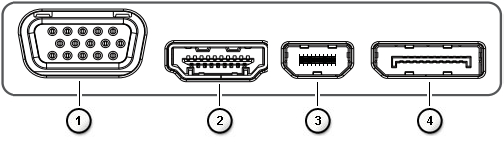
Rysunek 1. Gniazda wideo
| Numery odnoszą się do obrazka powyżej | |
 |
Złącze VGA |
 |
Złącze HDMI |
 |
Złącze mini DisplayPort |
 |
Złącze DisplayPort |
- W celu uzyskania optymalnej wydajności zaleca się zainstalowanie w komputerze najnowszych sterowników.
UWAGA: narzędzie SupportAssist pomaga pobrać najnowsze sterowniki dla komputera firmy Dell. Aby dowiedzieć się więcej, przejdź do strony SupportAssist.
- Sprawdź, czy w komputerze zostały zainstalowane najnowsze aktualizacje systemu Windows. Przejdź do witryny Windows Update
, aby sprawdzić, czy komputer jest w pełni zaktualizowany.
- W zależności od monitora i jego funkcji dostępne są dwie omówione wcześniej opcje.
- Jeśli monitor obsługuje funkcję DisplayPort Multi-Stream Transport (MST), należy wykonać następujące czynności.
- Za pomocą właściwego kabla podłącz urządzenie dokujące do wejścia DisplayPort pierwszego monitora (Rysunek 2 i 3).
- Za pomocą innego kabla podłącz wyjście DisplayPort pierwszego monitora do wejścia DisplayPort drugiego monitora (Rysunek 2 i 3).
UWAGA: aby połączyć łańcuchowo więcej niż dwa monitory, należy postępować zgodnie z następującą kolejnością: Pierwszy monitor łączy się z drugim, drugi monitor łączy się z trzecim i tak dalej.
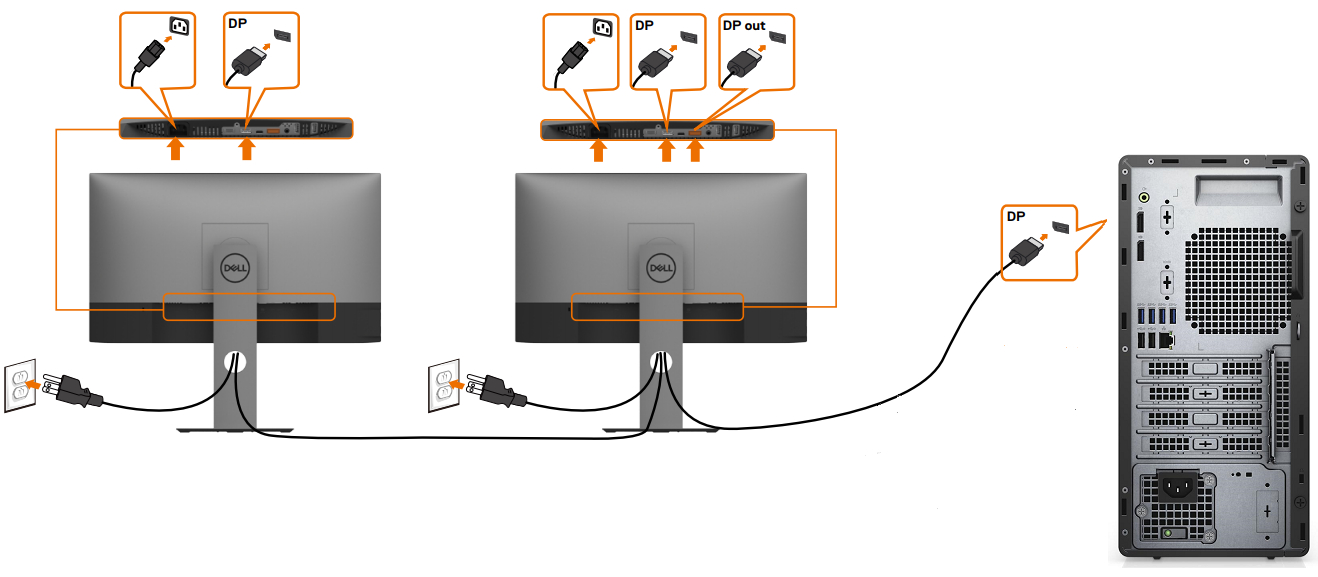
Rysunek 2: Podłączanie wielu monitorów za pomocą kabli wideo DisplayPort do komputera stacjonarnego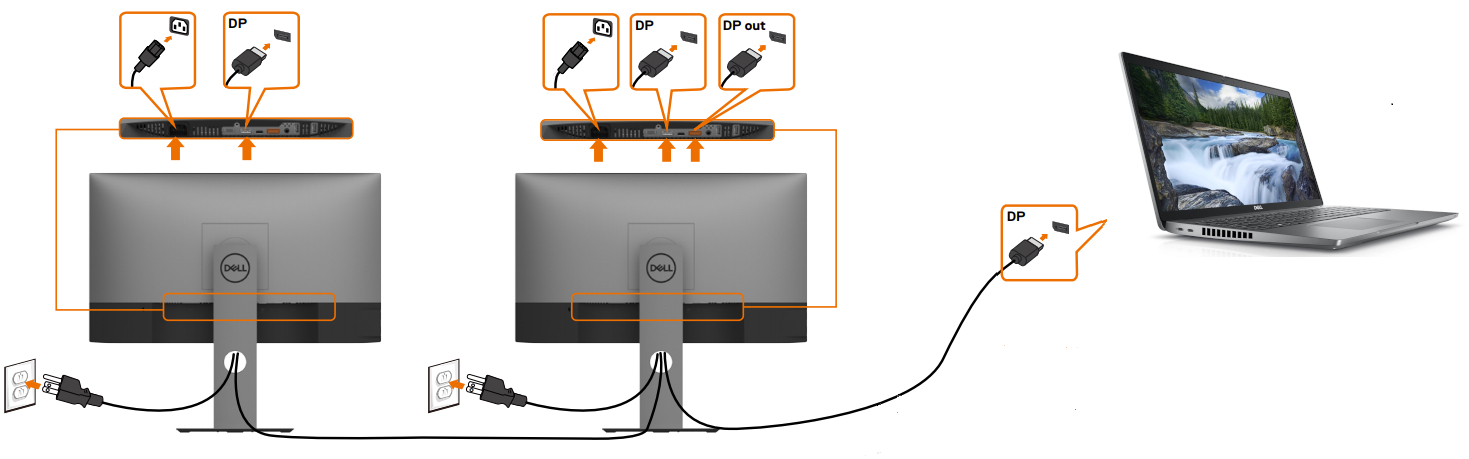
Rysunek 3: Podłączanie wielu monitorów za pomocą kabli wideo DisplayPort do notebooka - Przy użyciu menu ekranowego (OSD) na monitorze należy ustawić MST na Wł. (rysunek 4).
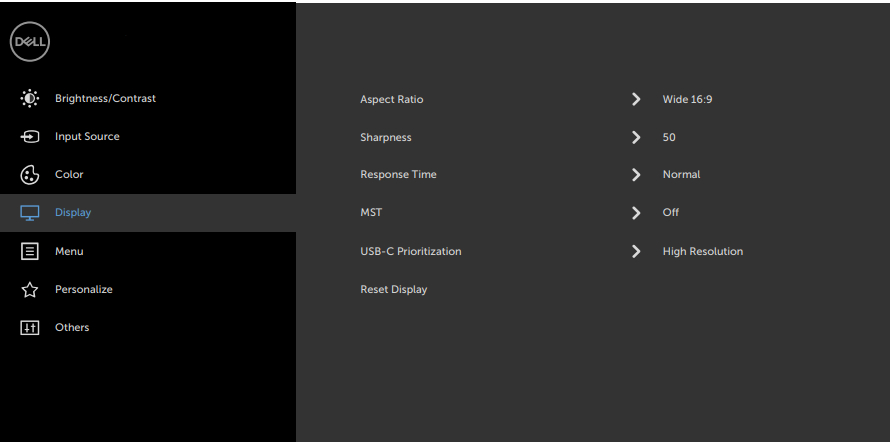
Rysunek 4: Przykład menu ekranowego (OSD) (tylko język angielski)UWAGA: Aby dowiedzieć się więcej, zapoznaj się z dokumentacją monitora firmy Dell. - Upewnij się, że ostatni monitor w łańcuchu ma ustawienie MST Wył..
- Kiedy monitor nie obsługuje funkcji DisplayPort Multi-Stream Transport (MST), należy wykonać poniższe czynności:
- Podłącz kabel wideo od komputera do pierwszego monitora (Rysunek 5 i 6).
- Podłącz kabel wideo od komputera do drugiego monitora (Rysunek 5 i 6).
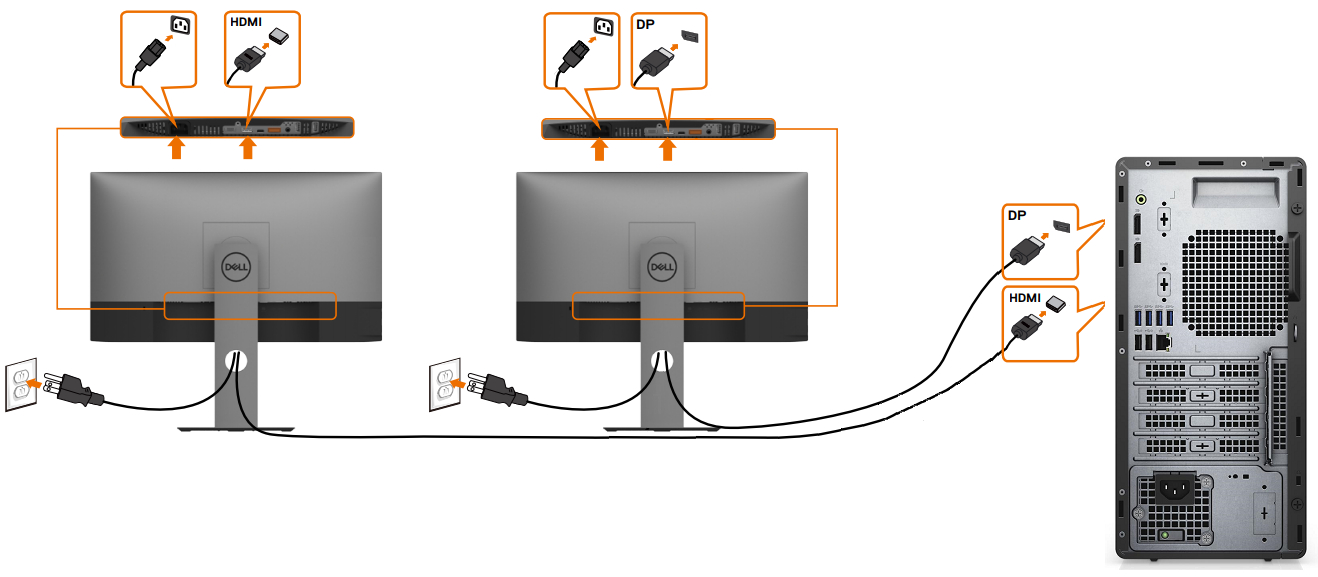
Rysunek 5. Podłączanie wielu monitorów za pomocą różnych rodzajów kabli wideo do komputera stacjonarnego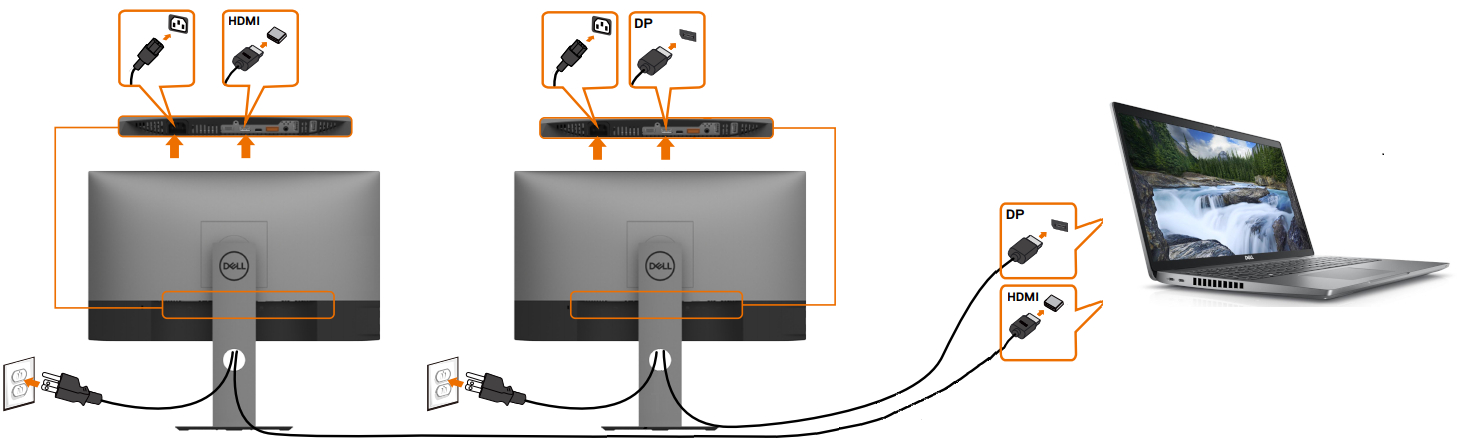
Rysunek 6: Podłączanie wielu monitorów za pomocą różnych rodzajów kabli wideo do notebookaUWAGA: rysunki 5 i 6 przedstawiają przykładowy sposób, w jaki kable wideo powinny być rozmieszczone. Należy dopasować typy złączy monitorów i komputera. - Powtórz krok 2 dla dodatkowych monitorów, jeśli komputer obsługuje dodatkowe wyświetlacze.
- Jeśli monitor obsługuje funkcję DisplayPort Multi-Stream Transport (MST), należy wykonać następujące czynności.
Po podłączeniu monitorów można dostosować ustawienia każdego z nich.
Rozmieszczanie wyświetlaczy
W przypadku wielu wyświetlaczy można zmienić ich kolejność. Jest to przydatne, jeśli chcesz, aby wyświetlacze wyglądały tak samo jak w domu lub biurze. Wybierz i przeciągnij wyświetlacz do żądanej lokalizacji w ustawieniach ekranu. Jeśli układ jest zadowalający, kliknij przycisk Zastosuj. Przesuń wskaźnik myszy po różnych wyświetlaczach, aby upewnić się, że nowy układ działa zgodnie z oczekiwaniami.
Ta opcja jest wyświetlana, gdy system Windows wykryje więcej niż jeden wyświetlacz. Wszystkie wyświetlacze są ponumerowane, co ułatwia ich identyfikację.
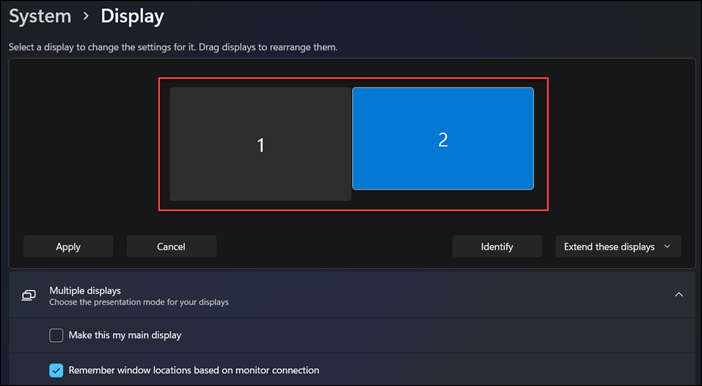
Rysunek 7: Ułóż monitory w oknie ustawień ekranu.
Wybierz wyświetlacz podstawowy
W przypadku konfiguracji z wieloma wyświetlaczami należy ustawić jeden wyświetlacz lub monitor jako wyświetlacz podstawowy. Na głównym ekranie wyświetlany jest pasek zadań i inne główne komponenty pulpitu, takie jak czas, ikony zasobnika systemowego i inne. Aby ustawić podstawowy i dodatkowy wyświetlacz, wykonaj następujące czynności:
- Naciśnij klawisze skrótów logo Windows + R, aby uruchomić okno dialogowe Uruchom.
- W oknie dialogowym Uruchom wpisz
desk.cpli naciśnij klawisz Enter. - W panelu ustawień ekranu wybierz wyświetlacz, którego chcesz używać jako wyświetlacza podstawowego.
- W sekcji Wiele ekranów kliknij, aby wybrać
Ustaw jako mój wyświetlacz główny
. - Kliknij przycisk
Zachowaj zmiany
po wyświetleniu okna dialogowego.
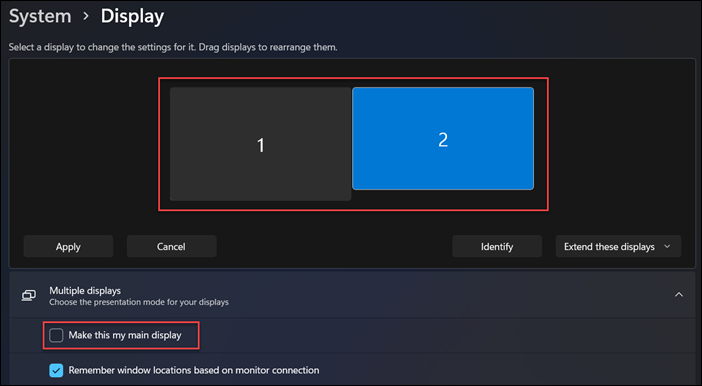
Rysunek 8: Ustawianie głównego wyświetlacza przy użyciu aplikacji ustawień ekranu w systemie Windows 11.
Zmień opcje wyświetlania
Po podłączeniu monitorów zewnętrznych można zmienić ustawienia, takie jak rozdzielczość, układ ekranu i inne.
Aby wyświetlić dostępne ustawienia w systemie Windows 11 lub Windows 10, przejdź do aplikacji Ustawienia, wybierz pozycję System, a następnie wybierz opcję Wyświetlacz.
Zmień orientację
System Windows zaleca orientację ekranu. Aby zmienić ustawienia w systemie Windows 11 lub Windows 10, w obszarze Ustawienia ekranu, Skala i układ, wybierz preferowaną orientację ekranu.
UWAGA: w przypadku zmiany orientacji monitora konieczne jest również fizyczne obrócenie ekranu. Na przykład należy obrócić wyświetlacz zewnętrzny, aby korzystać z niego w orientacji pionowej zamiast poziomej.
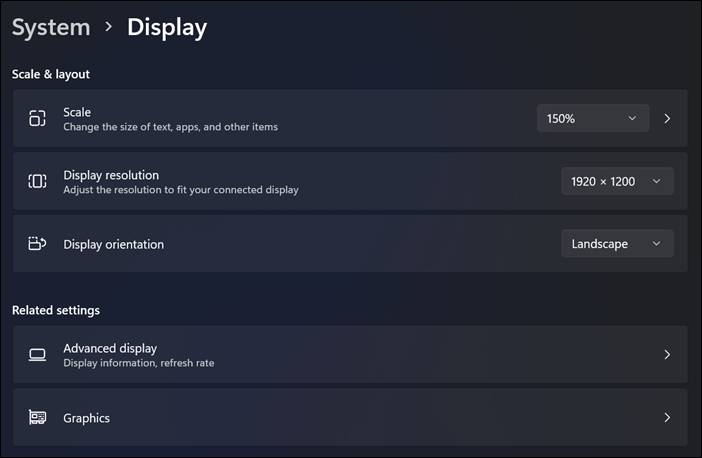
Rysunek 9: Skala, rozdzielczość ekranu i ustawienia orientacji ekranu w ustawieniach ekranu w systemie Windows 11.
Wybierz opcję wyświetlacza lub styl wyświetlania
Po bezpiecznym podłączeniu kabli komputer powinien automatycznie wykryć i wyświetlić ekran pulpitu na podłączonych monitorach. Teraz można wybrać styl wyświetlania najlepiej odpowiadający potrzebom. System Windows zapewnia różne opcje stylu wyświetlania ekranu pulpitu na wielu monitorach podłączonych do komputera.
UWAGA: aby zmienić zawartość ekranu, naciśnij kombinację klawiszy logo Windows + P. Oto, co możesz wybrać.
| Jeśli chcesz | Wybierz |
|---|---|
| Korzystać tylko z jednego wyświetlacza. | Tylko ekran komputera osobistego |
| To samo widać na wszystkich wyświetlaczach. | Zduplikowanie |
| Wyświetlić pulpit na wielu ekranach. Po rozszerzeniu wyświetlaczy można przenosić elementy między dwoma ekranami. | Rozszerz |
| Korzystać tylko z drugiego wyświetlacza. | Tylko drugi ekran |
UWAGA: po podłączeniu zewnętrznego monitora do notebooka firmy Dell domyślnie styl wyświetlania zostanie ustawiony na tryb Powiel. Po podłączeniu drugiego lub trzeciego monitora do komputera stacjonarnego firmy Dell domyślnie styl wyświetlania zostanie ustawiony na tryb Rozszerz.
Potrzebujesz pomocy w zakresie zmiany rozdzielczości ekranu, regulacji częstotliwości odświeżania i zmiany rozmiaru czcionek i ikon?
Stacja dokująca lub replikator portów zapewnia uproszczony sposób podłączania wielu urządzeń, takich jak klawiatura, mysz, drukarka, zewnętrzne dyski twarde oraz jeden lub więcej monitorów zewnętrznych, do komputera przenośnego, który zazwyczaj dysponuje ograniczonymi portami połączeń.
Większość stacji dokujących lub replikatorów portów ma porty wideo do podłączania dwóch lub większej liczby monitorów. Podobnie jak w przypadku podłączania monitora do komputera. Należy dysponować odpowiednimi kablami wideo. Stacja dokująca lub replikator portów po podłączeniu do notebooka umożliwia wyłączanie ekranu LCD notebooka i korzystanie z monitorów zewnętrznych.
UWAGA:
- przed przystąpieniem do procedury należy zapoznać się z dokumentacją stacji dokującej Dell i monitorów, aby określić, które połączenia są wspólne (np. VGA, HDMI, Mini DisplayPort lub DisplayPort) (Rysunek 10), oraz czy monitory obsługują funkcję DisplayPort Multi-Stream Transport (MST).
- Wiedza o tym, czy Twoje monitory obsługują MST, pomaga określić, czy można połączyć monitory szeregowo za pomocą kabli DisplayPort, czy też potrzeba dwóch różnych rodzajów kabli wideo.
- Po sprawdzeniu, jakie połączenia są wspólne i czy monitory obsługują funkcję DisplayPort Multi-Stream Transport (MST), należy pozyskać kable wymagane do podłączenia do nich stacji dokującej.
- Zapoznaj się z naszym przewodnikiem po stacjach dokujących firmy Dell
- Instrukcje i dokumentacja produktu firmy Dell
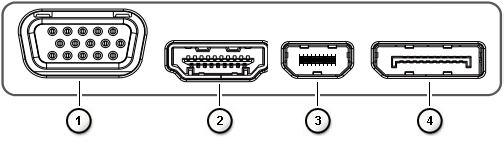
Rysunek 10. Gniazda wideo
| Numery odnoszą się do obrazka powyżej | |
 |
Złącze VGA |
 |
Złącze HDMI |
 |
Złącze mini DisplayPort |
 |
Złącze DisplayPort |
- W celu uzyskania optymalnej wydajności zaleca się zainstalowanie w komputerze najnowszych sterowników.
UWAGA: narzędzie SupportAssist pomaga pobrać najnowsze sterowniki dla komputera firmy Dell. Aby dowiedzieć się więcej, przejdź do strony SupportAssist.
- Sprawdź, czy w komputerze zostały zainstalowane najnowsze aktualizacje systemu Windows. Przejdź do witryny Windows Update
- W zależności od monitora i jego funkcji dostępne są dwie omówione wcześniej opcje.
- Jeśli monitor obsługuje funkcję DisplayPort Multi-Stream Transport (MST), należy wykonać następujące czynności.
- Za pomocą właściwego kabla podłącz urządzenie dokujące do wejścia DisplayPort pierwszego monitora (Rysunek 11).
- Za pomocą innego kabla podłącz wyjście DisplayPort pierwszego monitora do wejścia DisplayPort drugiego monitora (Rysunek 11).
UWAGA: aby połączyć łańcuchowo więcej niż dwa monitory, należy postępować zgodnie z następującą kolejnością: Pierwszy monitor łączy się z drugim, drugi monitor łączy się z trzecim i tak dalej.
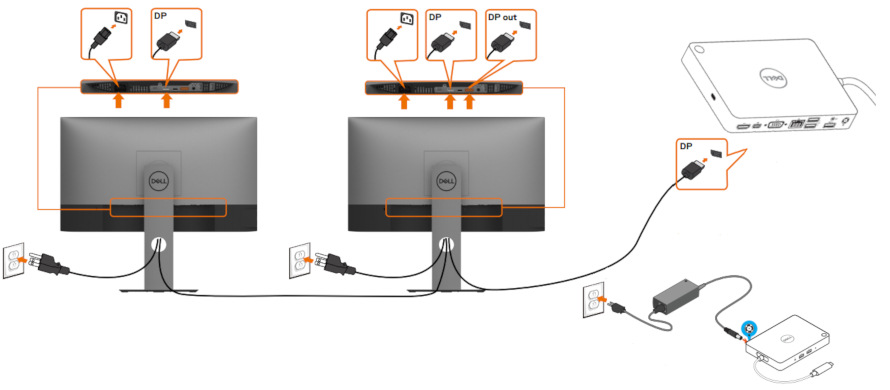
Rysunek 11. Podłączanie monitorów za pomocą kabli wideo DisplayPort - Przy użyciu menu ekranowego (OSD) na monitorze należy ustawić MST na Wł.. (rysunek 12).
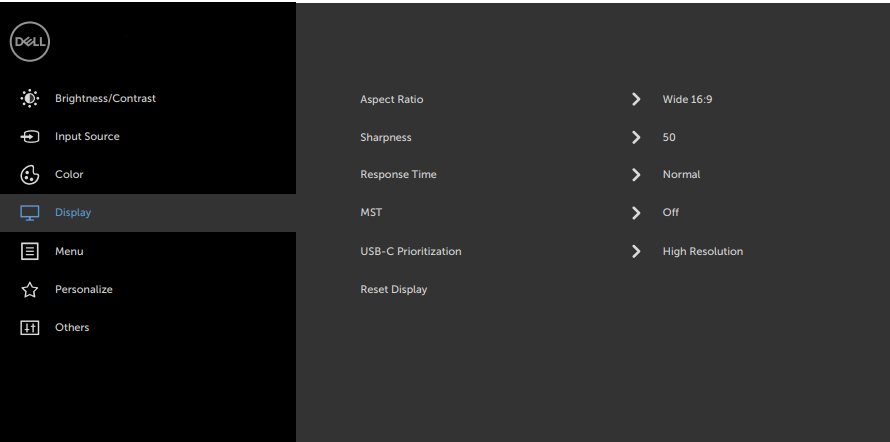
Rysunek 12. Przykład menu ekranowego (OSD) (tylko język angielski)UWAGA: Aby dowiedzieć się więcej, zapoznaj się z dokumentacją monitora firmy Dell. - Upewnij się, że ostatni monitor w łańcuchu ma ustawienie MST Wył..
- Jeśli monitor nie obsługuje funkcji DisplayPort Multi-Stream Transport (MST), należy wykonać poniższe czynności:
- Podłącz kabel wideo od stacji dokującej do pierwszego monitora, który ma odpowiednie złącza (Rysunek 13).
- Podłącz kabel wideo od stacji dokującej do drugiego monitora, który ma odpowiednie złącza (Rysunek 13).
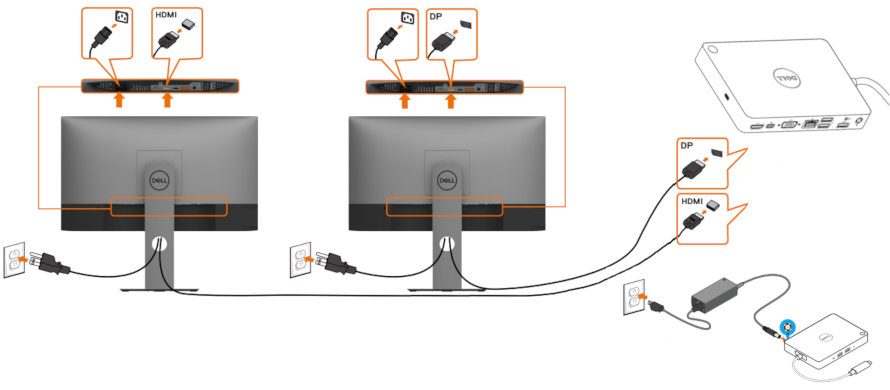
Rysunek 13. Podłączanie monitorów za pomocą różnych rodzajów kabli wideoUWAGA: rysunek 13 przedstawia przykładowy sposób, w jaki kable wideo powinny być rozmieszczone. Należy dopasować typy złączy monitorów i stacji dokującej.
- Jeśli monitor obsługuje funkcję DisplayPort Multi-Stream Transport (MST), należy wykonać następujące czynności.
Monitory bezprzewodowe firmy Dell umożliwiają notebookom z systemem Windows oraz smartfonom lub tabletom z systemem Android i funkcją Miracast wyświetlanie zawartości ekranu na monitorze za pośrednictwem interfejsu Wi-Fi Direct. Po podłączeniu notebooka, smartfona lub tabletu do bezprzewodowego monitora firmy Dell możesz korzystać z myszy i klawiatury podłączonych do monitora w celu obsługi urządzeń.
Możesz jednocześnie rozszerzyć lub zduplikować pulpit systemu Windows bezprzewodowo do jednego z tych monitorów i podłączyć tablet lub smartfon z systemem Android 5.0 (lub nowszym) za pośrednictwem Wi-Fi za pośrednictwem funkcji Dual Cast.
Zapoznaj się z naszym przewodnikiem po bezprzewodowych monitorach firmy Dell.
Najnowsze telewizory i komputery zapewniają szeroki wachlarz opcji łączności wideo. Upewnij się, że port wideo w komputerze jest zgodny z dostępnym portem wideo telewizora, takim jak VGA, DVI lub HDMI.
Podłączanie komputera Dell do telewizora
- Podłącz telewizor do komputera przy użyciu zgodnego kabla.
- Włącz telewizor.
- Zmień źródło sygnału wideo telewizora, dopasowując je do źródła sygnału wideo z komputera (HDMI, VGA (może być również opisane jako PC), DVI itd.)
- Włącz komputer.
W przypadku napotkania problemu podczas próby połączenia komputera z telewizorem:
- Włącz telewizor przed włączeniem komputera.
- Sprawdź, czy na telewizorze zostało wybrane prawidłowe źródło sygnału wideo.
- Połączenia kablem koncentrycznym lub S-video nie obsługują wyższej rozdzielczości, należy ustawić rozdzielczość 800 × 600 lub niższą.
- Niektóre telewizory mogą wymagać dostosowania współczynnika proporcji ekranu w celu uzyskania możliwie najlepszej skali i rozdzielczości.
- Niektóre telewizory mogą wymagać ustawienia telewizora jako wyświetlacza podstawowego. Zmień ustawienia wideo w systemie Windows i uruchom ponownie komputer.
Systemy Windows 11 i Windows 10 obsługują konfiguracje z dwoma lub wieloma monitorami. W przypadku wystąpienia problemów z konfiguracją z wieloma monitorami, takich jak pusty lub czarny ekran, brak sygnału do monitora czy problemy z rozdzielczością, należy zapoznać się z artykułem Rozwiązywanie problemów z wieloma monitorami na komputerach firmy Dell.
Jeśli w komputerze firmy Dell wystąpił problem z wyświetlaniem lub obrazem na wielu ekranach po przeprowadzeniu uaktualnienia do systemu Microsoft Windows 11 lub Windows 10:
- Odinstaluj sterownik karty graficznej.
- Zaktualizuj system BIOS komputera.
- Pobierz i zainstaluj najnowszy sterownik karty graficznej.
- Uruchom ponownie komputer.
UWAGA:
- Dowiedz się, jak pobrać i zainstalować sterowniki firmy Dell.
- Aby dowiedzieć się więcej na temat aktualizowania systemu BIOS w komputerze firmy Dell, zapoznaj się z naszym przewodnikiem po systemie BIOS firmy Dell.
Powiązane informacje można znaleźć w następujących artykułach bazy wiedzy firmy Dell:
- Rozwiązywanie problemów z wieloma monitorami
- Rozwiązywanie problemów z wyświetlaczem lub problemów dotyczących grafiki na monitorze firmy Dell
- Jak skonfigurować kilka monitorów na komputerze firmy Dell w systemie operacyjnym Ubuntu
- Kable wideo i ich możliwości
- Wskazówki dotyczące zewnętrznych portów i złącz w komputerach firmy Dell
- Łączenie wielu monitorów za pomocą technologii DisplayPort Multi-Stream Transport (MST)
Additional Information
Podłączanie dwóch monitorów do komputera
Czas trwania: 01:37
Gdy to możliwe, ustawienia języka podpisów (napisów) można wybrać przy użyciu ikony Ustawienia lub CC w tym odtwarzaczu wideo.
Affected Products
Alienware, Dell All-in-One, Dell Pro All-in-One, Dell Pro Max Micro, Dell Pro Max Slim, Dell Pro Max Tower, Dell Pro Micro, Dell Pro Slim, Dell Pro Tower, Dell Slim, Dell Tower, Inspiron, Legacy Desktop Models, OptiPlex, Vostro, XPS, G Series
, Alienware and Dell Gaming Monitors, C Series, D Series, E Series, Legacy Monitors, P Series, S Series, SE Series, UltraSharp Premier (UP) Series, UltraSharp (U) Series, Dell Monitors, Dell Plus Monitors, Dell Pro Monitors, Dell Pro Plus Monitors, G Series, Alienware, Dell Laptops, Dell Plus, Dell Pro, Dell Pro Max, Dell Pro Plus, Dell Pro Premium, Inspiron, Latitude, Dell Pro Rugged, Vostro, XPS, Legacy Laptop Models, Fixed Workstations, Mobile Workstations, Dell Pro Max Micro XE FCM2250, Dell Pro Max Slim XE FCS1250, Dell Pro Max Tower T2 XE FCT2250, Dell Pro Max 16 XE MC16250, Dell Pro Micro Plus XE QBM1250, Dell Pro Slim Plus XE5 QBS1250, Dell Pro Tower Plus XE5 QBT1250, Dell 24 Plus Monitor S2425HSM, Dell 27 Plus QHD Monitor S2725DSM
...
Article Properties
Article Number: 000134286
Article Type: How To
Last Modified: 29 Apr 2026
Version: 28
Find answers to your questions from other Dell users
Support Services
Check if your device is covered by Support Services.