Come risolvere gli errori del driver o del software nelle stampanti laser Dell
Summary: Informazioni su come risolvere gli errori di driver e software sulle stampanti laser Dell.
This article applies to
This article does not apply to
This article is not tied to any specific product.
Not all product versions are identified in this article.
Symptoms
Sommario:
- Spiegazione degli errori
- Riavviare la stampante con le connessioni dati rimosse
- Cancellare la coda di stampa
- Reinstallare il driver
- Modificare l'indirizzo IP della stampante
- Aggiornare il firmware della stampante
- Reimpostare la NVRAM della stampante
- Procedura per la stampa di lavori danneggiati
1. Spiegazione degli errori
016-300 / 016-301 / 016-302 / 016-313 / 016-315 / 016-315 / 016-316 / 016-318 / 016-323 / 016-325 / 016-327 / 016-340 / 016-344 / 016-345 / 016-346 / 016-352 / 016-359 / 016-392 / 016-393 / 016-394 / 016-799
016-XXX Gli errori sono più comunemente causati da un problema con le informazioni inviate alla stampante e raramente indicano un problema relativo all'hardware.
Quando la causa di uno di questi errori è la presenza di dati danneggiati, l'isolamento della stampante dal processo di stampa, dal driver, dal sistema o dalla rete può aiutare a determinare l'origine delle informazioni danneggiate.
2. Riavviare la stampante con le connessioni dati rimosse
- Spegnere la stampante.
- Disconnettere la stampante da tutti i cavi di trasporto dati (Ethernet, USB, paralleli e fax) o dalla rete senza fili.
- Dopo aver rimosso le connessioni di trasporto dati, accendere la stampante.
- Se la stampante completa il POST (Power On Self-Test) senza errori, stampare un report delle impostazioni dai menu del pannello operatore.
- Se il report delle impostazioni viene stampato correttamente, è improbabile che il problema sia correlato all hardware e la risoluzione dei problemi deve essere continuata dal passaggio 3. Cancellare la coda di stampa.
- Se il report delle impostazioni genera un errore 016-xxx, riavviare l'unità, eseguire un ripristino della NVRAM dell'unità utilizzando le informazioni riportate nella sezione 7. Reimpostare la NVRAM della stampante e provare a stampare nuovamente il report delle impostazioni.
- Se il report delle impostazioni genera un errore 016-xxx dopo il ripristino della NVRAM, contattare il supporto tecnico Dell.
3. Cancellare la coda di stampa
- Cancellare tutti i processi dalle code di stampa su tutti i computer in grado di stampare su questa stampante attenendosi alla procedura descritta nell'articolo Cancellazione dello spooler di stampa in Windows
- Reinserire il cavo di trasporto dati e riavviare la stampante.
- Attendere circa un minuto affinché l'unità ristabilisca la comunicazione di rete.
- In caso di errore prima dell'invio di un nuovo lavoro di stampa all'unità, passare alla sezione 5. Modificare l'indirizzo IP della stampante.
- Se l'errore non si ripete dopo aver ricollegato la connessione di rete, stampare una pagina di prova di Windows da uno dei computer. In caso di errore dopo la stampa della pagina di prova, la causa potrebbe essere un driver danneggiato. Cancellare il lavoro di stampa e riavviare la stampante. Se una pagina di prova di Windows da un computer diverso non genera un errore, continuare con la Sezione 4. Reinstallare il driver sul computer che causa l'errore.
- Se l'errore non si verifica durante la stampa delle pagine di prova, tentare di stampare nuovamente il lavoro originale che era in coda quando si è verificato l'errore. Se viene restituito l'errore, la causa potrebbe essere un problema legato a un lavoro specifico. Proseguire quindi la risoluzione dei problemi passando alla sezione 6. Aggiornare il firmware della stampante.
4. Reinstallare il driver
- Disinstallare completamente il driver e l'altro software della stampante sul computer da cui si è verificato l'errore durante la stampa. Dopo la disinstallazione, riavviare il computer o il servizio spooler di stampa.
- Scaricare e installare la versione più recente del driver della stampante.
- Dopo la reinstallazione, tentare di stampare nuovamente una pagina di prova di Windows.
- In caso di errore, cancellare il lavoro, riavviare la stampante e tentare di stampare una pagina di prova di Windows con un driver diverso da quello attualmente in uso.
- Se l'errore si verifica con una pagina di prova di Windows dopo la reinstallazione o con più driver su un computer, lo spooler di stampa su questo computer potrebbe essere danneggiato. Proseguire quindi la risoluzione dei problemi passando alla sezione 6. Aggiornare il firmware della stampante prima di contattare il supporto per il computer.
5. Modificare l'indirizzo IP della stampante
Se la stampante genera un errore 016-xxx con una connessione dati e senza la presenza di lavori di stampa in alcuna coda, potrebbe esserci sulla rete un'origine che invia dati danneggiati che la stampante non è in grado di interpretare.
- Spegnere la stampante.
- Disconnettere la stampante da tutti i cavi di trasporto dati (Ethernet, USB, paralleli e fax) o dalla rete senza fili.
- Dopo aver rimosso le connessioni di trasporto dati, accendere la stampante.
- Nei menu della stampante sul pannello operatore, modificare l'indirizzo IP della stampante impostando un indirizzo statico diverso dall'indirizzo IP precedente e attualmente non assegnato a un altro dispositivo sulla rete.
- Ricollegare la stampante alla connessione dati e verificare che l'errore non venga restituito.
- Se l'errore non viene restituito dopo la riconnessione alla rete, riprendere la risoluzione dei problemi dalla sezione 3. Cancellare la coda di stampa.
6. Aggiornare il firmware della stampante
- Dopo aver cancellato tutte le code di stampa e aver riavviato la stampante senza errori, scaricare e installare la versione più recente del firmware della stampante.
- Tentare di ristampare i documenti dopo l'aggiornamento.
- Se vengono restituiti errori dopo l'aggiornamento del firmware, passare alla sezione 7. Reimpostare la NVRAM della stampante.
7. Reimpostare la NVRAM della stampante
Talvolta le stampanti possono conservare i lavori in memoria (RAM non volatile) quando si tenta di ristamparli. In tal caso, l'unità potrebbe riavviarsi con un errore quando si tenta di ristampare un lavoro danneggiato.
Per cancellare la memoria della stampante e rimuovere tutti i lavori in memoria, eseguire un ripristino della NVRAM. I passaggi per la disattivazione della NVRAM sono disponibili nella Guida utente.
8. Procedura per la stampa di lavori danneggiati
Talvolta i lavori di stampa danneggiati possono essere dovuti alla presenza di dati danneggiati o incompatibili all'interno di un documento specifico.
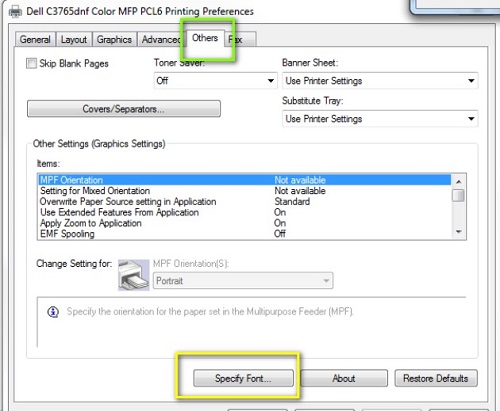
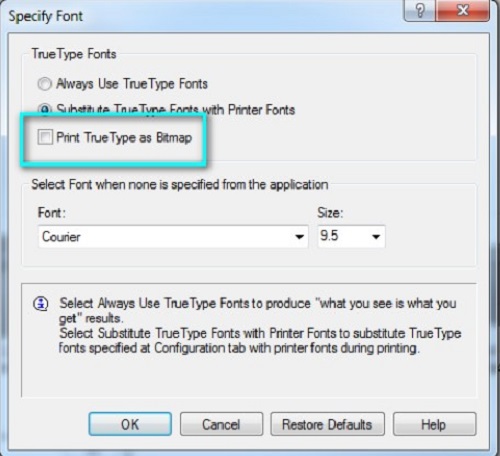
Se nel documento è presente un tipo di font specifico che causa problemi di danneggiamento dei dati, è possibile abilitare l'impostazione su "Print TrueType as Bitmap" nelle preferenze del driver per tentare di risolvere il problema:

In alternativa, se un documento o un'applicazione specifica genera un errore 016-xxx, tentare di salvare il documento come file di tipo diverso o stamparlo da un'altra applicazione. Se gli errori persistono con un documento specifico dopo aver eseguito i passaggi precedenti, potrebbe essere necessario ricreare il documento.
Cause
Non applicabile
Resolution
Nota: questo articolo non viene più gestito né aggiornato.
Affected Products
Dell 1100 Laser Mono Printer, Dell 1110 Laser Mono Printer, Dell 1125 Multifunctional Laser Printer, Dell 1130 Laser Mono Printer, Dell 1130n Laser Mono Printer, Dell 1133 Laser Mono Printer, Dell 1135n Multifunction Mono Laser Printer
, Dell 1230c Color Laser Printer, Dell 1235cn Color Laser Printer, Dell 1250c Color Laser Printer, Dell 1320c Color Laser Printer, Dell 1350cnw Color Laser Printer, Dell 1355cn/cnw Color Laser Printer, Dell 1600n Multifunction Mono Laser Printer, Dell 1700/n Mono Laser Printer, Dell 1710/n Mono Laser Printer, Dell 1720/dn Mono Laser Printer, Dell 1815dn Multifunction Mono Laser Printer, Dell 2130cn Color Laser Printer, Dell 2135cn Color Laser Printer, Dell 2145cn Multifunction Color Laser Printer, Dell 2150cn/cdn Color Laser Printer, Dell 2155cn/cdn Color Laser Printer, Dell 2230d/dn Mono Laser Printer, Dell 2330d/dn Mono Laser Printer, Dell 2335dn Multifunctional Laser Printer, Dell 2350d/dn Mono Laser Printer, Dell 2355dn Multifunction Mono Laser Printer, Dell 3000cn Color Laser Printer, Dell 3010cn Color Laser Printer, Dell 3100cn Color Laser Printer, Dell 3110cn Color Laser Printer, Dell 3115cn Color Laser Printer, Dell 3130cn Color Laser Printer, Dell 3330dn Mono Laser Printer, Dell 3333/3335dn Mono Laser Printer, Dell 5100cn Color Laser Printer, Dell 5110cn Color Laser Printer, Dell 5130cdn Color Laser Printer, Dell 5200n Mono Laser Printer, Dell 5210n Mono Laser Printer, Dell 5230n/dn Mono Laser Printer, Dell 5310n Mono Laser Printer, Dell 5330dn Workgroup Mono Laser Printer, Dell 5350dn Mono Laser Printer, Dell 5530/dn Mono Laser Printer, Dell 5535dn Mono Laser MFP, Dell 7130cdn Color Laser Printer, Dell 7330dn Mono Laser Printer, Dell B1160 Mono Laser Printer, Dell B1160w Wireless Mono Laser Printer, Dell B1163 Multifunction Mono Laser Printer, Dell B1163/W Multifunction Mono Laser Printer, Dell B1165nfw Multifunction Mono Laser Printer, Dell B1260dn Laser Printer, Dell B1265dfw Multifunction Mono Laser Printer, Dell B1265dnf Mono Laser Printer MFP, Dell B2360d Mono Laser Printer, Dell B2360dn Mono Laser Printer, Dell B2375dfw Mono Multifunction Printer, Dell B2375dnf Mono Multifunction Printer, Dell B3460dn Mono Laser Printer, Dell B3465dn Mono Laser Multifunction Printer, Dell B3465dnf Mono Laser Multifunction Printer, Dell B5460dn Mono Laser Printer, Dell B5465dnf Mono Laser Printer MFP, Dell C1660W Color Laser Printer, Dell C1760NW Color Laser Printer, Dell C1765NF MFP Laser Printer, Dell C1765NFW MFP Laser Printer, Dell C2660dn Color Laser Printer, Dell C2665dnf Color Laser Printer, Dell C3760dn Color Laser Printer, Dell C3760n Color Laser Printer, Dell C3765dnf Color Laser Printer, Dell C5765DN MFP Color Laser Printer, Dell C7765DN MFP Color Laser Printer, Dell E310dw Printer, Dell E514dw Multifunction Printer, Dell E515dn Multifunction Printer, Dell E515dw Multifunction Printer, Dell E525w Color Multifunction Printer, Dell H625cdw Cloud MFP Laser Printer, Dell H815dw Cloud MFP Printer, Dell H825cdw Cloud MFP Laser Printer, Dell M5200 Medium Workgroup Mono Laser Printer, Dell 1125 Mono Laser MFP, Dell P1500 Personal Mono Laser Printer, Dell Workgroup Laser Printer S2500/S2500n, Dell S2810dn Smart Printer, Dell S2815dn Smart MFP printer, Dell S2825cdn Smart MFP Laser Printer, Dell S2830dn Smart Printer, Dell Color Smart Printer S3840cdn, Dell Color Smart Multifunction Printer S3845cdn, Dell S5830dn Smart Printer, Dell Color Smart Printer S5840cdn, Dell W5300 Workgroup Laser Printer
...
Article Properties
Article Number: 000136113
Article Type: Solution
Last Modified: 06 Oct 2025
Version: 7
Find answers to your questions from other Dell users
Support Services
Check if your device is covered by Support Services.