Як усунути помилки драйверів або програмного забезпечення на лазерних принтерах Dell
Summary: Дізнайтеся про те, як можна усунути помилки драйверів і програмного забезпечення на лазерних принтерах Dell.
This article applies to
This article does not apply to
This article is not tied to any specific product.
Not all product versions are identified in this article.
Symptoms
Зміст:
- Пояснення помилок
- Перезавантажте принтер з видаленими з'єднаннями для передачі даних
- Очистіть черги друку
- Перевстановіть драйвер
- Змінення IP-адреси принтера
- Оновіть мікропрограму принтера
- Скидання NVRAM принтера
- Кроки для друку пошкоджених завдань
1. Пояснення помилок
016-300 / 016-301 / 016-302 / 016-313 / 016-315 / 016-315 / 016-316 / 318 / 016-323 / 016-325 / 016-327 / 016-340 / 016-344 / 016-345 / 016-346 / 016-352 / 016-359 / 016-392 / 016-393 / 016-394 / 016-799
016-xxx Помилки найчастіше спричинені проблемою з інформацією, яка надсилається на принтер, і рідко вказують на проблему, пов'язану з обладнанням.
Якщо пошкоджені дані спричиняють виникнення однієї з цих помилок, ізоляція принтера від завдання друку, драйвера, системи або мережі може допомогти визначити джерело пошкодженої інформації.
2. Перезавантажте принтер з видаленими з'єднаннями для передачі даних
- Вимкніть принтер.
- Від'єднайте принтер від усіх кабелів передачі даних (Ethernet, USB, паралельних і факсимільних) або безпроводових мереж.
- Видаливши з'єднання для передачі даних, увімкніть принтер.
- Якщо принтер завершить самодіагностику живлення під час увімкнення живлення (POST) без помилок, роздрукуйте звіт про параметри з меню панелі оператора.
- Якщо звіт про параметри надрукується успішно, проблема навряд чи пов'язана з обладнанням, тому виправлення неполадок слід продовжити на кроці 3. Очищення черг друку.
- Якщо звіт про налаштування призводить до помилки 016-xxx, перезапустіть пристрій, виконайте скидання NVRAM для свого пристрою, використовуючи інформацію в кроці 7. Скиньте NVRAM принтера та спробуйте роздрукувати звіт про параметри ще раз.
- Якщо звіт про налаштування призводить до помилки 016-xxx після скидання NVRAM, зверніться до служби технічної підтримки Dell.
3. Очистіть черги друку
- Очистіть усі завдання з черг друку на всіх комп'ютерах, які можуть друкувати на цьому принтері, використовуючи дії, описані в статті Очищення диспетчера друку в Windows
- Знову вставте кабель передачі даних і перезавантажте принтер.
- Зачекайте приблизно одну хвилину, поки пристрій відновить зв'язок із мережею.
- Якщо помилка виникає перед надсиланням нового завдання друку на пристрій, перейдіть до 5. Змініть IP-адресу принтера.
- Якщо після повторного підключення до мережі помилка не повертається, роздрукуйте тестову сторінку Windows з одного з комп'ютерів. Якщо помилка виникає після друку тестової сторінки, це може свідчити про пошкодження драйвера. Видаліть це завдання друку та перезавантажте принтер. Якщо сторінка тестування Windows з іншого комп'ютера не видає помилку, продовжуйте з розділу 4. Перевстановіть драйвер на комп'ютер, який викликає помилку.
- Якщо під час друку тестових сторінок помилка не виникає, спробуйте повторно надрукувати вихідне завдання, яке було поставлено в чергу на момент виникнення помилки. Якщо помилка повертається, це може вказувати на проблему з певним завданням, і усунення несправностей слід продовжити з розділу 6. Оновіть мікропрограму принтера.
4. Перевстановіть драйвер
- Повністю видаліть драйвер та інше програмне забезпечення принтера на комп'ютері, з якого виникає помилка при друку. Після видалення перезавантажте комп'ютер або службу диспетчера друку.
- Завантажте та інсталюйте останню версію драйвера принтера.
- Після повторної інсталяції спробуйте знову надрукувати тестову сторінку Windows.
- Якщо помилка виникає, очистіть завдання, перезавантажте принтер і спробуйте надрукувати тестову сторінку Windows із драйвером, відмінним від того, який використовується в даний момент.
- Якщо помилка виникає на сторінці тестування Windows після повторної інсталяції або з кількома драйверами на одному комп'ютері, можливо, диспетчер друку на цьому комп'ютері пошкоджено. Усунення несправностей слід продовжити з розділу 6. Оновіть мікропрограму принтера, перш ніж звертатися до служби підтримки свого комп'ютера.
5. Змінення IP-адреси принтера
Якщо принтер видає помилку 016-xxx під час підключення до з'єднання для передачі даних, коли в жодній із черг друку немає завдань друку, можливо, в мережі є джерело, яке надсилає пошкоджені дані, які принтер не може інтерпретувати.
- Вимкніть принтер.
- Від'єднайте принтер від усіх кабелів передачі даних (Ethernet, USB, паралельний і факсимільний) або безпроводових мереж
- Видаливши з'єднання для передачі даних, увімкніть принтер.
- У меню принтера на панелі оператора змініть IP-адресу принтера на статичну, яка відрізняється від попередньої IP-адреси та наразі не призначена іншому пристрою в мережі.
- Знову підключіть принтер до з'єднання для передачі даних і переконайтеся, що помилка не повертається.
- Якщо помилка не повертається після повторного підключення до мережі, продовжуйте усунення несправностей на 3. Очищення черг друку.
6. Оновіть мікропрограму принтера
- Очистивши всі черги друку і перезавантаживши принтер без помилки, завантажте і встановіть останню версію прошивки принтера.
- Спробуйте повторно надрукувати документи після оновлення.
- Якщо після оновлення прошивки повертаються помилки, перейдіть до розділу 7. Скиньте NVRAM принтера.
7. Скидання NVRAM принтера
Іноді принтери можуть зберігати завдання в пам'яті (енергонезалежна оперативна пам'ять) під час спроби їх повторного друку. Це може призвести до перезавантаження пристрою з помилкою при спробі повторно надрукувати пошкоджене завдання.
Щоб очистити пам'ять принтера та видалити всі завдання в пам'яті, виконайте скидання NVRAM. Кроки для відпочинку NVRAM можна знайти в Посібнику користувача.
8. Кроки для друку пошкоджених завдань
Іноді пошкоджені завдання друку можуть бути наслідком пошкоджених або несумісних даних у певному документі.
Якщо в документі є певний тип шрифту, що спричиняє проблеми з пошкодженням даних, у налаштуваннях драйвера можна ввімкнути налаштування «Друкувати TrueType як растрове зображення», щоб спробувати подолати проблему зі шрифтом:
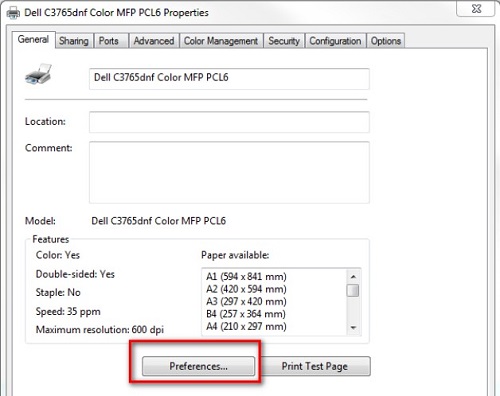
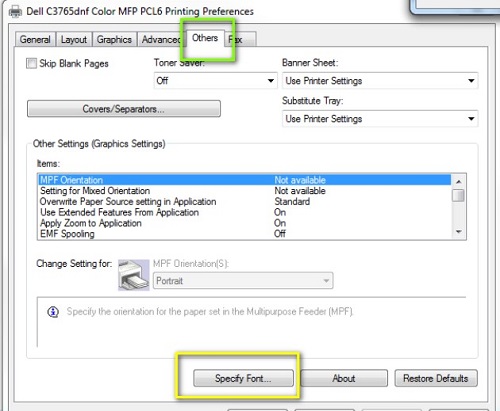
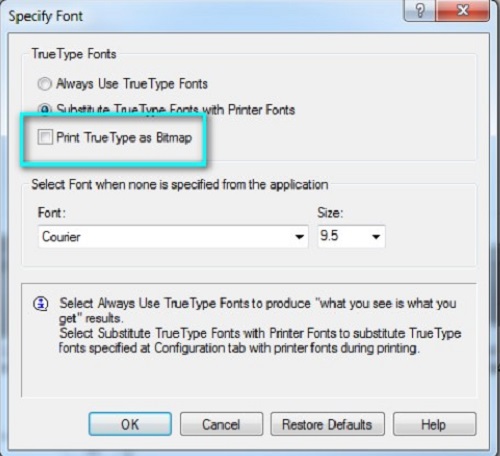
Крім того, якщо певний документ або програма генерує помилку 016-xxx, спробуйте зберегти документ як файл іншого типу або роздрукуйте його з іншої програми. Якщо після виконання вищевказаних дій помилки не зникають з певним документом, можливо, документ доведеться створити заново.
Cause
Не застосовується
Resolution
Примітка: Ця стаття більше не підтримується та не оновлюється.
Affected Products
Dell 1100 Laser Mono Printer, Dell 1110 Laser Mono Printer, Dell 1125 Multifunctional Laser Printer, Dell 1130 Laser Mono Printer, Dell 1130n Laser Mono Printer, Dell 1133 Laser Mono Printer, Dell 1135n Multifunction Mono Laser Printer
, Dell 1230c Color Laser Printer, Dell 1235cn Color Laser Printer, Dell 1250c Color Laser Printer, Dell 1320c Color Laser Printer, Dell 1350cnw Color Laser Printer, Dell 1355cn/cnw Color Laser Printer, Dell 1600n Multifunction Mono Laser Printer, Dell 1700/n Mono Laser Printer, Dell 1710/n Mono Laser Printer, Dell 1720/dn Mono Laser Printer, Dell 1815dn Multifunction Mono Laser Printer, Dell 2130cn Color Laser Printer, Dell 2135cn Color Laser Printer, Dell 2145cn Multifunction Color Laser Printer, Dell 2150cn/cdn Color Laser Printer, Dell 2155cn/cdn Color Laser Printer, Dell 2230d/dn Mono Laser Printer, Dell 2330d/dn Mono Laser Printer, Dell 2335dn Multifunctional Laser Printer, Dell 2350d/dn Mono Laser Printer, Dell 2355dn Multifunction Mono Laser Printer, Dell 3000cn Color Laser Printer, Dell 3010cn Color Laser Printer, Dell 3100cn Color Laser Printer, Dell 3110cn Color Laser Printer, Dell 3115cn Color Laser Printer, Dell 3130cn Color Laser Printer, Dell 3330dn Mono Laser Printer, Dell 3333/3335dn Mono Laser Printer, Dell 5100cn Color Laser Printer, Dell 5110cn Color Laser Printer, Dell 5130cdn Color Laser Printer, Dell 5200n Mono Laser Printer, Dell 5210n Mono Laser Printer, Dell 5230n/dn Mono Laser Printer, Dell 5310n Mono Laser Printer, Dell 5330dn Workgroup Mono Laser Printer, Dell 5350dn Mono Laser Printer, Dell 5530/dn Mono Laser Printer, Dell 5535dn Mono Laser MFP, Dell 7130cdn Color Laser Printer, Dell 7330dn Mono Laser Printer, Dell B1160 Mono Laser Printer, Dell B1160w Wireless Mono Laser Printer, Dell B1163 Multifunction Mono Laser Printer, Dell B1163/W Multifunction Mono Laser Printer, Dell B1165nfw Multifunction Mono Laser Printer, Dell B1260dn Laser Printer, Dell B1265dfw Multifunction Mono Laser Printer, Dell B1265dnf Mono Laser Printer MFP, Dell B2360d Mono Laser Printer, Dell B2360dn Mono Laser Printer, Dell B2375dfw Mono Multifunction Printer, Dell B2375dnf Mono Multifunction Printer, Dell B3460dn Mono Laser Printer, Dell B3465dn Mono Laser Multifunction Printer, Dell B3465dnf Mono Laser Multifunction Printer, Dell B5460dn Mono Laser Printer, Dell B5465dnf Mono Laser Printer MFP, Dell C1660W Color Laser Printer, Dell C1760NW Color Laser Printer, Dell C1765NF MFP Laser Printer, Dell C1765NFW MFP Laser Printer, Dell C2660dn Color Laser Printer, Dell C2665dnf Color Laser Printer, Dell C3760dn Color Laser Printer, Dell C3760n Color Laser Printer, Dell C3765dnf Color Laser Printer, Dell C5765DN MFP Color Laser Printer, Dell C7765DN MFP Color Laser Printer, Dell E310dw Printer, Dell E514dw Multifunction Printer, Dell E515dn Multifunction Printer, Dell E515dw Multifunction Printer, Dell E525w Color Multifunction Printer, Dell H625cdw Cloud MFP Laser Printer, Dell H815dw Cloud MFP Printer, Dell H825cdw Cloud MFP Laser Printer, Dell M5200 Medium Workgroup Mono Laser Printer, Dell 1125 Mono Laser MFP, Dell P1500 Personal Mono Laser Printer, Dell Workgroup Laser Printer S2500/S2500n, Dell S2810dn Smart Printer, Dell S2815dn Smart MFP printer, Dell S2825cdn Smart MFP Laser Printer, Dell S2830dn Smart Printer, Dell Color Smart Printer S3840cdn, Dell Color Smart Multifunction Printer S3845cdn, Dell S5830dn Smart Printer, Dell Color Smart Printer S5840cdn, Dell W5300 Workgroup Laser Printer
...
Article Properties
Article Number: 000136113
Article Type: Solution
Last Modified: 06 Oct 2025
Version: 7
Find answers to your questions from other Dell users
Support Services
Check if your device is covered by Support Services.