Dell-lasertulostinten ohjain- tai ohjelmistovirheiden vianmääritys
Summary: Lisätietoja Dellin lasertulostimien ajuri- ja ohjelmistovirheiden vianmäärityksestä.
This article applies to
This article does not apply to
This article is not tied to any specific product.
Not all product versions are identified in this article.
Symptoms
Sisällysluettelo:
- Virheiden selitykset
- Käynnistä tulostin uudelleen dataliitännät poistettuna
- Tyhjennä tulostusjonot
- Asenna ohjain uudelleen
- Muuta tulostimen IP-osoite
- Päivitä tulostimen laiteohjelmisto
- Nollaa tulostimen NVRAM
- Vioittuneiden töiden tulostusohjeet
1. Virheiden selitykset
016-300 / 016-301 / 016-302 / 016-313 / 016-315 / 016-315 / 016-316 / 016-318 / 016-323 / 016-325 / 016-327 / 016-340 / 016-344 / 016-345 / 016-346 / 016-352 / 016-359 / 016-392 / 016-393 / 016-394 / 016-799
016-xxx Virheet johtuvat yleisimmin tulostimeen lähetettävien tietojen ongelmasta ja viittaavat harvoin laitteistoon liittyvään ongelmaan.
Kun vioittuneet tiedot aiheuttavat jonkin näistä virheistä, tulostimen eristäminen tulostustyöstä, ohjaimesta, järjestelmästä tai verkosta voi helpottaa vioittuneiden tietojen lähteen määrittämistä.
2. Käynnistä tulostin uudelleen dataliitännät poistettuna
- Sammuta tulostin.
- Irrota tulostin kaikista datakaapeleista (Ethernet, USB, rinnakkaiskaapeli ja faksikaapeli) tai langattomista verkoista.
- Kun dataliitännät on irrotettu, käynnistä tulostin.
- Jos tulostimen POST (Power On Self-Test) -testi onnistuu ilman virheitä, tulosta asetusraportti käyttöpaneelin valikosta.
- Jos asetusraportin tulostus onnistuu, ongelma ei todennäköisesti liity laitteistoon. Vianmääritystä on jatkettava vaiheessa 3. Tulostusjonojen tyhjentäminen
- Jos asetusraportissa näkyy 016-xxx-virhe, käynnistä laite uudelleen ja nollaa sen NVRAM vaiheen 7 tietojen avulla. Nollaa tulostimen NVRAM ja yritä tulostaa asetusraportti uudelleen.
- Jos asetusraportissa näkyy 016-xxx-virhe NVRAM-muistin nollaamisen jälkeen, ota yhteys Dellin tekniseen tukeen.
3. Tyhjennä tulostusjonot
- Poista kaikki työt tulostusjonoista kaikissa tietokoneissa, jotka voivat tulostaa tähän tulostimeen, noudattamalla artikkelin Taustatulostuksen tyhjentäminen Windowsissa vaiheita
- Aseta datakaapeli takaisin paikalleen ja käynnistä tulostin uudelleen.
- Odota noin minuutin ajan, kun laite muodostaa verkkoyhteyden uudelleen.
- Jos virhe ilmenee, ennen kuin lähetät uuden työn laitteeseen, jatka kohtaan 5. Muuta tulostimen IP-osoite
- Jos virhe ei palaudu verkkoyhteyden muodostamisen jälkeen, tulosta Windowsin testisivu jostakin tietokoneesta. Jos virhe ilmenee testisivun tulostuksen jälkeen, ohjain saattaa olla viallinen. Poista tulostustyö ja käynnistä tulostin uudelleen. Jos Windowsin testisivu toisesta tietokoneesta ei aiheuta virhettä, jatka osaan 4. Asenna ohjain uudelleen tietokoneeseen, joka aiheuttaa virheen.
- Jos virhe ei ilmene, kun tulostat testisivuja, yritä tulostaa uudelleen alkuperäinen työ, joka oli jonossa virheen tapahtuessa. Jos virhe toistuu, ongelma saattaa liittyä tiettyyn työhön. Jatka vianmääritystä osasta 6. Päivitä tulostimen laiteohjelmisto
4. Asenna ohjain uudelleen
- Poista ohjain ja muut tulostinohjelmistot kokonaan tietokoneesta, josta virhe ilmenee tulostettaessa. Kun olet poistanut asennuksen, käynnistä tietokone tai taustatulostuspalvelu uudelleen.
- Lataa ja asenna tulostinohjaimen uusin versio.
- Yritä tulostaa Windowsin testisivu uudelleen uudelleenasennuksen jälkeen.
- Jos virhe ilmenee, tyhjennä työ, käynnistä tulostin uudelleen ja yritä tulostaa Windows-testisivu muulla kuin tällä hetkellä käytetyllä ohjaimella.
- Jos virhe ilmenee Windowsin testisivulla uudelleenasennuksen jälkeen tai kun yhdessä tietokoneessa on useita ohjaimia, tämän tietokoneen taustatulostus saattaa olla vioittunut. Jatka vianmääritystä osasta 6. Päivitä tulostimen laiteohjelmisto, ennen kuin otat yhteyttä tietokoneen tukeen.
5. Muuta tulostimen IP-osoite
Jos tulostin aiheuttaa 016-xxx-virheen ollessaan liitettynä dataliitäntään, kun tulostusjonoissa ei ole tulostustöitä, jokin verkossa oleva lähde saattaa lähettää vioittuneita tietoja, joita tulostin ei pysty tulkitsemaan.
- Sammuta tulostin.
- Irrota tulostin kaikista datakaapeleista (Ethernet, USB, rinnakkaiskaapeli ja faksikaapeli) tai langattomista verkoista
- Kun dataliitännät on irrotettu, käynnistä tulostin.
- Vaihda tulostimen IP-osoitteeksi tulostimen käyttöpaneelin valikoista kiinteä IP-osoite, joka ei ole sama kuin mikään aiempi IP-osoite ja jota ei ole määritetty toiselle verkossa olevalle laitteelle.
- Liitä tulostin takaisin dataliitäntään ja varmista, että virhe ei toistu.
- Jos virhe ei toistu, kun ole liittänyt tulostimen verkkoon uudelleen, jatka vianmääritystä kohdasta 3. Tulostusjonojen tyhjentäminen
6. Päivitä tulostimen laiteohjelmisto
- Kun olet tyhjentänyt kaikki tulostusjonot ja käynnistänyt tulostimen uudelleen ilman virheitä, lataa ja asenna tulostimen uusin laiteohjelmistoversio.
- Yritä tulostaa asiakirjat uudelleen päivityksen jälkeen.
- Jos virheet toistuvat laiteohjelmiston päivityksen jälkeen, jatka osaan 7. Nollaa tulostimen NVRAM
7. Nollaa tulostimen NVRAM
Joskus työ saattaa jäädä tulostimen muistiin (NVRAM eli Non-Volatile RAM), kun tulostin yrittää tulostaa sen uudelleen. Siksi laite saattaa käynnistyä uudelleen ja näyttää virheen yrittäessään tulostaa vioittunutta työtä uudelleen.
NVRAM-nollaus tyhjentää tulostimen muistin ja poistaa kaikki työt muistista. NVRAM-muistin lepo-ohjeet ovat käyttöoppaassa.
8. Vioittuneiden töiden tulostusohjeet
Joskus tulostustöiden vioittuminen voi johtua jonkin asiakirjan sisältämistä vioittuneista tai yhteensopimattomista tiedoista.
Jos asiakirjassa on tietty kirjasintyyppi, joka aiheuttaa tietojen vioittumisongelmia, asetus "Tulosta TrueType bittikarttana" voidaan ottaa käyttöön ohjainasetuksissa kirjasinongelman ratkaisemiseksi:
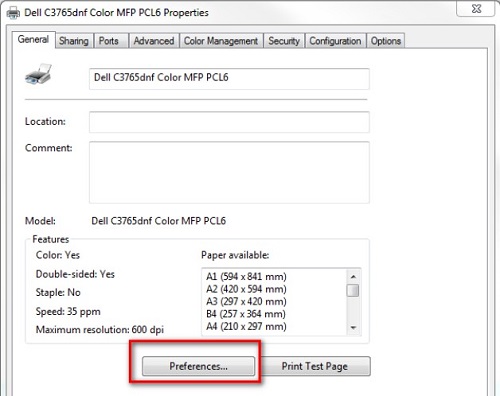
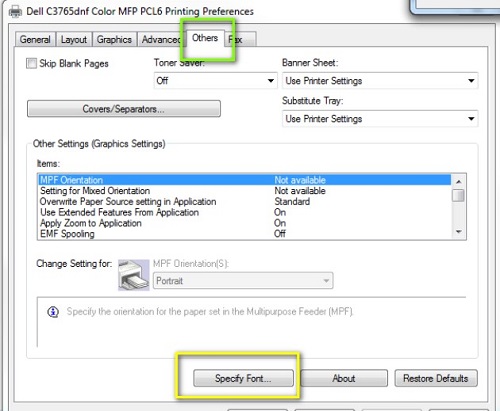
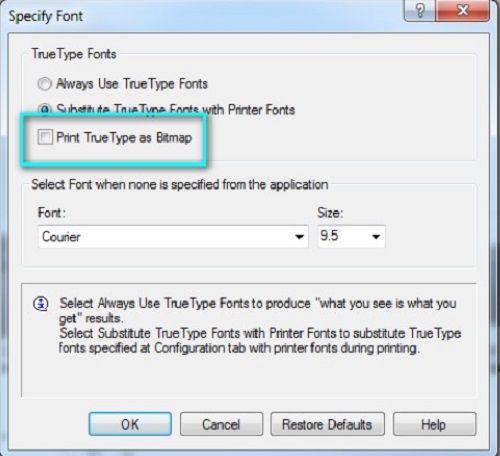
Jos taas jokin tietty asiakirja tai sovellus aiheuttaa 016-xxx-virheen, yritä tallentaa asiakirja eri tiedostotyyppinä tai tulostaa se eri sovelluksesta. Jos virheet jatkuvat tietyn asiakirjan kanssa edellä mainittujen vaiheiden suorittamisen jälkeen, asiakirja on ehkä luotava uudelleen.
Cause
-
Resolution
Huomautus: Tätä artikkelia ei enää ylläpidetä tai päivitetä.
Affected Products
Dell 1100 Laser Mono Printer, Dell 1110 Laser Mono Printer, Dell 1125 Multifunctional Laser Printer, Dell 1130 Laser Mono Printer, Dell 1130n Laser Mono Printer, Dell 1133 Laser Mono Printer, Dell 1135n Multifunction Mono Laser Printer
, Dell 1230c Color Laser Printer, Dell 1235cn Color Laser Printer, Dell 1250c Color Laser Printer, Dell 1320c Color Laser Printer, Dell 1350cnw Color Laser Printer, Dell 1355cn/cnw Color Laser Printer, Dell 1600n Multifunction Mono Laser Printer, Dell 1700/n Mono Laser Printer, Dell 1710/n Mono Laser Printer, Dell 1720/dn Mono Laser Printer, Dell 1815dn Multifunction Mono Laser Printer, Dell 2130cn Color Laser Printer, Dell 2135cn Color Laser Printer, Dell 2145cn Multifunction Color Laser Printer, Dell 2150cn/cdn Color Laser Printer, Dell 2155cn/cdn Color Laser Printer, Dell 2230d/dn Mono Laser Printer, Dell 2330d/dn Mono Laser Printer, Dell 2335dn Multifunctional Laser Printer, Dell 2350d/dn Mono Laser Printer, Dell 2355dn Multifunction Mono Laser Printer, Dell 3000cn Color Laser Printer, Dell 3010cn Color Laser Printer, Dell 3100cn Color Laser Printer, Dell 3110cn Color Laser Printer, Dell 3115cn Color Laser Printer, Dell 3130cn Color Laser Printer, Dell 3330dn Mono Laser Printer, Dell 3333/3335dn Mono Laser Printer, Dell 5100cn Color Laser Printer, Dell 5110cn Color Laser Printer, Dell 5130cdn Color Laser Printer, Dell 5200n Mono Laser Printer, Dell 5210n Mono Laser Printer, Dell 5230n/dn Mono Laser Printer, Dell 5310n Mono Laser Printer, Dell 5330dn Workgroup Mono Laser Printer, Dell 5350dn Mono Laser Printer, Dell 5530/dn Mono Laser Printer, Dell 5535dn Mono Laser MFP, Dell 7130cdn Color Laser Printer, Dell 7330dn Mono Laser Printer, Dell B1160 Mono Laser Printer, Dell B1160w Wireless Mono Laser Printer, Dell B1163 Multifunction Mono Laser Printer, Dell B1163/W Multifunction Mono Laser Printer, Dell B1165nfw Multifunction Mono Laser Printer, Dell B1260dn Laser Printer, Dell B1265dfw Multifunction Mono Laser Printer, Dell B1265dnf Mono Laser Printer MFP, Dell B2360d Mono Laser Printer, Dell B2360dn Mono Laser Printer, Dell B2375dfw Mono Multifunction Printer, Dell B2375dnf Mono Multifunction Printer, Dell B3460dn Mono Laser Printer, Dell B3465dn Mono Laser Multifunction Printer, Dell B3465dnf Mono Laser Multifunction Printer, Dell B5460dn Mono Laser Printer, Dell B5465dnf Mono Laser Printer MFP, Dell C1660W Color Laser Printer, Dell C1760NW Color Laser Printer, Dell C1765NF MFP Laser Printer, Dell C1765NFW MFP Laser Printer, Dell C2660dn Color Laser Printer, Dell C2665dnf Color Laser Printer, Dell C3760dn Color Laser Printer, Dell C3760n Color Laser Printer, Dell C3765dnf Color Laser Printer, Dell C5765DN MFP Color Laser Printer, Dell C7765DN MFP Color Laser Printer, Dell E310dw Printer, Dell E514dw Multifunction Printer, Dell E515dn Multifunction Printer, Dell E515dw Multifunction Printer, Dell E525w Color Multifunction Printer, Dell H625cdw Cloud MFP Laser Printer, Dell H815dw Cloud MFP Printer, Dell H825cdw Cloud MFP Laser Printer, Dell M5200 Medium Workgroup Mono Laser Printer, Dell 1125 Mono Laser MFP, Dell P1500 Personal Mono Laser Printer, Dell Workgroup Laser Printer S2500/S2500n, Dell S2810dn Smart Printer, Dell S2815dn Smart MFP printer, Dell S2825cdn Smart MFP Laser Printer, Dell S2830dn Smart Printer, Dell Color Smart Printer S3840cdn, Dell Color Smart Multifunction Printer S3845cdn, Dell S5830dn Smart Printer, Dell Color Smart Printer S5840cdn, Dell W5300 Workgroup Laser Printer
...
Article Properties
Article Number: 000136113
Article Type: Solution
Last Modified: 06 Oct 2025
Version: 7
Find answers to your questions from other Dell users
Support Services
Check if your device is covered by Support Services.