Jak rozwiązać problemy ze sterownikiem lub oprogramowaniem w drukarkach laserowych Dell
Summary: Dowiedz się, jak rozwiązywać problemy z błędami sterowników i oprogramowania w drukarkach laserowych firmy Dell.
This article applies to
This article does not apply to
This article is not tied to any specific product.
Not all product versions are identified in this article.
Symptoms
Spis treści:
- Wyjaśnienie błędów
- Ponowne uruchamianie drukarki z usuniętymi połączeniami danych
- Kasowanie kolejek wydruku
- Ponowna instalacja sterownika
- Zmiana adresu IP drukarki
- Aktualizacja oprogramowania wewnętrznego drukarki
- Resetowanie pamięci NVRAM drukarki
- Drukowanie uszkodzonych zadań
1. Wyjaśnienie błędów
016-300 / 016-301 / 016-302 / 016-313 / 016-315 / 016-315 / 016-316 / 016-318 / 016-323 / 016-325 / 016-327 / 016-340 / 016-344 / 016-345 / 016-346 / 016-352 / 016-359 / 016-392 / 016-393 / 016-394 / 016-799
016-xxx Błędy są najczęściej spowodowane problemem z informacjami wysyłanymi do drukarki i rzadko wskazują na problem związany ze sprzętem.
Gdy uszkodzone dane powodują wystąpienie jednego z tych błędów, odizolowanie drukarki od zadania drukowania, sterownika, systemu lub sieci może pomóc ustalić źródło uszkodzonych informacji.
2. Ponowne uruchamianie drukarki z usuniętymi połączeniami danych
- Wyłącz drukarkę.
- Odłącz od drukarki wszystkie kable danych (Ethernet, USB, równoległe i faks) i odłącz drukarkę od sieci bezprzewodowych.
- Gdy to zrobisz, włącz drukarkę.
- Jeśli drukarka zakończy procedurę testową POST i nie wykaże błędów, wydrukuj raport ustawień z menu panelu operatora.
- Jeśli raport o ustawieniach zostanie wydrukowany pomyślnie, jest mało prawdopodobne, aby problem był związany ze sprzętem. Rozwiązywanie problemów należy kontynuować od kroku 3. Kasowanie kolejek wydruku.
- Jeśli próba wygenerowania raportu ustawień zakończy się błędem 016-xxx, uruchom ponownie urządzenie, a następnie zresetuj pamięć NVRAM urządzenia, korzystając z informacji w kroku 7. Zresetuj pamięć NVRAM drukarki i spróbuj ponownie wydrukować raport ustawień.
- Jeśli pomimo zresetowania pamięci NVRAM próba wygenerowania raportu ustawień zakończy się błędem 016-xxx, skontaktuj się z działem pomocy technicznej firmy Dell.
3. Kasowanie kolejek wydruku
- Usuń wszystkie zadania z kolejek wydruku na wszystkich komputerach, które mogą drukować na tej drukarce, wykonując czynności opisane w artykule Czyszczenie bufora wydruku w systemie Windows
- Podłącz ponownie kable danych i uruchom ponownie drukarkę.
- Poczekaj, aż urządzenie ponownie nawiąże komunikację sieciową. Potrwa to około minutę.
- Jeśli błąd wystąpi przed wysłaniem nowego zadania drukowania do urządzenia, przejdź do kroku 5. Zmiana adresu IP drukarki.
- Jeśli błąd nie powróci po ponownym nawiązaniu połączenia sieciowego, wydrukuj stronę testową systemu Windows z jednego z komputerów. Jeśli błąd pojawi się po wydrukowaniu strony testowej, może to oznaczać uszkodzony sterownik. Skasuj zadanie drukowania i uruchom ponownie drukarkę. Jeśli strona testowa systemu Windows na innym komputerze nie generuje błędu, przejdź do sekcji 4. Zainstaluj ponownie sterownik na komputerze, który powoduje błąd.
- Jeśli błąd nie występuje podczas drukowania stron testowych, spróbuj ponownie wydrukować pierwotne zadanie, które było w kolejce, gdy wystąpił błąd. Jeśli błąd pojawi się ponownie, może to oznaczać problem z określonym zadaniem. W takim wypadku przejdź do sekcji 6. i od niej kontynuuj rozwiązywanie problemu. Aktualizacja oprogramowania wewnętrznego drukarki.
4. Ponowna instalacja sterownika
- Całkowicie odinstaluj sterownik i inne oprogramowanie drukarki na komputerze, z którego występuje błąd podczas drukowania. Po odinstalowaniu uruchom ponownie komputer lub usługę bufora wydruku.
- Pobierz i zainstaluj najnowszą wersję sterownika drukarki.
- Gdy to zrobisz, spróbuj ponownie wydrukować stronę testową systemu Windows.
- Jeśli błąd nadal będzie występować, skasuj zadanie, uruchom ponownie drukarkę i spróbuj wydrukować stronę testową systemu Windows, używając sterownika innego niż obecny.
- Jeśli błąd występuje na stronie testowej systemu Windows po ponownej instalacji lub w przypadku wielu sterowników na jednym komputerze, bufor wydruku na tym komputerze może być uszkodzony. Przejdź do sekcji 6. i od niej kontynuuj rozwiązywanie problemu. Zaktualizuj oprogramowanie wewnętrzne drukarki przed skontaktowaniem się z pomocą techniczną komputera.
5. Zmiana adresu IP drukarki
Jeśli drukarka generuje błąd 016-xxx, gdy ma połączenie danych, a w żadnej kolejce wydruku nie ma zadań drukowania, w sieci może być urządzenie wysyłające uszkodzone dane, których drukarka nie może zinterpretować.
- Wyłącz drukarkę.
- Odłącz od drukarki wszystkie kable danych (Ethernet, USB, równoległe i faks) i odłącz drukarkę od sieci bezprzewodowych.
- Gdy to zrobisz, włącz drukarkę.
- W menu na panelu operatora zmień adres IP drukarki na adres statyczny inny niż używany poprzednio, który nie jest aktualnie przypisany do innego urządzenia w sieci.
- Przywróć połączenie danych i sprawdź, czy problem zniknął.
- Jeśli po przywróceniu połączenia z siecią problem się nie pojawia, przejdź do sekcji 3. i od niej kontynuuj rozwiązywanie problemu. Kasowanie kolejek wydruku.
6. Aktualizacja oprogramowania wewnętrznego drukarki
- Jeśli po skasowaniu kolejek wydruku i ponownym uruchomieniu drukarki problem się nie pojawia, pobierz i zainstaluj najnowszą wersję oprogramowania wewnętrznego drukarki.
- Po aktualizacji spróbuj ponownie wydrukować dokumenty.
- Jeśli po aktualizacji oprogramowania wewnętrznego błędy występują ponownie, przejdź do sekcji 7. Resetowanie pamięci NVRAM drukarki.
7. Resetowanie pamięci NVRAM drukarki
Czasami drukarki zachowują w pamięci NVRAM zadania, które próbują ponownie wydrukować. Może to spowodować ponowne uruchomienie urządzenia z powodu błędu podczas próby ponownego wydrukowania uszkodzonego zadania.
Aby wyczyścić pamięć drukarki i usunąć wszystkie zadania z pamięci, zresetuj pamięć NVRAM. Instrukcje dotyczące odkładania pamięci NVRAM można znaleźć w podręczniku użytkownika.
8. Drukowanie uszkodzonych zadań
Czasami zadania drukowania mogą być uszkodzone z powodu uszkodzonych lub niezgodnych danych znajdujących się w wybranym dokumencie.
Jeśli w dokumencie występuje określony typ czcionki, który powoduje problemy z uszkodzeniem danych, w preferencjach sterownika można włączyć ustawienie "Drukuj TrueType jako mapę bitową", aby spróbować rozwiązać problem z czcionką:
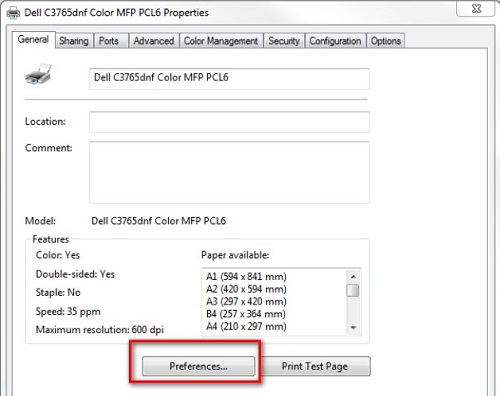
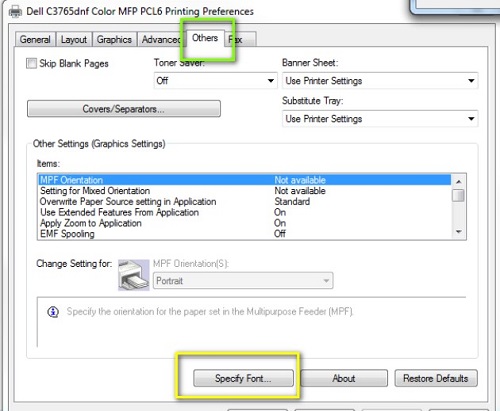
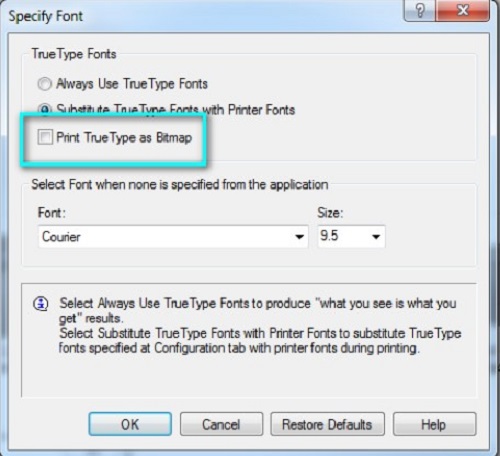
Jeśli wybrany dokument lub aplikacja generuje błąd 016-xxx, możesz spróbować jeszcze zapisać dokument jako inny typ pliku lub wydrukować go z innej aplikacji. Jeśli po wykonaniu powyższych czynności błędy nadal występują w określonym dokumencie, może być konieczne ponowne utworzenie dokumentu.
Cause
Nie dotyczy
Resolution
Uwaga: Ten artykuł nie jest już utrzymywany ani aktualizowany.
Affected Products
Dell 1100 Laser Mono Printer, Dell 1110 Laser Mono Printer, Dell 1125 Multifunctional Laser Printer, Dell 1130 Laser Mono Printer, Dell 1130n Laser Mono Printer, Dell 1133 Laser Mono Printer, Dell 1135n Multifunction Mono Laser Printer
, Dell 1230c Color Laser Printer, Dell 1235cn Color Laser Printer, Dell 1250c Color Laser Printer, Dell 1320c Color Laser Printer, Dell 1350cnw Color Laser Printer, Dell 1355cn/cnw Color Laser Printer, Dell 1600n Multifunction Mono Laser Printer, Dell 1700/n Mono Laser Printer, Dell 1710/n Mono Laser Printer, Dell 1720/dn Mono Laser Printer, Dell 1815dn Multifunction Mono Laser Printer, Dell 2130cn Color Laser Printer, Dell 2135cn Color Laser Printer, Dell 2145cn Multifunction Color Laser Printer, Dell 2150cn/cdn Color Laser Printer, Dell 2155cn/cdn Color Laser Printer, Dell 2230d/dn Mono Laser Printer, Dell 2330d/dn Mono Laser Printer, Dell 2335dn Multifunctional Laser Printer, Dell 2350d/dn Mono Laser Printer, Dell 2355dn Multifunction Mono Laser Printer, Dell 3000cn Color Laser Printer, Dell 3010cn Color Laser Printer, Dell 3100cn Color Laser Printer, Dell 3110cn Color Laser Printer, Dell 3115cn Color Laser Printer, Dell 3130cn Color Laser Printer, Dell 3330dn Mono Laser Printer, Dell 3333/3335dn Mono Laser Printer, Dell 5100cn Color Laser Printer, Dell 5110cn Color Laser Printer, Dell 5130cdn Color Laser Printer, Dell 5200n Mono Laser Printer, Dell 5210n Mono Laser Printer, Dell 5230n/dn Mono Laser Printer, Dell 5310n Mono Laser Printer, Dell 5330dn Workgroup Mono Laser Printer, Dell 5350dn Mono Laser Printer, Dell 5530/dn Mono Laser Printer, Dell 5535dn Mono Laser MFP, Dell 7130cdn Color Laser Printer, Dell 7330dn Mono Laser Printer, Dell B1160 Mono Laser Printer, Dell B1160w Wireless Mono Laser Printer, Dell B1163 Multifunction Mono Laser Printer, Dell B1163/W Multifunction Mono Laser Printer, Dell B1165nfw Multifunction Mono Laser Printer, Dell B1260dn Laser Printer, Dell B1265dfw Multifunction Mono Laser Printer, Dell B1265dnf Mono Laser Printer MFP, Dell B2360d Mono Laser Printer, Dell B2360dn Mono Laser Printer, Dell B2375dfw Mono Multifunction Printer, Dell B2375dnf Mono Multifunction Printer, Dell B3460dn Mono Laser Printer, Dell B3465dn Mono Laser Multifunction Printer, Dell B3465dnf Mono Laser Multifunction Printer, Dell B5460dn Mono Laser Printer, Dell B5465dnf Mono Laser Printer MFP, Dell C1660W Color Laser Printer, Dell C1760NW Color Laser Printer, Dell C1765NF MFP Laser Printer, Dell C1765NFW MFP Laser Printer, Dell C2660dn Color Laser Printer, Dell C2665dnf Color Laser Printer, Dell C3760dn Color Laser Printer, Dell C3760n Color Laser Printer, Dell C3765dnf Color Laser Printer, Dell C5765DN MFP Color Laser Printer, Dell C7765DN MFP Color Laser Printer, Dell E310dw Printer, Dell E514dw Multifunction Printer, Dell E515dn Multifunction Printer, Dell E515dw Multifunction Printer, Dell E525w Color Multifunction Printer, Dell H625cdw Cloud MFP Laser Printer, Dell H815dw Cloud MFP Printer, Dell H825cdw Cloud MFP Laser Printer, Dell M5200 Medium Workgroup Mono Laser Printer, Dell 1125 Mono Laser MFP, Dell P1500 Personal Mono Laser Printer, Dell Workgroup Laser Printer S2500/S2500n, Dell S2810dn Smart Printer, Dell S2815dn Smart MFP printer, Dell S2825cdn Smart MFP Laser Printer, Dell S2830dn Smart Printer, Dell Color Smart Printer S3840cdn, Dell Color Smart Multifunction Printer S3845cdn, Dell S5830dn Smart Printer, Dell Color Smart Printer S5840cdn, Dell W5300 Workgroup Laser Printer
...
Article Properties
Article Number: 000136113
Article Type: Solution
Last Modified: 06 Oct 2025
Version: 7
Find answers to your questions from other Dell users
Support Services
Check if your device is covered by Support Services.