Устранение ошибок, связанных с неисправностями драйверов или программного обеспечения на лазерных принтерах Dell
Summary: Узнайте, как устранять ошибки драйверов и программного обеспечения на лазерных принтерах Dell.
This article applies to
This article does not apply to
This article is not tied to any specific product.
Not all product versions are identified in this article.
Symptoms
Содержание
- Описание ошибок
- Перезапуск принтера без подключения для передачи данных
- Очистка очереди печати
- Переустановка драйвера
- Изменение IP-адреса принтера
- Обновление микропрограммы принтера
- Сброс памяти NVRAM принтера
- Пошаговые инструкции для поврежденных заданий печати
1. Описание ошибок
016-300 / 016-301 / 016-302 / 016-313 / 016-315 / 016-316 / 016-318 / 016-323 / 016-325 / 016-327 / 016-340 / 016-344 / 016-345 / 016-346 / 016-352 / 016-359 / 016-392 / 016-393 / 016-394 / 016-799
Ошибки 016-xxx чаще всего вызваны проблемами с информацией, отправляемой на принтер, и редко указывают на проблему с оборудованием.
Если к появлению одной из этих ошибок приводит повреждение данных, отделив принтер от задания печати, драйвера, системы или сети, можно определить источник поврежденной информации.
2. Перезапуск принтера без подключения для передачи данных
- Выключите принтер.
- Отключите принтер от всех кабелей передачи данных (Ethernet, USB, параллельный порт и факс) или беспроводных сетей.
- Отключив все подключения для передачи данных, включите принтер.
- Если принтер выполняет самопроверку при включении питания (POST) без ошибок, распечатайте отчет о настройках из меню на панели оператора.
- Если отчет о настройках печатается успешно, проблема вряд ли связана с оборудованием, и устранение неполадок следует продолжить на шаге 3. «Очистка очередей печати».
- Если в отчете о настройках имеется ошибка 016-xxx, перезапустите устройство и выполните сброс памяти NVRAM устройства, используя инструкции, приведенные в разделе 7 «Сброс памяти NVRAM принтера», и попробуйте еще раз напечатать отчет о настройках.
- Если после сброса памяти NVRAM в отчете о настройках имеется ошибка 016-xxx, обратитесь в службу технической поддержки Dell.
3. Очистка очереди печати
- Очистите все задания из очередей печати на всех компьютерах, которые могут печатать на этом принтере, с помощью действий, описанных в статье Очистка диспетчера очереди печати в Windows
- Снова подключите кабель передачи данных и перезапустите принтер.
- Подождите примерно одну минуту, пока устройство не восстановит связь с сетью.
- Если ошибка происходит перед отправкой нового задания печати на устройство, перейдите к разделу 5 «Изменение IP-адреса принтера».
- Если ошибка не появится после повторного подключения к сети, распечатайте тестовую страницу Windows с одного из компьютеров. Если ошибка происходит после печати тестовой страницы, это может указывать на повреждение драйвера. Очистите это задание печати и перезапустите принтер. Если тестовая страница Windows на другом компьютере не выдает ошибку, перейдите к разделу 4. Переустановите драйвер на компьютере, который вызывает ошибку.
- Если при печати тестовых страниц ошибка не происходит, попробуйте повторно напечатать исходное задание, которое находилось в очереди при возникновении ошибки. Если снова происходит ошибка, это может указывать на проблему с конкретным заданием, и следует продолжить поиск неисправностей, перейдя к разделу 6 «Обновление микропрограммы принтера».
4. Переустановка драйвера
- Полностью удалите драйвер и другое программное обеспечение принтера с компьютера, с которого возникает ошибка при печати. После удаления перезапустите компьютер или перезапустите службу диспетчера очереди печати.
- Загрузите и установите последнюю версию драйвера принтера.
- После переустановки повторите попытку печати тестовой страницы Windows.
- Если происходит ошибка, очистите задание, перезапустите принтер и попробуйте распечатать тестовую страницу Windows, используя другой драйвер.
- Если ошибка возникает с тестовой страницей Windows после переустановки или с несколькими драйверами на одном компьютере, возможно, диспетчер очереди печати на этом компьютере поврежден. Поиск неисправностей следует продолжить, перейдя к разделу 6 Перед обращением в службу поддержки компьютера обновите микропрограмму принтера.
5. Изменение IP-адреса принтера
Если принтер выводит сообщение об ошибке 016-xxx при наличии подключения для передачи данных, когда нет заданий печати ни в одной из очередей печати, в сети может находиться источник, который отправляет поврежденные данные, которые принтер не может интерпретировать.
- Выключите принтер.
- Отключите принтер от всех кабелей передачи данных (Ethernet, USB, параллельный порт и факс) или беспроводных сетей.
- Отключив все подключения для передачи данных, включите принтер.
- В меню принтера на панели оператора измените IP-адрес принтера, указав статический адрес, который отличается от предыдущего и в настоящее время не назначен другому устройству в сети.
- Снова подключите принтер к подключению для передачи данных и убедитесь, что ошибка не происходит.
- Если после повторного подключения к сети ошибка не происходит, продолжите поиск неисправностей, перейдя к разделу 3 «Очистка очередей печати».
6. Обновление микропрограммы принтера
- Очистив все очереди печати и перезапустив принтер без ошибки, загрузите и установите последнюю версию микропрограммы принтера.
- Попытайтесь снова распечатать документы после обновления.
- Если после обновления микропрограммы снова происходят ошибки, перейдите к разделу 7 «Сброс памяти NVRAM принтера».
7. Сброс памяти NVRAM принтера
Иногда принтеры могут сохранять задания в своей энергонезависимой памяти (NVRAM), пытаясь распечатать их снова. Это может привести к перезагрузке устройства с ошибкой при попытке повторной печати поврежденного задания.
Чтобы очистить память принтера и удалить все задания в памяти, выполните сброс NVRAM. Инструкции по восстановлению памяти NVRAM можно найти в руководстве пользователя.
8. Пошаговые инструкции для поврежденных заданий печати
Иногда причиной появления поврежденных заданий печати могут быть поврежденные или несовместимые данные в определенном документе.
Если в документе присутствует определенный тип шрифта, вызывающий проблемы с повреждением данных, можно включить параметр «Печатать TrueType как растровое изображение» в настройках драйвера, чтобы попытаться решить проблему со шрифтом:
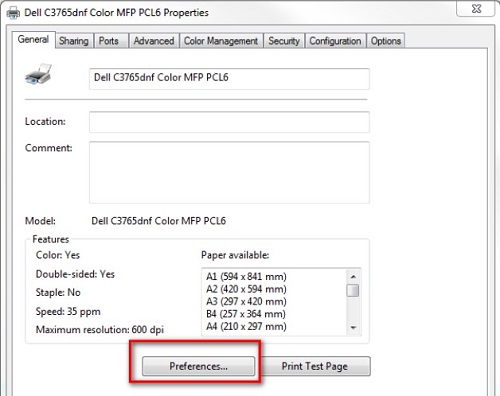


Кроме того, если ошибку 016-xxx вызывает определенный документ или приложение, попытайтесь сохранить документ как файл другого типа или распечатать его из другого приложения. Если после выполнения указанных выше действий ошибки сохраняются с конкретным документом, может потребоваться повторное создание этого документа.
Cause
Неприменимо
Resolution
Примечание. Данная статья больше не поддерживается и не обновляется.
Affected Products
Dell 1100 Laser Mono Printer, Dell 1110 Laser Mono Printer, Dell 1125 Multifunctional Laser Printer, Dell 1130 Laser Mono Printer, Dell 1130n Laser Mono Printer, Dell 1133 Laser Mono Printer, Dell 1135n Multifunction Mono Laser Printer
, Dell 1230c Color Laser Printer, Dell 1235cn Color Laser Printer, Dell 1250c Color Laser Printer, Dell 1320c Color Laser Printer, Dell 1350cnw Color Laser Printer, Dell 1355cn/cnw Color Laser Printer, Dell 1600n Multifunction Mono Laser Printer, Dell 1700/n Mono Laser Printer, Dell 1710/n Mono Laser Printer, Dell 1720/dn Mono Laser Printer, Dell 1815dn Multifunction Mono Laser Printer, Dell 2130cn Color Laser Printer, Dell 2135cn Color Laser Printer, Dell 2145cn Multifunction Color Laser Printer, Dell 2150cn/cdn Color Laser Printer, Dell 2155cn/cdn Color Laser Printer, Dell 2230d/dn Mono Laser Printer, Dell 2330d/dn Mono Laser Printer, Dell 2335dn Multifunctional Laser Printer, Dell 2350d/dn Mono Laser Printer, Dell 2355dn Multifunction Mono Laser Printer, Dell 3000cn Color Laser Printer, Dell 3010cn Color Laser Printer, Dell 3100cn Color Laser Printer, Dell 3110cn Color Laser Printer, Dell 3115cn Color Laser Printer, Dell 3130cn Color Laser Printer, Dell 3330dn Mono Laser Printer, Dell 3333/3335dn Mono Laser Printer, Dell 5100cn Color Laser Printer, Dell 5110cn Color Laser Printer, Dell 5130cdn Color Laser Printer, Dell 5200n Mono Laser Printer, Dell 5210n Mono Laser Printer, Dell 5230n/dn Mono Laser Printer, Dell 5310n Mono Laser Printer, Dell 5330dn Workgroup Mono Laser Printer, Dell 5350dn Mono Laser Printer, Dell 5530/dn Mono Laser Printer, Dell 5535dn Mono Laser MFP, Dell 7130cdn Color Laser Printer, Dell 7330dn Mono Laser Printer, Dell B1160 Mono Laser Printer, Dell B1160w Wireless Mono Laser Printer, Dell B1163 Multifunction Mono Laser Printer, Dell B1163/W Multifunction Mono Laser Printer, Dell B1165nfw Multifunction Mono Laser Printer, Dell B1260dn Laser Printer, Dell B1265dfw Multifunction Mono Laser Printer, Dell B1265dnf Mono Laser Printer MFP, Dell B2360d Mono Laser Printer, Dell B2360dn Mono Laser Printer, Dell B2375dfw Mono Multifunction Printer, Dell B2375dnf Mono Multifunction Printer, Dell B3460dn Mono Laser Printer, Dell B3465dn Mono Laser Multifunction Printer, Dell B3465dnf Mono Laser Multifunction Printer, Dell B5460dn Mono Laser Printer, Dell B5465dnf Mono Laser Printer MFP, Dell C1660W Color Laser Printer, Dell C1760NW Color Laser Printer, Dell C1765NF MFP Laser Printer, Dell C1765NFW MFP Laser Printer, Dell C2660dn Color Laser Printer, Dell C2665dnf Color Laser Printer, Dell C3760dn Color Laser Printer, Dell C3760n Color Laser Printer, Dell C3765dnf Color Laser Printer, Dell C5765DN MFP Color Laser Printer, Dell C7765DN MFP Color Laser Printer, Dell E310dw Printer, Dell E514dw Multifunction Printer, Dell E515dn Multifunction Printer, Dell E515dw Multifunction Printer, Dell E525w Color Multifunction Printer, Dell H625cdw Cloud MFP Laser Printer, Dell H815dw Cloud MFP Printer, Dell H825cdw Cloud MFP Laser Printer, Dell M5200 Medium Workgroup Mono Laser Printer, Dell 1125 Mono Laser MFP, Dell P1500 Personal Mono Laser Printer, Dell Workgroup Laser Printer S2500/S2500n, Dell S2810dn Smart Printer, Dell S2815dn Smart MFP printer, Dell S2825cdn Smart MFP Laser Printer, Dell S2830dn Smart Printer, Dell Color Smart Printer S3840cdn, Dell Color Smart Multifunction Printer S3845cdn, Dell S5830dn Smart Printer, Dell Color Smart Printer S5840cdn, Dell W5300 Workgroup Laser Printer
...
Article Properties
Article Number: 000136113
Article Type: Solution
Last Modified: 06 Oct 2025
Version: 7
Find answers to your questions from other Dell users
Support Services
Check if your device is covered by Support Services.