Så här installerar du Ubuntu Developer Edition 14.04 på en Dell-dator Konfigurerad för BIOS Unified Extensible Firmware Interface (UEFI)
Summary: Steg för installation av Ubuntu Developer Edition 14.04 på Dell-datorer med BIOS för Unified Extensible Firmware Interface (UEFI).
This article applies to
This article does not apply to
This article is not tied to any specific product.
Not all product versions are identified in this article.
Instructions
Först måste du kontrollera att BIOS är inställt på UEFI, inaktivera "Legacy option ROMS" och aktivera säker start (säker start är valfritt). (Bild 1–3)
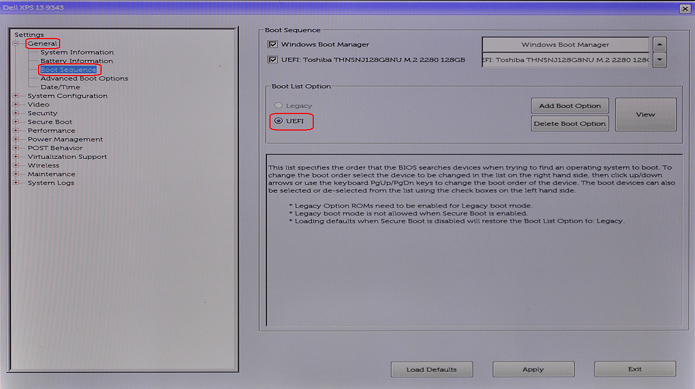
Bild 1
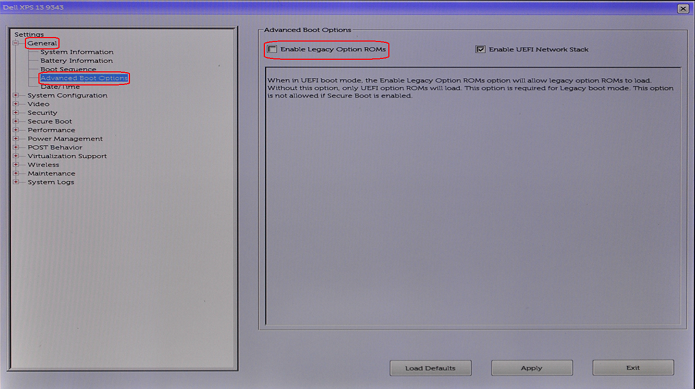
Bild 2
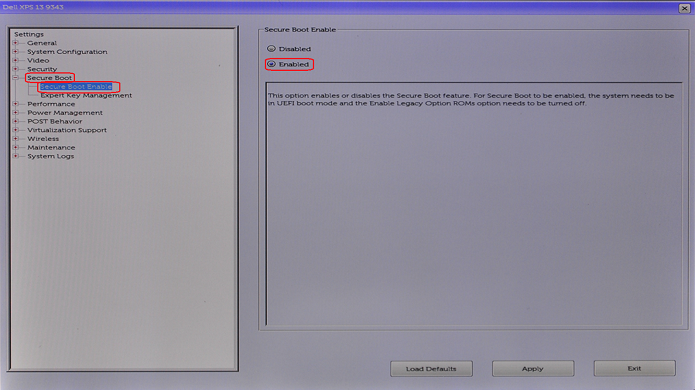
Bild 3
Följ stegen nedan för att installera Ubuntu 14.04/15.04 på din Dell-dator och konfigurera BIOS för att använda SHIMx64.EFI (krävs för normal drift):
-
Ladda ner och skapa en startbar Ubuntu Linux
USB-enhet. (Du kanske vill använda ett tredjepartsprogram som Rufus
Obs! Dell varken rekommenderar eller stöder program som Rufus. Använd program från tredje part på egen risk.
-
När installationen av UBUNTU från USB-enheten är klar och du startar om systemet trycker du på F2 när Dell-logotypen visas för att öppna BIOS. När du är i BIOS väljer du Boot Sequence.
-
På startsekvensskärmen som visas klickar du på knappen Add Boot Option . Fönstret Add Boot Option visas. Ange ett namn i textområdet Boot Option Name (startalternativnamn) (Ubuntu till exempel). Klicka på knappen till vänster om textområdet File Name (filnamn). Fönstret EFI Boot Selection visas. (Figur 4)
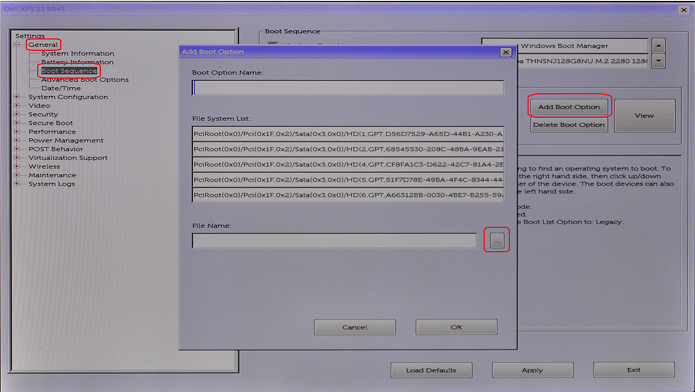
Bild 4
-
I listrutan Filsystem väljer du "FS0:" Använd sedan avsnittet Kataloger och navigera tills du kan välja filen SHIMx64.EFI i avsnittet Filer . (Bild 5–7)
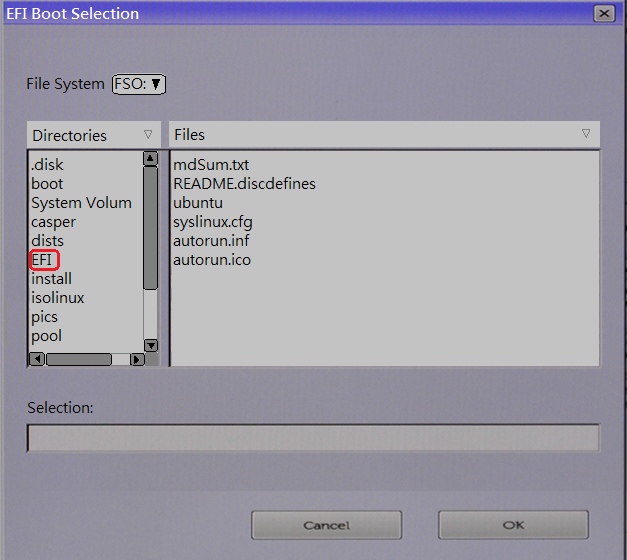
Bild 5
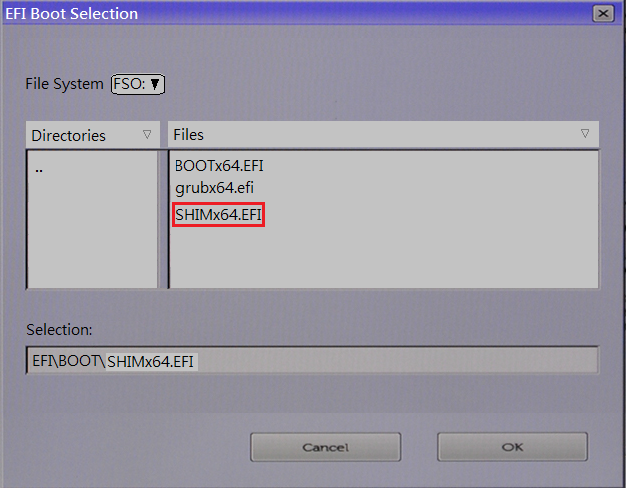
Bild 6
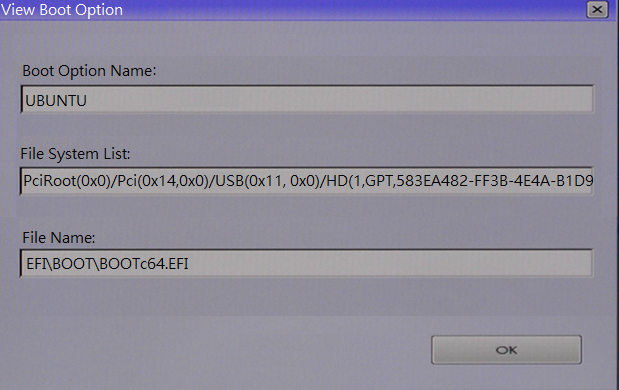
Bild 7
-
Ange ett namn i textområdet Boot Option Name (startalternativnamn) (Ubuntu till exempel). Klicka på OK. Klicka på Verkställ. (Bild 8)
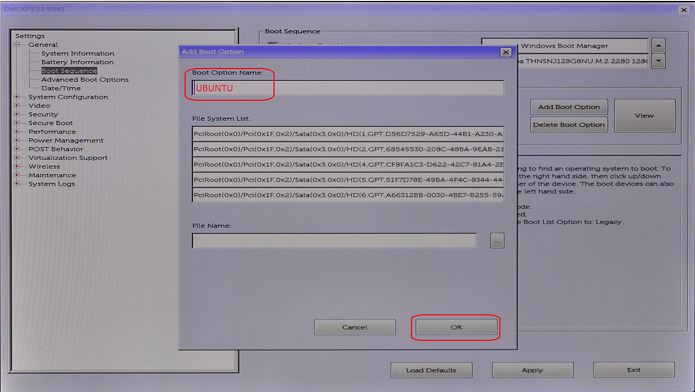
Bild 8
-
Avsluta BIOS och du bör nu kunna starta till UBUNTU från startenheten.
Obs! Dell har gått över till version 16.04 och senare av Ubuntu för nyare system. Om du har problem med ett nyare system eller en version av Ubuntu kan du klicka på länken nedan för att se en lista över de vanligaste Ubuntu-artiklarna på Dells supportwebbplats.
Additional Information
 Har garantin upphört att gälla? Inga problem. Gå till Dell.com/support webbplatsen och ange ditt Dell Service Tag-nummer för att se våra erbjudanden.
Obs! Erbjudandena är endast tillgängliga för kunder med persondatorer i USA, Kanada, Storbritannien och Frankrike . Det här gäller inte servrar och lagring.
Affected Products
XPS 13 9343Article Properties
Article Number: 000141125
Article Type: How To
Last Modified: 30 Jul 2025
Version: 9
Find answers to your questions from other Dell users
Support Services
Check if your device is covered by Support Services.