Použití hlášení o bezdrátové síti v systému Windows 10 a Windows 11
Summary: Následující článek obsahuje informace o použití zdroje řešení potíží se systémem Windows: Zpráva o bezdrátové síti
This article applies to
This article does not apply to
This article is not tied to any specific product.
Not all product versions are identified in this article.
Instructions
Obsah:
- Co je zpráva o bezdrátové síti v systému Windows?
- Jak vytvořit sestavu o bezdrátové síti v systému Windows?
- Jaké jsou jednotlivé části hlášení o bezdrátové síti?
- Jak analyzovat výsledky zprávy o bezdrátové síti?
Co je zpráva o bezdrátové síti v systému Windows?
Systém Windows 11 a Windows 10 obsahuje zdroj pro odstraňování problémů, který dokáže v počítači automaticky vygenerovat podrobnou zprávu o připojení k bezdrátové síti. Zpráva obsahuje podrobnosti o:
- Sítě, ke kterým jste se připojili
- Doba trvání relace
- Jakékoli chyby
- Síťové adaptéry
- Sestava také zobrazí výstup z několika příkazů v rozhraní příkazového řádku (například: Příkazový řádek nebo PowerShell.)
Pokud se tento nástroj naučíte používat, může být užitečný při diagnostice problémů s připojením Wi-Fi.
Jak vytvořit sestavu o bezdrátové síti v systému Windows?
-
Do pole pro vyhledávání na hlavním panelu zadejte výraz Příkazový řádek nebo PowerShell (podle toho, který operační systém je výchozí). Stiskněte a podržte (nebo klikněte pravým tlačítkem) na správnou ikonu, která je uvedena: Příkazový řádek/PowerShell: Poté vyberte možnost Spustit jako správce>Ano.
(V případě náročných uživatelů klikněte pravým tlačítkem myši na nabídku Start. Z nabídky, která se zobrazí, vyberte příslušnou aplikaci. Chcete-li spustit jako správce, vyberte možnost Příkazový řádek nebo PowerShell (správce).
-
V okně příkazového řádku zadejte následující příkaz a stiskněte Enter :
netsh wlan show wlanreportPoznámka: Všechny příkazy jsou v angličtině, proto zkontrolujte případné změny, které mohou být pro váš jazyk vyžadovány.
Tím se vygeneruje zpráva o bezdrátové síti ve formátu souboru HTML, který lze otevřít ve webovém prohlížeči. Sestava zobrazuje všechny události Wi-Fi za poslední tři dny a seskupuje je podle relací připojení Wi-Fi. Zobrazuje také výsledky několika skriptů příkazového řádku souvisejících se sítí a seznam všech síťových adaptérů v počítači.
Jaké jsou jednotlivé části hlášení o bezdrátové síti?
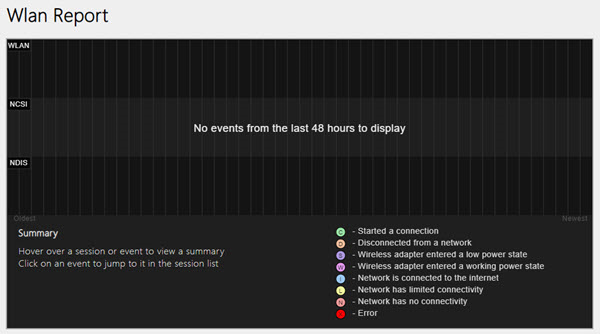
Tento graf zobrazuje relace připojení Wi-Fi, které jsou k dispozici v sestavě.
Výběrem části v grafu přejdete na odpovídající relaci Wi-Fi zobrazenou v sestavě.
Červený kruh označuje chybu. Pokud se zobrazí, vyberte ji, abyste získali informace o chybě.
Zde je uvedeno datum, kdy byla sestava vytvořena, a počet dní, na které se vztahuje.

Tento oddíl obsahuje podrobné údaje o počítači. To zahrnuje:
- Název počítače
- Výrobce počítače
- Název produktu počítače
- Datum systému BIOS
- Verze systému BIOS
- Sestavení operačních systémů
- ID počítače
- Informace o tom, zda je správa mobilních zařízení (MDM) připojena

Obsahuje obecné informace o osobě, která je přihlášena k počítači při spuštění sestavy. Obsahuje:
- Uživatelské jméno, aktuální uživatel přihlášený k počítači
- Doména uživatele, doména, ke které je počítač připojen
- Doména DNS (User Domain Name Server)

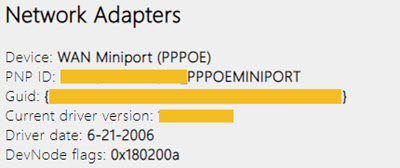
Tato část obsahuje podrobný seznam všech síťových adaptérů v počítači (včetně všech skrytých adaptérů):
- Zařízení: Popisný název adaptéru
- ID funkce Plug-and-Play: ID, které počítač používá k identifikaci adaptéru
- IDENTIFIKÁTOR GUID: Jedinečný identifikátor adaptéru v počítači
- Aktuální verze ovladače: Aktuální verze ovladače, který adaptér používá
- Datum řidiče: Jaké je datum instalace ovladače
- Příznaky DevNode
- Číslo problému: Pokud se vyskytne problém s adaptérem, zobrazí se číslo problému
IPConfig /allZobrazuje podrobné informace o stavu adaptérů v počítači. Patří sem:- Fyzická adresa (MAC)
- IP adresa
- Server DNS, pokud je povolen protokol DHCP (Dynamic Host Configuration Protocol)
- a další.
NetSh WLAN Show AllZobrazí podrobné informace o vašem Wi-Fi adaptéru, včetně:- Možnosti adaptéru
- Profily Wi-Fi v počítači (bez bezpečnostních klíčů a hesel)
- Seznam sítí Wi-Fi, které byly nalezeny při spuštění sestavy.
CertUtil -store -silent MyObsahuje seznam aktuálních certifikátů v počítači.
Certutil -store -silent -user MyProfile OutputPodrobný seznam všech profilů Wi-Fi uložených v počítači. Bezpečnostní klíče a hesla jsou šifrované a nezobrazují se.
Poznámka: Všechny příkazy jsou v angličtině, zkontrolujte tedy případné změny, které mohou být pro váš jazyk vyžadovány.
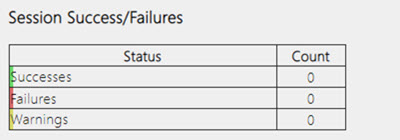
Úspěchy a neúspěchy relace
Souhrn úspěchů, selhání a varování hlášených pro různé relace Wi-Fi.
Důvody odpojení
Uvádí různé důvody odpojení od sítě Wi-Fi.

Doba trvání relace
Graf, který znázorňuje, jak dlouho trvala každá z následujících relací.

Bezdrátové relace
Všechny události Wi-Fi spojené s každou relací Wi-Fi:
- Název rozhraní, popisný název adaptéru
- GUID rozhraní, jedinečný identifikátor adaptéru
- Režim připojení, způsob, jakým se zařízení připojuje k síti (například: Ruční, Automaticky s profilem atd.)
- Profil, profil použitý ve spojení (pokud je použit profil)
- Service Set Identifier (SSID), název sítě Wi-Fi
- Typ základní sady služeb (BSS), typ sítě (například: Infrastruktura, nezávislá (ad hoc) nebo libovolná (infrastruktura nebo ad hoc).)
- Doba trvání relace, jak dlouho relace trvala
- Odpojení: Důvod, proč jste byli odpojeni
- Události, všechny události Wi-Fi pro tuto relaci
Chcete-li získat další informace o události, vyberte ji. Tyto události jsou barevně rozlišeny a mohou vám pomoci diagnostikovat problémy. Souhrnný graf má definici pro každou z různých barev.

Jak analyzovat výsledky zprávy o bezdrátové síti?
Toto jsou běžné kroky pro odstraňování problémů s připojením Wi-Fi:
-
Ujistěte se, že je Wi-Fi zapnuto
-
Zkontrolujte, zda je na notebooku zapnutý fyzický přepínač Wi-Fi (například: Kontrolka obvykle ukazuje, kdy svítí.)
-
Zkontrolujte, zda je vypnutý režim v letadle
-
Přesuňte počítač blíže ke směrovači nebo přístupovému bodu
-
Můžete se místo toho připojit k mobilní datové síti?
-
Restartujte modem a bezdrátový směrovač
-
Ujistěte se, že problém není s kabelovým modemem nebo poskytovatelem internetových služeb (ISP)
-
Ujistěte se, že je váš router nastaven tak, aby vysílal název sítě
-
Vytvoření zprávy o bezdrátové síti
Toto je podrobná zpráva o bezdrátové aktivitě za poslední tři dny. Slouží k diagnostice možných problémů s připojením. Poskytuje vám také více informací, které můžete předat ostatním, kteří by vám mohli pomoci. Pomocí informací v jednotlivých částech zprávy podle pokynů v tomto článku zjistíte, co se v počítači děje.
Affected Products
Alienware, Inspiron, OptiPlex, Vostro, XPS, G Series, G Series, Alienware, Inspiron, Latitude, Vostro, XPS, Latitude Tablets, Surface, XPS Tablets, Fixed Workstations, Mobile WorkstationsArticle Properties
Article Number: 000141419
Article Type: How To
Last Modified: 22 Jul 2025
Version: 7
Find answers to your questions from other Dell users
Support Services
Check if your device is covered by Support Services.