有关戴尔计算机上的 Thunderbolt 端口的常见问题 (FAQ)
Summary: 本文是与戴尔设备上的Thunderbolt端口和连接器相关的最常见问题的答案集合。
This article applies to
This article does not apply to
This article is not tied to any specific product.
Not all product versions are identified in this article.
Instructions
目录:
简介


本文提供了有关戴尔计算机上的 Thunderbolt 端口的参考。它涵盖了终端用户最常见问题 (FAQ),并为每个问题提供清晰的答案。
端口外观的不同到出现问题时进行故障处理的方式的不同,问题也有所不同。
如果您在下面找不到所需的内容,还有其他文章可以为您提供帮助。根据需要浏览或以书签方式收藏这些内容,以助您了解坞站需求。
- Thunderbolt 3 技术与 Thunderbolt 4 技术比较
- 如何在戴尔计算机上使用 Dell Command | Update 安装或更新 Thunderbolt 控制器驱动程序和固件
- 有关戴尔计算机上的 USB 端口的常见问题 (FAQ)
- 如何为戴尔笔记本电脑连接和设置坞站
- 戴尔坞站指南

常见问题
让我们帮助您获得有关 Thunderbolt 端口的一些答案。
- 端口或接头:戴尔个人计算机上的端口/接头具有与您要连接到端口的插头或设备相匹配的孔或插槽。
- Thunderbolt(以前称为 Light Peak):英特尔和 Apple 联合开发了 Thunderbolt。于 2011 年 2 月推出。它是一种行业标准,定义总线中使用的线缆、连接器和通信协议。这些线缆、连接器和通信协议用于计算机和电子设备之间的连接、通信和供电。
提醒:Thunderbolt 被认为是一项光学技术,专门用于在光纤线缆上运行并使用光学物理层。人们发现铜更便宜,但却提供所需的高速度。它仍与PCIe信号绑定,非常适合于4K图形。
其工作原理是什么?
Thunderbolt 是一项革命性 I/O 技术,通过单个紧凑的端口支持高分辨率显示器和高性能数据设备。Thunderbolt 是一种硬件接口,用于连接设备和计算机。它使用与Mini DisplayPort (MDP)相同的连接器。Thunderbolt 将外围组件互连 (PCI) Express (PCIe) 和 DisplayPort (DP) 组合为一个串行信号,沿直流连接获得电力,通过一根线缆传输。一个连接器通过各种拓扑最多支持六 (6) 个设备。

Thunderbolt 通过单个端口支持数据、视频、音频和电源。
Thunderbolt 线缆主要是铜缆。(仍有一些光纤线缆可用,但无法通过它们传输电力。)线缆为双向线缆,每个 Thunderbolt 端口支持两个通道,这意味着端口可同时发送和接收数据。它还可向插入该端口的任何设备供电。任何一 (1) 个 Thunderbolt 端口最多只能以菊花链方式插入六 (6) 个设备。这些是活动线缆。与 DisplayPort 和 USB 的类似缆线相比,它们的费用更高。

Thunderbolt 3 于 2015 年推出。它将 Mini DisplayPort 连接器改为 USB Type-C 连接器,并且相对 Thunderbolt 和 Thunderbolt 2 有多项改进。当该标准使用 Mini DisplayPort 连接器时,它的采用率有限。随着 Thunderbolt 接口包含 Type-C 连接器,这种情况发生了变化。
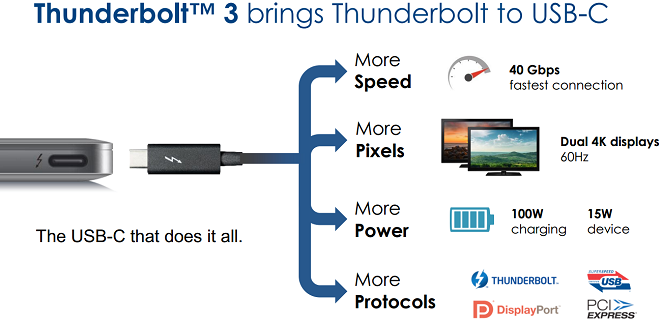
2020 年,英特尔发布了名为 Thunderbolt 4 的新标准。Thunderbolt 是一种高速协议。它可以动态调整数据和视频带宽。它现在是 USB4 协议规范的基础。Thunderbolt 4 和 USB4 产品使用相同的协议规范,可提高任何基于 USB Type-C 的产品的兼容性。

目前正在使用四 (4) 种 Thunderbolt 端口。请从下面的选项卡中选择您用的版本,查看可用端口和插头及其用途:
Thunderbolt
Thunderbolt 1是Thunderbolt端口的第一个版本,于2011年推出。
其数据速率为10 Gbit/s,为双通道端口。
| 端口 |  |
插头 | 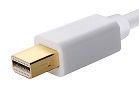 |
 |
|||
Thunderbolt 2
Thunderbolt 2.0 是 2013 年推出原始 Thunderbolt 规范的更新。
它将信号发送速率从 2 个双向 10 Gbit/s 通道增加到单个双向 20 Gbit/s 通道。能够通过连接的数据量并未增加,但单个通道的吞吐量加倍。
Thunderbolt 2 可传输 4K 视频流,同时将其写入硬盘。
连接器仍然是 Mini Display Port,Thunderbolt 2 支持最新的 DisplayPort 2.1 规范并与 Thunderbolt 1 设备向后兼容。这些传统设备仍然只能以 Thunderbolt 1 的速度运行。
| 端口 |  |
插头 |  |
 |
|||
Thunderbolt 3
2015 年推出的 Thunderbolt 3 在 Thunderbolt 2 的基础上加以改进,使用 USB Type-C 连接器。
传输速度从 20 Gbit/s 提高到 40 Gbit/s,是任何其它线缆传输的数据的四倍和视频带宽的两倍。
在 60 Hz 下它至少支持 1 个 4K 显示屏,并将 15 W 设备的充电功率增加到 100 瓦。
和以前的标准一样,它融入了对 USB 3.1 的支持,因此常规 USB type-C 线缆也可用于此端口。
由于采用了新的连接器,如果不使用中间适配器,它不会与传统设备相兼容。
| 端口 |  |
插头 |  |
 |
|||
 |
|||
Thunderbolt 4
Thunderbolt 4 于 2020 年新推出,并继续使用 USB Type-C 连接器。
传输速度为 40 Gbit/s,是任何其它线缆传输的数据的四倍和视频带宽的两倍。
在 60 Hz 下它至少支持 2 个 4K 显示屏或 1 个 8K 显示屏,并将 15 W 设备的充电功率增加到 100 瓦。
在 PCI Express 上,Thunderbolt 3 仅支持 16 Gb/s 的数据速率,而 Thunderbolt 4 支持两倍数据速率 32 Gb/s。
和以前的标准一样,它融入了对 USB 4 及更早版本的支持,因此常规 USB type-C 线缆也可用于此端口。
如果不使用中间适配器,它仍不会与传统设备相兼容。
| 端口 |  |
插头 |  |
 |
|||
 |
|||
 |
|||
戴尔在其在线商店出售各种适配器线缆:
戴尔适配器
| 键入 | “Appearance”(外观) |
|---|---|
| 戴尔适配器 - USB-C至HDMI |  |
| 戴尔适配器 - USB-C至VGA |  |
| 戴尔适配器 - USB-C 至以太网(预引导执行环境 (PXE) 引导) |  |
| 戴尔适配器 - USB-C至USB-A 3.1 |  |
| 戴尔适配器 - USB-C至HDMI/VGA/以太网/USB 3.0 |  |
VisionTek适配器
| 键入 | “Appearance”(外观) |
|---|---|
| VisionTek - USB Type-C至Display Port |  |
| VisionTek - USB Type-C至HDMI |  |
| VisionTek - USB Type-C至VGA |  |
C2G适配器
| 键入 | “Appearance”(外观) |
|---|---|
| C2G - USB (2.0) Type-C至USB-Micro B USB |  |
| C2G - USB (3.1) Type-C至USB Micro B USB |  |
到目前为止,还没有操作系统不支持 Thunderbolt。只要此项技术和驱动程序可用,Apple、Linux和Windows都将使用此标准。
某些设备不自行提供电源,必须从其连接的个人计算机获取电源。它们可以通过同一连接传输数据:
- Mini Display Port
- Mini Display Port 供应 10 瓦充电电力。
- Type-C
- USB Type-C 可为 15W 设备供应 100 瓦充电电力。
从个人计算机供电
这些设备可热拔插。这意味着这些设备插入时开始工作。但是可能需要某些专有驱动程序才能获得设备可能拥有的所有插件功能。
线缆适配器(各种端口)

线缆适配器基本上是端口适配器。它们从个人计算机获得 Thunderbolt 端口,并将其转换为各种其它端口类型中的任何一种类型。考虑到双向性,某些线缆适配器可转至两个独立的端口,如上例中的 eSATA 和 SuperSpeed USB 3.0。
如果线缆适配器无法正常工作,则在操作系统外部和其它 Thunderbolt 端口中进行测试。
此外,您也可在另一计算机上测试,查看线缆是否仍然有问题。
设备集线器(各种端口)

有通电的集线器和未通电的集线器。但是,集线器是从单个端口扩展可以插入个人计算机的设备数量的一种方法。
集线器插入个人计算机,用于将多个设备连接到集线器上的端口,然后传递到个人计算机。
通电集线器的工作性能比未通电集线器的好,但很难区分 Thunderbolt 通电集线器和连接线缆的坞站。
您最多可以连接六 (6) 个设备。
如果集线器有问题,尝试使用端口和设备的不同组合,并在另一台个人计算机上试用。
请记住,必须始终有 1 个连接与个人计算机相连。
在其他 Thunderbolt 端口和另一台计算机上测试可确定故障的起源。
借助 Thunderbolt,您将获得集线器上的端口可属于各种不同类型的附加功能。
扩展卡(各种 PCIe)

扩展卡还连接到 PCIe 插槽,因此可增加个人计算机上 Thunderbolt 端口的数量。
如果您无法使用设备,则在多个端口和计算机中试用此设备,查看故障在哪里。
音频接口

Thunderbolt 音频接口提供超快速 10 Gbps 连接,支持比 USB 或 Firewire 更快的数据传输速率。此技术为音频录制和播放提供超低延迟的性能。Thunderbolt 还可用于连接多个设备,如硬盘和 HDMI、USB 3 或 USB4 集线器,却不牺牲性能或速度。
在其它端口和另一系统上测试可确定故障的起源。
拇指驱动器

闪存或拇指驱动器是低功耗存储设备,取代了软盘。
并非所有驱动器都与所有Thunderbolt端口兼容。端口和驱动器制造商之间可能存在冲突。
在多个端口和计算机中试用设备,查看故障在哪里。
Passport驱动器

Passport 驱动器是低功耗存储设备,取代了软盘。它们的大小往往小于2 TB,最常用于移动设备的扩展存储。
并非所有驱动器都与所有Thunderbolt端口兼容。端口和驱动器制造商之间可能存在冲突。
在多个端口和计算机中试用设备,查看故障在哪里。
视频捕获设备

视频捕获设备是连接到个人计算机的低功耗设备,以高清质量捕获屏幕内容。它们往往不会将视频存储在设备上。而是存储在连接的个人计算机上或插入个人计算机的可扩展设备上。
端口和驱动器制造商之间可能存在冲突。
在多个端口和计算机中试用设备,查看故障在哪里。
独立电源
平板电脑和/或智能手机

平板电脑和智能手机都有其自己的电源,但也可从个人计算机获得电源。它们通常用作远程设备或与个人计算机一起使用的附加存储。
外部硬盘和 SSD


硬盘和 SSD 外部驱动器通常都使用外部电源供长期使用。一些 passport 驱动器从个人计算机获取电源供短期使用。Thunderbolt 提供的传输速度高于 USB 3.1/USB4、Firewire 和 eSATA 可能提供的速度。借助 Thunderbolt 3 和 4,这些速度仅受到硬件设备本身限制的限制。
外部RAID存储

离线存储和网络连接存储均使用自己的外部电源。它们通常配置为 RAID,以帮助提高写入速度或在出现磁盘故障时进行故障切换。条带化有助于提高写入速度,而镜像有助于保护数据故障安全,防止数据丢失。Thunderbolt 提供的传输速度高于 USB 3.1/USB4、Firewire 和 eSATA 可能提供的速度。
外部媒体服务器

这些设备随附自己的外部电源,和网络连接存储的工作方式相同。Thunderbolt 线缆以高速率提供视频、音频、数据和电源并支持 4K 视频流。
显示器显示(4K和更高)

Thunderbolt以光纤标准开始,且仍十分适合视频播放。Thunderbolt 3 和 4 可在 60Hz 的频率下支持两个 4K 显示器。
数码相机和视频设备


这些设备随附自己的内置电池和某种形式的外部线缆,用于插入主电源进行使用后充电。这些设备设计为与 Thunderbolt 配合使用,将 4K 视频片段直接捕获到个人计算机或存储设备上。
外部视频编辑套件

这些设备将随附自己的外部电源,利用 Thunderbolt 的速度和质量快速创建高质量的 4K 视频和图像。

外部连接线缆的坞站

这些设备随附自己的外部电源,用于扩展计算机选项。它们可以包括光驱、硬盘,但主要是集线器的扩展版本。它们使您的计算机可以和多个设备和屏幕配合使用。许多制造商将这些坞站作为台式工作站提供,因为 Thunderbolt 连接就意味着它们通过 Thunderbolt 端口可与任何计算机一起使用。此处所示的坞站是戴尔 Thunderbolt 连接线缆的坞站,将与具有 Thunderbolt 端口的非戴尔计算机一起使用。
顶视图

| 1 | 电源按钮 |
正面和右侧视图

| 1 | 音频输入/输出连接器 | 2 | USB 3.1连接器 |
| 3 | USB 3.1连接器 | 4 | 电源LED |
| 5 | 安全锁槽 |
左侧视图

| 1 | 戴尔专有 56 针连接器 |
提醒:有两根专有线缆与坞站左侧的连接器一起使用。第一个是连接 Thunderbolt 3 或 4 USB Type-C 连接器的 56 针连接器,用于与 Thunderbolt 设备配对时使用。第二个是使用 DisplayPort 标准连接 USB Type-C 连接器的 56 针连接器,用于与非 Thunderbolt 3 或 4 设备一起使用。您可以从戴尔购买这些线缆。
后视图

| 1 | HDMI 接口 | 2 | VGA |
| 3 | 千兆位以太网网络接口连接器 | 4 | USB 3.1连接器 |
| 5 | 立体声输出连接器 | 6 | mini DisplayPort 接口 |
| 7 | DisplayPort 接口 | 8 | USB 2.0 接口 x2 |
| 9 | Thunderbolt 3 和 4 Type-C 连接器 | 10 | 交流电源连接器 |
您戴尔计算机上的Thunderbolt端口都是即插即用的。如果 Thunderbolt 端口有问题,则是与端口、驱动程序或设备相关。以下解决方案将帮助您确定问题所在,以解决您的 Thunderbolt 端口问题。
从检查设备管理器开始对Thunderbolt端口进行故障处理,查看Thunderbolt端口或集线器是否都正常工作。
-
单击 Start 按钮。
提醒:在 Widows 8 中,将鼠标光标移至屏幕右上角,直到出现 Charms Bar,然后单击 Search。在搜索框中键入:控制面板 在 Windows 10 中,单击或点按 Windows 开始按钮 ,然后键入 控制面板。
- 单击控制面板。
- 单击 Hardware and Sound。
- 单击 Device Manager。
- 双击 Chipset 并在 PCI Express root 下方查看您的所有 Thunderbolt 连接是否都正常运行。无法正常工作的设备前都有一个黄色感叹号。
- 如果设备管理器显示任何 Thunderbolt 连接无法正常工作,请检查是否有更新的驱动程序。
- 如果 Thunderbolt 连接都缺失,则插入设备重新启动个人计算机,并安装设备随附的驱动程序。
提醒:如果您有意外损坏保险,则损坏将作为意外损坏套餐的一部分进行承保。当您联系当地技术支持时,Dell Technologies 必须知道损坏部位和损坏方式。如果您没有任何保修服务或意外损坏保修服务,则所有维修都要付费。
可以在下面的链接上检查您的保修状态。
第一步是检查端口、接头和线缆是否有任何可能导致问题的磨损或损坏:
-
检查损坏情况会查看 Thunderbolt 端口并目视检查是否有任何:
- 端口周围的塑料破裂?
- 端口的任何部件卷曲或弯曲?
- 端口内部的任何针脚弯曲或缺失?
- 端口的任何部件缺失或脱落?
- 设备公连接器是否有任何损坏?
- 从连接器到设备的线缆是否有任何损坏?
- 如果您确定存在上述任一情况,则必须准备好意外损坏保修或准备拨打付费维修电话。(您的当地技术支持团队将提供此维修的报价。)
- 如果端口或设备没有损坏,则继续执行下一步。
- 外部 Thunderbolt 设备在其它计算机中是否正常工作?
- 是,则继续执行下一步。
- 否,则必须更换设备。
-
将设备插入端口。如果在插入 Thunderbolt 端口的情况下移动接头,是否会影响设备收取?
- 是,则联系您当地的技术支持团队进一步解决连接问题。
- 否,则继续执行下一步。
-
您是否以任何方式排除了软件问题?有四种基本方式来完成此操作。
- 可以将 Thunderbolt 设备直接插入其自己的端口,重新启动个人计算机。重新启动个人计算机后,安装随设备附带的驱动程序。如果仍无法正常工作,则必须继续操作剩余选项中的一个选项。(a 至 d)。
- 您可以将硬盘与类似正常工作的计算机中的硬盘进行双向交换。新计算机的驱动器是否出现故障?或者您的计算机问题是否仍然存在?按照用户指南中有关卸下任何硬件部件的说明进行操作。这些步骤因计算机类型而异。您可以在我们的支持网站上使用“您的计算机型号类型”、“CRU”和“删除”等术语进行搜索,以查找特定于您的计算机的指南。
- 您可以从 Ubuntu Live 光盘启动(不管计算机上正在使用的操作系统是什么),并检查是否在另一个操作系统中遇到相同的问题。Ubuntu live 光盘使您可以从光盘启动操作系统,而无需在硬盘上安装操作系统。可在下面的下载链接上下载光盘的ISO。当计算机启动至戴尔启动画面时快速按 F12 键,从出现的“boot once”菜单中选择“CD/DVD drive”选项。
-
您可以运行出厂还原或重新安装您的操作系统。

注意:执行选项 d 将作为最后的手段执行,只有在其他两个步骤都无法执行时才能执行。在执行此步骤之前必须备份所有数据 - 如果不备份,数据 IS 将丢失。任何操作系统重新安装或出厂还原都涉及硬盘格式化。有关这些步骤的更多信息,请参阅 Windows 门户上的指南。
-
排除操作系统和软件后是否出现该问题?
- 否,则表明问题已解决。
- 是,则联系您的支持人员以进一步解决此问题,他们将会引导您进行一些硬件诊断。这些内置在您的个人计算机中,您也可以输入服务编号来访问戴尔支持站点上的更多内容。
请参阅本文结尾附加信息部分,获得联系我们的说明。
是的,能,但是您必须配置 BIOS 来提供支持。请参见下文:
PXE 启动
提醒:PXE 引导是什么?- 它是预引导执行环境的缩写。PXE 是英特尔的 Wired for Management (WfM) 规格的组件之一。您可以在正常启动过程之前的某个阶段从服务器启动计算机。这将使计算机变成一台永远无法从内部硬盘启动的客户端个人计算机。
要启用 PXE 启动,您需要在 BIOS 中启用其他几个选项。
-
选中 Legacy Option ROMs 和 Unified Extensible Firmware Interface (UEFI) Network Stack:

-
在 BIOS 中启用 Thunderbolt 启动支持:(选中所有框。)

- 服务器必须支持 UEFI PXE 启动(至少需要 Windows Server 2012)。
- 退出BIOS并选择UEFI PXE Boot IPv4(UEFI PXE引导IPv4)。
- UEFI 的 Windows 部署服务 (WDS) 配置必须包含 x86 和 x64 启动映像。

戴尔提供在线诊断工具来帮助确定和修复计算机问题。
- 转至戴尔个人计算机诊断页面。
- 单击Custom Component Test(自定义组件测试)选项卡。
- 找到 Thunderbolt、Display Port 和/或 USB 的列表。
- 选择符合您端口的测试。
- 单击 Run Diagnostics。
- 同意法律声明中的条款和条件。
- 按照说明来测试每个端口。
对于 Thunderbolt 标准保持不变似乎没有任何疑问。特别是Type-C,现在使用更频繁。但是,仍未普遍转换为此标准。使用 Thunderbolt 的人更有可能是专业人士。需要依赖标准带来的优势和质量来完成工作的人士。就像以前使用的 Firewire 标准一样。通过使用优质设备和高端设备,我可以看到它遵循与 Firewire 相同的发展路径。但是,Type-C 连接器跨界并共享 USB 市场的能力也不容忽视。
Type-C 型 USB 标准带来哪些好处:
- 提高了传输速度
- Type-C 是一种连接器类型,因此目前最新版本是使用 Thunderbolt 4 标准的 Type-C。此标准将传输速率提升至 40Gbit/sec。Dell Technologies 建议您检查与 Type-C 连接器一起购买的所有设备,确保其支持 Thunderbolt(如果这是您的预期用途)。
- 改进了电源交付
- Type-C 提供 100 瓦,并且是双向的。同一连接可以在其通过同一连接传输数据的同时供电或接收电源。近几年来大量设备换用 USB 充电线缆,这种发展只会更进一步加速此过程。
- 改进了连接器和插头设计
- Type-C 连接器比旧的 Mini DisplayPort 连接器更小,设计也更好。它还将能够取代使用的众多 USB 类型。(例如,微型连接器、迷你型连接器和D型连接器。)这种线缆是正反两用的,因此不可能插错。它还留有完全进一步改进的空间。
- 改进了协议
- C 型可支持大量使用交替模式的不同协议。这些允许您的适配器通过单个 Thunderbolt 端口输出 VGA、DVI、DisplayPort、HDMI 或其它类型的连接。
- 简化Thunderbolt的使用
- 通过 1 个连接器类型和可互换线缆与设备,Type-C 应该引导建立更加统一的标准。

Additional Information
推荐的文章
以下是您可能会感兴趣的与此主题相关的一些推荐文章。
Affected Products
Alienware 13 R2, Alienware 15 R2, Alienware 17 R3, Dell Thunderbolt Dock TB15, Precision 3510, Precision m3800, Precision 5510, Precision 7510, Precision 7710, XPS 12 9250, XPS 13 9350 (End of Life), XPS 15 9550Article Properties
Article Number: 000142432
Article Type: How To
Last Modified: 18 Jun 2025
Version: 13
Find answers to your questions from other Dell users
Support Services
Check if your device is covered by Support Services.