Ustawianie hasła do dysku twardego lub do dysku HDD/SDD w systemie BIOS w celu zablokowania dysku
Summary: Chroń swoje dane nawet po usunięciu dysku — dowiedz się, jak ustawić hasło do dysku twardego w systemie BIOS komputera firmy Dell.
This article applies to
This article does not apply to
This article is not tied to any specific product.
Not all product versions are identified in this article.
Instructions
Chcesz chronić swoje cenne dane, nawet jeśli ktoś wyjmie Twój dysk twardy? Ustawienie hasła do dysku twardego (hasła do HDD) w systemie BIOS lub UEFI tworzy barierę zabezpieczeń, która blokuje dane na poziomie sprzętowym. Ten przewodnik przeprowadzi Cię krok po kroku przez cały proces.
Co to jest hasło do dysku twardego i dlaczego jest potrzebne?
Hasło do dysku twardego można traktować jako blokadę skarbca do przechowywania danych. Po włączeniu tej funkcji w systemie BIOS lub UEFI dysk twardy staje się całkowicie niedostępny do momentu wprowadzenia prawidłowego hasła. To oznacza, że nawet jeśli ktoś fizycznie usunie Twój dysk twardy i podłączy go do innego komputera, nadal nie będzie mógł uzyskać dostępu do Twoich danych bez znajomości Twojego hasła.
Nie pamiętasz hasła do dysku twardego? Zapoznaj się z kolejnymi krokami: Resetowanie lub odzyskiwanie hasła do systemu BIOS i dysku twardego
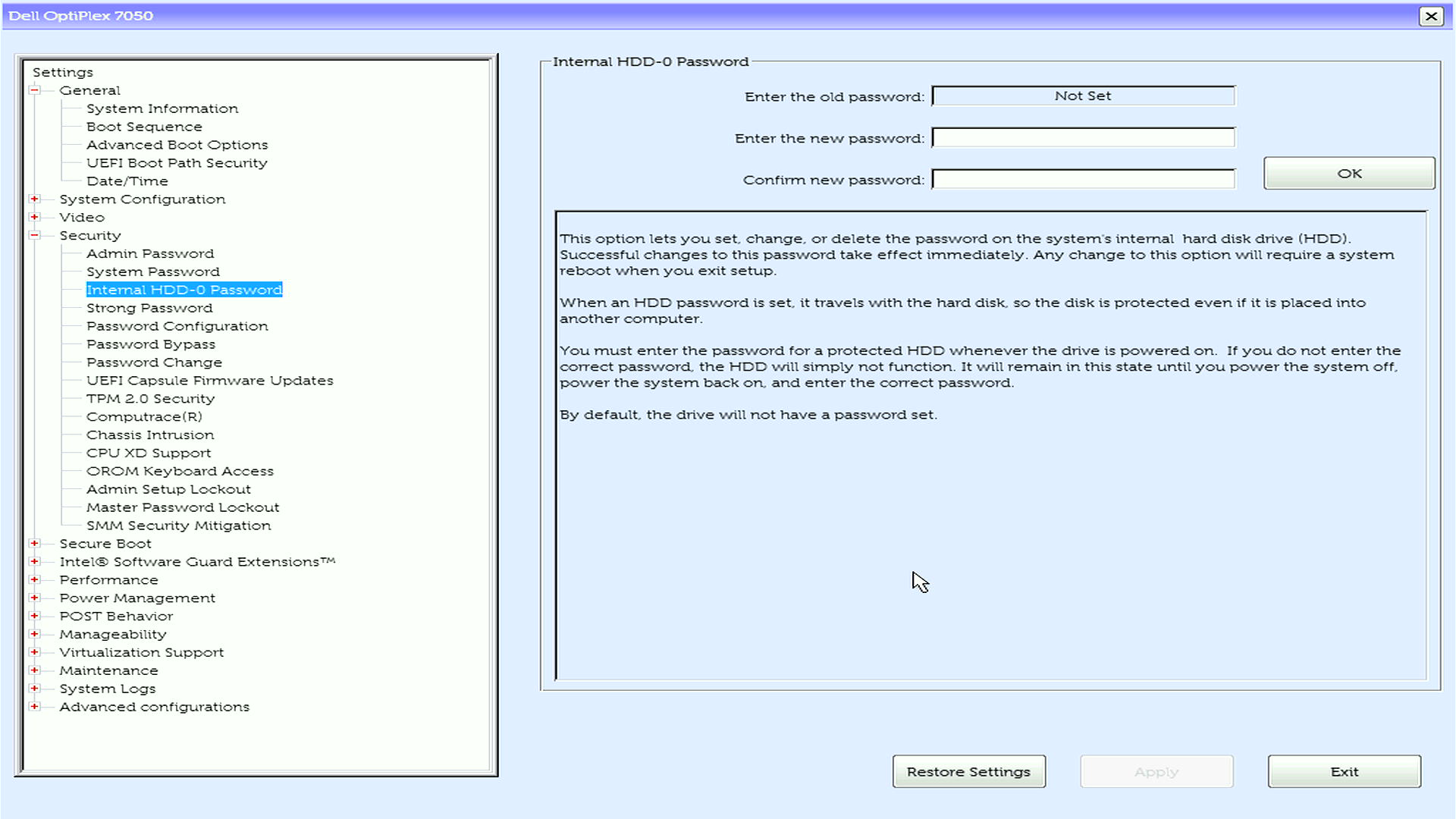

Główne zalety ochrony dysku twardego hasłem
- Ochrona na poziomie sprzętowym: dane pozostają chronione nawet po wyjęciu dysku z komputera.
- Bezpieczeństwo danych: działa niezależnie od haseł systemu operacyjnego.
- Ochrona przed kradzieżą: sprawia, że skradzione dyski twarde stają się całkowicie bezużyteczne dla złodziei.
Ważne: Hasło do dysku twardego a inne typy haseł
- Hasło do dysku twardego: chroni dane na samym urządzeniu pamięci masowej (poziom sprzętowy).
- Hasło do systemu: całkowicie zapobiega uruchomieniu komputera.
- Hasło administratora: chroni tylko ustawienia systemu BIOS przed modyfikacją.
Przed rozpoczęciem: istotne informacje
Wymagania dotyczące hasła
Najnowsze komputery firmy Dell obsługują silne hasła w celu ochrony dysku twardego. Oto, co musisz wiedzieć:
- Minimalna długość: co najmniej 4 znaki (w zależności od modelu).
- Rozróżnianie wielkości liter: w hasłach są rozróżniane wielkie i małe litery.
- Znaki specjalne: nowoczesne komputery firmy Dell obsługują znaki specjalne.
Kompatybilność dysku twardego
- Dyski SATA: w pełni obsługiwane we wszystkich komputerach firmy Dell.
- Dyski SSD M.2 SATA lub PCIe: obsługiwane, gdy w systemie BIOS włączona jest obsługa SATA (w trybie AHCI lub RAID On).
- Dyski SSD NVMe: ograniczona obsługa — tylko nowsze modele (2022 r. i nowsze).
- Wiele dysków: można ustawić indywidualne hasła dla każdego dysku.
Ostrzeżenia krytyczne
- Przechowuj hasło bezpiecznie za pomocą menedżera haseł.
- Jeśli zapomnisz hasła do dysku twardego, Twoje dane mogą zostać trwale utracone.
- Firma Dell może dostarczyć kody resetowania hasła (z wyjątkiem dysków SSD NVMe), ale w tym celu trzeba się skontaktować z pomocą techniczną i przedstawić dowód własności.
- Nigdy nie próbuj omijać haseł do dysku twardego za pomocą narzędzi innych firm — może to spowodować trwałe uszkodzenie dysku.
Konfigurowanie hasła do dysku twardego w systemie BIOS lub UEFI
Komputer firmy Dell może używać innego układu menu ustawień systemu BIOS/UEFI. Pokażemy Ci najpopularniejsze metody, dzięki czemu zyskasz możliwość zastosowania tej, która pasuje do Twojego komputera.
Potrzebujesz pomocy w usunięciu hasła do dysku twardego? Zapoznaj się z kolejnymi krokami: Resetowanie lub odzyskiwanie hasła do systemu BIOS i dysku twardego
Przejdź do konfiguracji systemu BIOS
- Całkowicie wyłącz komputer firmy Dell.
- Włącz go ponownie i od razu naciśnij kilkakrotnie klawisz F12, aż pojawi się menu rozruchowe.
- Z menu wybierz opcję „BIOS Setup” lub „System Setup”.
Znajdź ustawienia hasła
- W menu głównym wyszukaj opcję „Security” lub „Passwords” (w zależności od modelu komputera Dell).
- Korzystając z klawiszy strzałek, zaznacz wybraną opcję i naciśnij klawisz Enter.
Utwórz hasło systemowe
- Znajdź i wybierz z listy pozycję System Password.
- W polu Enter the New Password wpisz wybrane hasło i naciśnij klawisz Enter.
- Przejdź do pola Confirm New Password, wpisz to samo hasło i naciśnij klawisz Enter.
Zapisz i zamknij
- Zapisz zmiany, korzystając z jednej z następujących metod:
- Opcja 1: Poszukaj przycisku „Apply” lub „Apply Changes”, kliknij go, a następnie kliknij przycisk Exit.
- Opcja 2: Naciśnij klawisz Esc, aby wrócić do menu głównego, a następnie naciśnij klawisz Y, gdy pojawi się monit o zapisanie zmian.
- Komputer automatycznie uruchomi się ponownie.
Wiele dysków twardych
Jeśli komputer firmy Dell jest wyposażony w kilka dysków twardych lub SSD:
- Uzyskaj dostęp do każdego dysku z osobna.
- Zobaczysz osobne wpisy dla każdego zainstalowanego dysku.
- Ustaw indywidualne hasła.
- Opcja A: Użyj tego samego hasła dla wszystkich dysków (łatwiejsze do zapamiętania).
- Opcja B: Używaj różnych haseł dla poszczególnych dysków (maksymalne zabezpieczenie).
- Skonfiguruj poszczególne dyski.
- Wybierz każdy dysk jeden po drugim.
- Ustaw hasło dla każdego dysku z osobna.
- Potwierdź wszystkie hasła przed zapisaniem.
Co się stanie po ustawieniu hasła do dysku twardego
Oto, czego można się spodziewać po pomyślnym skonfigurowaniu hasła do dysku twardego:
Przy każdym uruchomieniu
- Podczas uruchamiania komputera zostanie wyświetlony monit o podanie hasła do dysku twardego.
- Należy wprowadzić prawidłowe hasło dla każdego chronionego dysku.
- Po wprowadzeniu hasła (haseł) komputer uruchomi się normalnie i uruchomi system operacyjny.
Różne monity o hasło, które mogą się pojawić
- „Enter HDD Password” na niebieskim tle.
- „Hasło do dysku twardego” z szarymi paskami.
- Komunikat „Harddisk Security SATA Port 0 Lock”.
- Komunikat „Hard-drive #XXXXXXXXXXX-XXXX, the system M.2 PCIe SSD-0, is protected by a password authentication system”.
- Monity dotyczące poszczególnych dysków w przypadku wielu dysków.
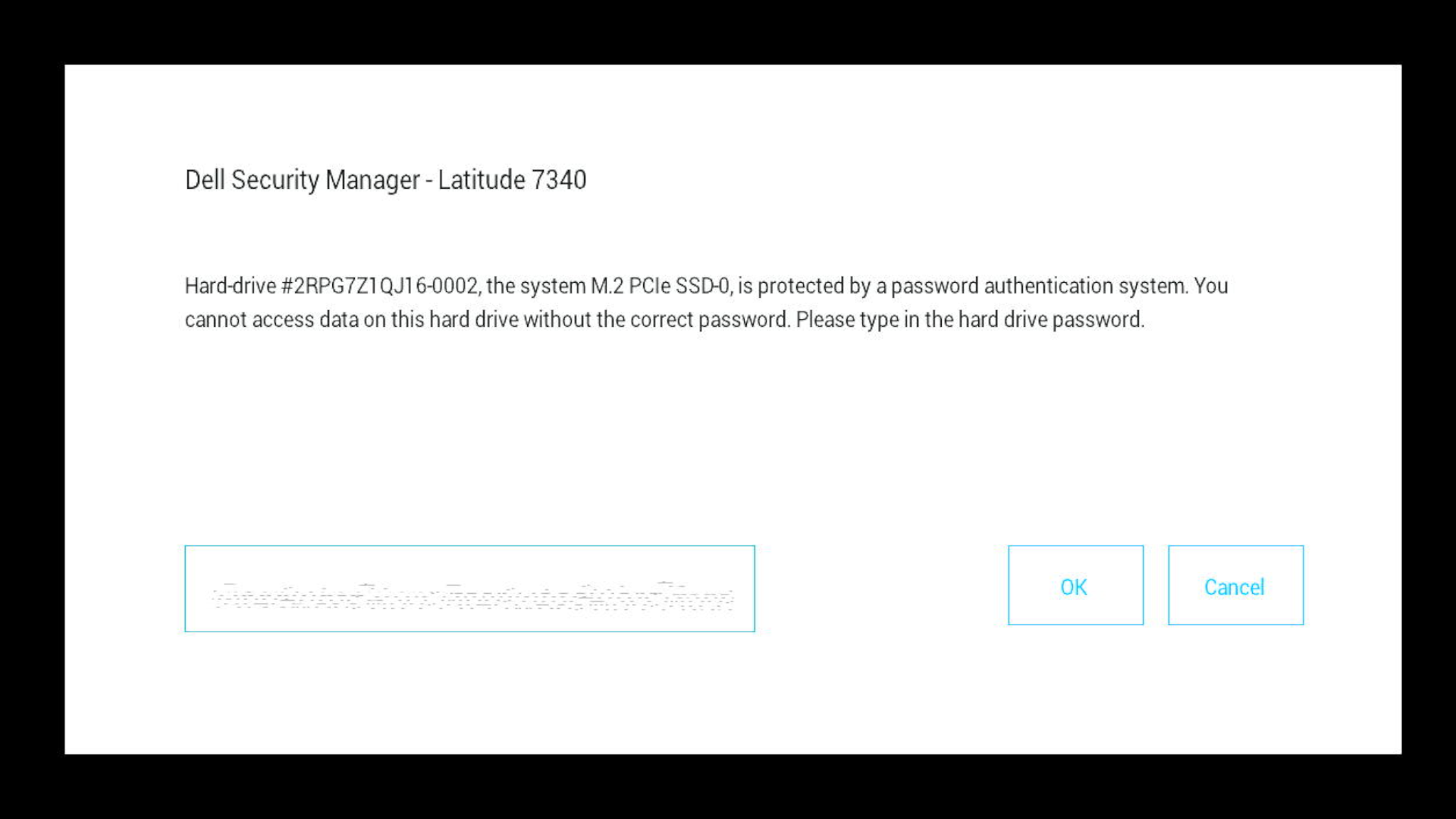
W przypadku wprowadzenia nieprawidłowego hasła
- Zostanie wyświetlony komunikat o błędzie „Invalid password” lub podobny.
- Możesz spróbować ponownie od razu.
- Po wielu nieudanych próbach może być konieczne ponowne uruchomienie komputera.
- Ważne: zbyt wiele nieudanych prób nie spowoduje trwałego zablokowania dysku, ale trzeba podać poprawne hasło, aby kontynuować.
Nie pamiętasz hasła do dysku twardego? Zapoznaj się z kolejnymi krokami: Resetowanie lub odzyskiwanie hasła do systemu BIOS i dysku twardego
Rozwiązywanie najczęściej występujących problemów
Nie możesz znaleźć opcji hasła do dysku twardego?
- Sprawdź ustawienie SATA Operation: w przypadku dysków SSD M.2 w systemie BIOS opcja SATA Operation musi być włączona. Jeśli opcja SATA Operation jest wyłączona, nie będzie można ustawić hasła do dysku twardego.
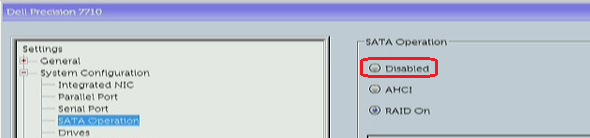
- Zaktualizuj system BIOS: starsze wersje systemu BIOS mogą nie obsługiwać haseł do dysku twardego w nowszych typach dysków.
- Kompatybilność dysku: sprawdź, czy dany typ dysku obsługuje hasła sprzętowe.
- Zajrzyj do różnych menu: wypróbuj sekcje Advanced, Drives lub Storage.
Zewnętrzna klawiatura USB nie działa na ekranie monitu o podanie hasła?
Jest to typowe dla notebooków Latitude:
- Rozwiązanie: zmień ustawienie Fastboot z Minimal na Thorough w systemie BIOS.
- Alternatywa: użyj wbudowanej klawiatury notebooka do wprowadzenia hasła.
Błąd „BIOS Information Not Available”?
- Zaktualizuj system BIOS: pobierz i zainstaluj najnowszą wersję systemu BIOS z witryny pomocy technicznej firmy Dell.
- Sprawdź wersję aplikacji Dell Command: zaktualizuj oprogramowanie Dell Command Configure do najnowszej wersji.
- Użyj ręcznej konfiguracji systemu BIOS: ustaw hasło bezpośrednio przez interfejs BIOS dostępny po naciśnięciu klawisza F2.
Pojawia się wiele monitów o hasło?
- To normalne, jeśli masz wiele dysków z różnymi hasłami.
- Wprowadź poszczególne hasła w kolejności, w jakiej są wyświetlane.
- Rozważ użycie tego samego hasła dla wszystkich dysków, aby uprościć proces.
Komputer nie uruchamia się po ustawieniu hasła do dysku twardego?
- Nie panikuj: zazwyczaj chodzi tylko o wyświetlenie monitu o hasło.
- Przyjrzyj się uważnie: monit może wyglądać inaczej, niż oczekiwano.
- Wypróbuj różne klawiatury: klawiatury zewnętrzne czasami nie działają na tym etapie.
- Sprawdź jasność ekranu: niektóre monity są bardzo przygaszone.
Zaawansowane funkcje i uwagi
Dell Command PowerShell Provider
Dla administratorów zarządzających wieloma komputerami:
- Użyj aplikacji Dell Command PowerShell Provider do automatycznego zarządzania hasłami do dysków twardych.
- Sprawdź stan hasła na wielu komputerach.
- Zaimplementuj zasady dotyczące haseł w całym przedsiębiorstwie.
Ograniczenia dysku NVMe
- Modele z 2022 r. i nowsze: obsługują hasła systemu BIOS NVMe.
- Ważne: firma Dell nie może odblokować zapomnianych haseł do dysków SSD NVMe.
Potrzebujesz dodatkowej pomocy?
- Chcesz zabezpieczyć swój komputer? Zapoznaj się z artykułem: Istota typów haseł systemu BIOS.
- Aby utworzyć nowe hasła: zapoznaj się z przewodnikami dotyczącymi ustawiania hasła administratora lub hasła systemowego.
Często zadawane pytania (FAQ)
1. Czy hasło chroni również dyski zewnętrzne?
Odpowiedź: Nie, dotyczy to tylko dysków wewnętrznych.
2. Czy firma Dell może odzyskać zapomniane hasło do dysku twardego lub dysku SSD?
Odpowiedź: tylko w niektórych przypadkach po udowodnieniu własności. Nie można zresetować haseł do dysków NVMe. Nie pamiętasz hasła do dysku SSD NVMe? — objaśnienie opcji odzyskiwania
3. Czy muszę wprowadzać to hasło za każdym razem, gdy uruchamiam komputer?
Odpowiedź: tak, przy każdym uruchomieniu.
4. Czy to działa we wszystkich komputerach firmy Dell?
Odpowiedź: tak, hasło do dysku twardego jest dostępne na wszystkich komputerach firmy Dell.
5. Czy mogę ustawić jedno hasło dla wielu dysków?
Odpowiedź: tak, ale unikalne hasła zapewniają lepszą ochronę.
Additional Information
Polecane artykuły
Poniżej przedstawiono niektóre polecane artykuły dotyczące tego tematu, które mogą Cię zainteresować.
- Odblokowanie haseł dysków twardych systemu BIOS dla dysków NVMe nie jest obsługiwane
- Dell Command Software: Sprawdzanie, czy hasło dysku twardego jest obecne w narzędziach firmy Dell
- Funkcja uwierzytelniania przed rozruchem nie będzie aktywowana z powodu włączenia funkcji SED Block SID Authentication
- Ogólne informacje o hasłach dysku twardego i systemu BIOS na komputerach firmy Dell
- Rozruch PXE przy użyciu dysków SSD M.2
Affected Products
Alienware, Dell All-in-One, Dell Pro All-in-One, Dell Pro Max Micro, Dell Pro Max Slim, Dell Pro Max Tower, Dell Pro Micro, Dell Pro Slim, Dell Pro Tower, Dell Slim, Dell Tower, Inspiron, Legacy Desktop Models, Vostro, XPS, G Series, G Series
, Alienware, Dell Laptops, Dell Plus, Dell Pro, Dell Pro Max, Dell Pro Plus, Dell Pro Premium, Inspiron, Latitude, Dell Pro Rugged, Vostro, XPS, Legacy Laptop Models, Fixed Workstations, Mobile Workstations, Dell Pro Max Micro XE FCM2250, Dell Pro Max Slim XE FCS1250, Dell Pro Max Tower T2 XE FCT2250, Dell Pro Max 14 Premium MA14250, Dell Pro Max 16 Premium MA16250, Dell Pro Max 16 Plus MB16250, Dell Pro Max 18 Plus MB18250, Dell Pro Max 16 XE MC16250, Dell Pro Micro Plus XE QBM1250, Dell Pro Slim Plus XE5 QBS1250, Dell Pro Tower Plus XE5 QBT1250
...
Article Properties
Article Number: 000144307
Article Type: How To
Last Modified: 05 Sept 2025
Version: 22
Find answers to your questions from other Dell users
Support Services
Check if your device is covered by Support Services.