PowerEdge: Інструмент усунення несправностей Dell Systems Management для мережевих пристроїв
Summary: Dell EMC Troubleshooting Tool можна зібрати додаткову інформацію про неможливість виявлення мережевого пристрою (наприклад: серверів Dell, клієнтів або будь-яких інших мережевих ресурсів) у консолі керування, наприклад OpenManage Enterprise. Крім того, це може допомогти визначити основну причину проблем, пов'язаних із виявленням для віддалених пристроїв; Запустіть тест для конкретного протоколу для віддаленого пристрою та перевірте результати. Він також має інструменти для: налаштування електронної пошти, перевірки доступності портів, виконання команди на віддаленому боксі, надсилання та прослуховування пасток SNMP, а також перевірки за статус гарантії. ...
This article applies to
This article does not apply to
This article is not tied to any specific product.
Not all product versions are identified in this article.
Instructions
Про інструмент для усунення несправностей Dell EMC
Інструмент можна використовувати для збору додаткової інформації про збої та проблеми з виявленням мережевих пристроїв (наприклад, серверів Dell, клієнтів або будь-яких інших мережевих ресурсів). Інструмент може перевіряти електронну пошту, налаштування SMTP, перевіряти наявність портів, виконувати команду на віддаленому пристрої, надсилати та прослуховувати пастки SNMP, перевіряти статус гарантії, перевіряти проблеми з підключенням до мережевого спільного ресурсу та iDRAC під час розгортання файлів. Інструмент може налагоджувати проблеми під час оновлення внутрішньосмугової системи, знаходити детальну інформацію про завдання iDRAC або видаляти завдання iDRAC, а також перевіряти IP-адресу, утворену під час оновлення поза смугою системи. Цей інструмент є необов'язковим і потрібен лише для налагодження проблем. Інструмент допомагає виявляти проблеми, щоб їх можна було вирішити вручну.
Особливості та переваги інструменту для усунення несправностей Dell
Інструмент усунення несправностей Dell збирає інформацію про проблеми, які можуть виникнути в центрі обробки даних. Інструмент можна використовувати для діагностики проблем, пов'язаних із виявленням, які можуть виникнути під час підключення до керованих вузлів за допомогою різних протоколів, таких як SNMP, WMI, SSH, WS-Man, модульне дискове з'єднання PowerVault тощо. Інструмент також перевіряє специфічні налаштування SMTP, прослуховування пастки SNMP, переадресацію пастки SNMP і доступність портів TCP/UDP. Його можна використовувати для діагностики проблем, які можуть виникнути під час оновлення виправлень за допомогою внутрішньосмугового методу, а також для перевірки проблем із підключенням, які можуть виникнути під час розгортання за допомогою спільного доступу до мережі. Перегляньте довідку та файл readme інструменту для отримання додаткової інформації.
Інструмент можна завантажити тут (Dell Troubleshooting Tool v3.4.8)
Приклади:
Нижче наведено кілька прикладів використання:
- Запустіть інструмент і виберіть протокол SNMP, вкажіть параметри для конкретного протоколу та надайте IP-адресу віддаленої системи, якщо не вдається виявити підтримуваний пристрій у OpenManage Essentials або пристрій класифікується як невідомий пристрій під час використання протоколу SNMP. Для серверів Dell PowerEdge перевірте, чи надає інструмент версію адміністратора сервера в області результатів для успішного тестування (використовуючи протокол SNMP для виявлення сервера в діапазоні).
- Перевірте можливість пінгування віддаленого пристрою (за допомогою протоколу Ping/ICMP) і можливість розпізнавання імені хоста пристрою зі станції керування (за допомогою протоколу Name Resolution).
- Перевірте, чи запущено служби адміністратора сервера Dell OpenManage на віддаленому пристрої (за протоколом служб).
- Перевірте статус гарантії на будь-якому сервері Dell (за допомогою Service Tag).
- Запустіть команду на віддаленій системі та перевірте її виведення.
- Слухайте вхідні пастки SNMP.
- Використовуйте цей інструмент для пересилання тестових пасток SNMP.
- Використовуйте інструмент для перевірки налаштувань SMTP, щоб переконатися, що OpenManage Essentials може успішно виконувати дію «Сповіщення електронною поштою».
- Використовуйте інструмент для перевірки наявності локальних або віддалених портів.
- Визначте групи користувачів активного користувача.
- Переглядайте або видаляйте незавершені завдання оновлення системи в iDRAC.
- Перевірте підключення до спільного доступу до файлів розгортання.
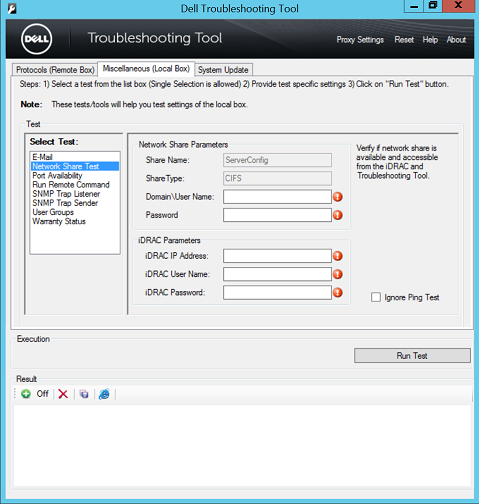
Малюнок 1: Тест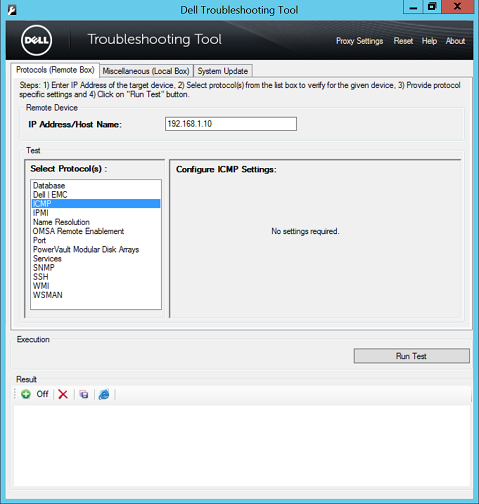 мережевого спільного доступуМалюнок 2: Налаштуйте параметри ICMP.
Малюнок 3: Вакансії iDRAC
Вимоги до встановлення:
Dell Troubleshooting Tool — це 64-розрядна програма, яка вимагає наступного:
- Підтримувані операційні системи
- Windows Server 2008 R2, 2012, 2012 R2, 2016 і 2019 Standard і Datacenter Edition
- Windows 7 (x64), 8 (x64), 8.1 (x64) і Windows 10 (x64)
- Microsoft .NET framework 4.0 або новішої версії
- Потрібен дозвіл на запис у папці, де встановлено Dell Troubleshooting Tool. Це потрібно для виконання необхідних тестів і успішного показу результатів
- Для запуску виконуваного файлу інструмента потрібні дозволи адміністратора
- Лише підтримка IPv4
Перегляньте readme-файл після встановлення утиліти.
Affected Products
Dell OpenManage Enterprise, OpenManage EssentialsProducts
iDRAC8, iDRAC9, Dell EMC OpenManage Enterprise, Secure Connect Gateway - Virtual EditionArticle Properties
Article Number: 000145268
Article Type: How To
Last Modified: 05 Sept 2025
Version: 9
Find answers to your questions from other Dell users
Support Services
Check if your device is covered by Support Services.