PowerEdge: Come importare ed esportare una licenza iDRAC tramite l'interfaccia web
Summary: In questo articolo viene spiegato come importare ed esportare le licenze Dell Remote Access Controller iDRAC7, iDRAC8 e iDRAC9.
This article applies to
This article does not apply to
This article is not tied to any specific product.
Not all product versions are identified in this article.
Instructions
Prima e dopo la sostituzione della scheda di sistema o durante l'aggiornamento della licenza iDRAC per l'abilitazione di ulteriori funzioni, è necessario gestire le licenze. Un metodo per importare ed esportare una licenza iDRAC è tramite l'interfaccia web di iDRAC. Le operazioni relative alle licenze possono essere eseguite utilizzando iDRAC, RACADM, WSMAN e Lifecycle Controller-Remote Services per la gestione delle licenze one-to-one e Dell License Manager per la gestione delle licenze one-to-many.
Sommario
- Come importare ed esportare una licenza iDRAC9
- Come importare ed esportare una licenza iDRAC7 e iDRAC8
Nota: download di un upgrade o sostituzione di una licenza persa: La licenza iDRAC può essere scaricata da Dell Digital Locker. I codici di licenza vengono archiviati online e possono essere scaricati in caso di necessità. Se un codice di licenza esistente non è disponibile in Dell Digital Locker o si verifica un problema con un codice di licenza, contattare il Supporto tecnico o l'Assistenza clienti Dell. È disponibile ulteriore assistenza per Come accedere a Dell Digital Locker.
.
Come importare ed esportare una licenza iDRAC9
Esportazione della licenza:
Prima di sostituire la scheda madre (MB), è necessario completare la procedura seguente per esportare la licenza:
- Accedere all'interfaccia iDRAC.
- Andare a Configuration.
- Selezionare Export dal menu a discesa License Options, per esportare tutte le licenze.
- Salvare il file di licenza (.xml) in una posizione accessibile.
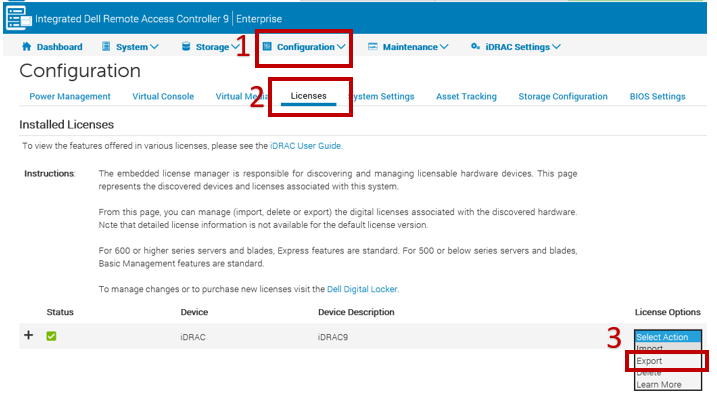
Figura 1: Esportazione di una licenza iDRAC9.
Importazione della licenza:
Seguire la procedura riportata di seguito per importare la licenza iDRAC dopo una sostituzione MB o l'acquisto di una licenza:
- Archiviare il file di licenza (.xml) in una posizione accessibile.
- Accedere all'interfaccia web di iDRAC.
- Andare a Configuration.
- Selezionare Import dal menu a discesa License Options per importare la licenza.
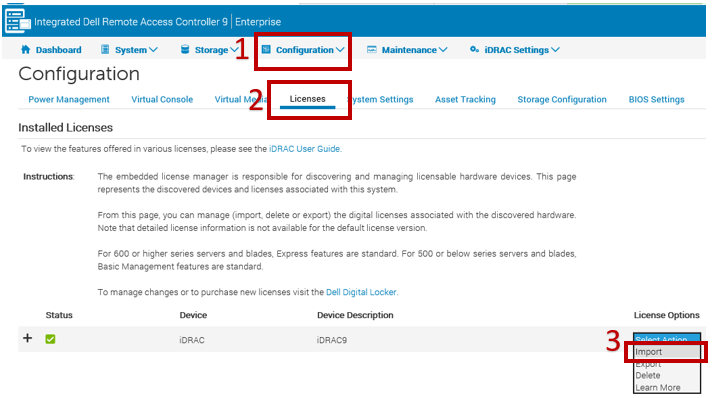
Figura 2: Licenza di importazione iDRAC9.
Come importare la licenza IDRAC9
Durata: 00:00:45 (hh:mm:ss)
Se disponibili, è possibile scegliere le impostazioni della lingua dei sottotitoli (sottotitoli) utilizzando l'icona CC su questo lettore video.
Come si importa ed esporta una licenza iDRAC7 e iDRAC8?
Esportazione della licenza:
Prima di sostituire la scheda madre (MB), è necessario completare la procedura seguente per esportare la licenza:
- Accedere all'interfaccia web iDRAC.
- Andare alla scheda License .
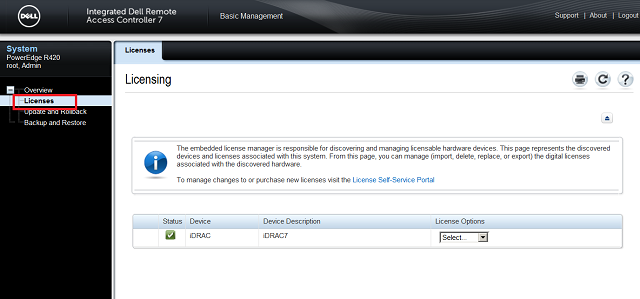
Figura 3: Pagina della licenza iDRAC7 e iDRAC8.
- Selezionare Export dal menu a discesa License Options per esportare tutte le licenze.

Figura 4: Esportazione delle licenze iDRAC7 e iDRAC8.
- Salvare il file di licenza (.xml) in una posizione accessibile.
Importazione della licenza
Seguire la procedura riportata di seguito per importare la licenza iDRAC dopo una sostituzione MB o l'acquisto di una licenza:
- Archiviare il file di licenza (.xml) in una posizione accessibile.
- Accedere all'interfaccia web iDRAC.
- Andare alla scheda License.
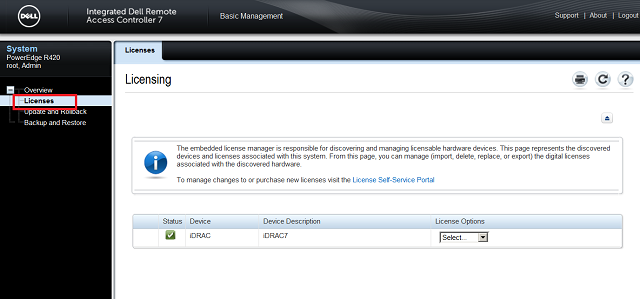
Figura 5: Pagina della licenza iDRAC7 e iDRAC8.
- Selezionare Import dal menu a discesa License Options per importare la licenza.

Figura 6: Importazione delle licenze iDRAC7 e iDRAC8.
Video su come importare la licenza iDRAC7 e iDRAC8.
Durata: 00:01:22 (hh:mm:ss)
Se disponibili, è possibile scegliere le impostazioni della lingua dei sottotitoli (sottotitoli) utilizzando l'icona CC su questo lettore video.
Affected Products
iDRAC7, iDRAC8, iDRAC9Products
PowerEdge XR2, PowerEdge R240, PowerEdge R250, PowerEdge R260, PowerEdge R340, PowerEdge R350, PowerEdge R360, PowerEdge R440, PowerEdge R450, PowerEdge R540, PowerEdge R550, PowerEdge R640, PowerEdge R6415, PowerEdge R650, PowerEdge R650xs
, PowerEdge R6515, PowerEdge R6525, PowerEdge R660, PowerEdge R660xs, PowerEdge R6615, PowerEdge R6625, PowerEdge R740, PowerEdge R740XD, PowerEdge R740XD2, PowerEdge R7415, PowerEdge R7425, PowerEdge R750, PowerEdge R750XA, PowerEdge R750xs, PowerEdge R7515, PowerEdge R7525, PowerEdge R760, PowerEdge R760XA, PowerEdge R760xd2, PowerEdge R760xs, PowerEdge R7615, PowerEdge R7625, PowerEdge R840, PowerEdge R860, PowerEdge R940, PowerEdge R940xa, PowerEdge R960, PowerEdge T140, PowerEdge T150, PowerEdge T160, PowerEdge T340, PowerEdge T350, PowerEdge T360, PowerEdge T440, PowerEdge T550, PowerEdge T560, PowerEdge T640, PowerEdge XE2420, PowerEdge XE7420, PowerEdge XE7440, PowerEdge XE8545, PowerEdge XE8640, PowerEdge XE9640, PowerEdge XE9680, PowerEdge XR11, PowerEdge XR12, PowerEdge XR4510c, PowerEdge XR4520c
...
Article Properties
Article Number: 000145345
Article Type: How To
Last Modified: 23 Jan 2025
Version: 16
Find answers to your questions from other Dell users
Support Services
Check if your device is covered by Support Services.