Технология Dell Data Wipe. Полное руководство по безопасному удалению данных
Summary: Технология Dell Data Wipe обеспечивает безопасное стирание всех данных внутренней системы хранения через BIOS, что идеально подходит для перепродажи, перепрофилирования или утилизации. Защита конфиденциальности с помощью функции стирания данных корпоративного класса. ...
This article applies to
This article does not apply to
This article is not tied to any specific product.
Not all product versions are identified in this article.
Instructions
Что такое Dell Data Wipe?
Dell Data Wipe — это встроенная функция безопасности, которая полностью стирает все данные из внутренней памяти компьютера. Его можно сравнить с цифровым уничтожителем, который делает ваши файлы невосстановимыми, — идеально подходит для продажи, дарения или перепрофилирования компьютера Dell.
Эта функция уже встроена в BIOS вашего компьютера (систему, с которой запускается компьютер), поэтому вам не нужно ничего дополнительно скачивать или устанавливать.
Преимущества технологии Dell Data Wipe
- Защитите свою конфиденциальность Когда вы удаляете файлы обычным образом, их часто можно восстановить с помощью специального программного обеспечения. Dell Data Wipe гарантирует, что ваша личная информация, фотографии, документы и пароли будут полностью удалены навсегда.
- Экономия времени и трудозатрат Вместо удаления файлов и переформатирования дисков вручную Dell Data Wipe делает все автоматически с использованием профессиональных методов очистки.
- Соответствие стандартам безопасности Dell Data Wipe использует те же стандарты удаления данных, которым доверяют компании и государственные учреждения для защиты конфиденциальной информации.
- Подходит для всех типов накопителей Независимо от того, оснащен ли ваш компьютер традиционным жестким диском, современным твердотельным накопителем или хранилищем другого типа, Dell Data Wipe справится с любой задачей.
Когда следует использовать Dell Data Wipe?
- Перед продажей или передачей компьютера в дар Удалите все персональные данные, чтобы следующий владелец не смог получить доступ к вашей информации.
- При перепрофилировании для работы Очистите персональный компьютер перед его использованием в деловых целях.
- Перед возвратом арендованного компьютера Убедитесь, что данные вашей компании полностью удалены.
- При утилизации старого компьютера Защитите себя от кражи личных данных, убедившись, что никакие данные не могут быть восстановлены.
Что важно знать перед началом работы
Это сотрет ВСЕ Dell Data Wipe удаляет все файлы, программы и операционную систему. Вам нужно будет переустановить все с нуля.
Вы должны физически присутствовать В целях безопасности для завершения этого процесса необходимо находиться за компьютером. Это невозможно сделать удаленно.
Все внутренние диски будут очищены. Если на компьютере имеется несколько внутренних дисков, все они будут удалены. Нельзя выбрать очистку только одного диска.
Внешние накопители безопасны USB-накопители, внешние жесткие диски и облачные хранилища не будут затронуты.
Как использовать Dell Data Wipe
Шаг 1. Резервное копирование важных файлов
Перед началом работы сохраните все файлы, которые вы хотите сохранить, на внешнем диске или в облачном хранилище. После запуска программы Dell Data Wipe пути назад уже нет.
Шаг 2. Доступ к BIOS компьютера
- Перезапустите компьютер.
- Как только появится логотип Dell, нажимайте клавишу F2 , пока не войдете в программу настройки BIOS
- Используйте мышь или клавиши со стрелками на клавиатуре для перемещения по меню
Шаг 3. Найдите вариант очистки данных
Для большинства компьютеров Dell:
- Перейти к безопасности
- Искать функцию удаления данных при следующей загрузке
Для компьютеров Alienware:
- Перейти в раздел «Дополнительно»
- Выберите Обслуживание
- Искать функцию удаления данных при следующей загрузке
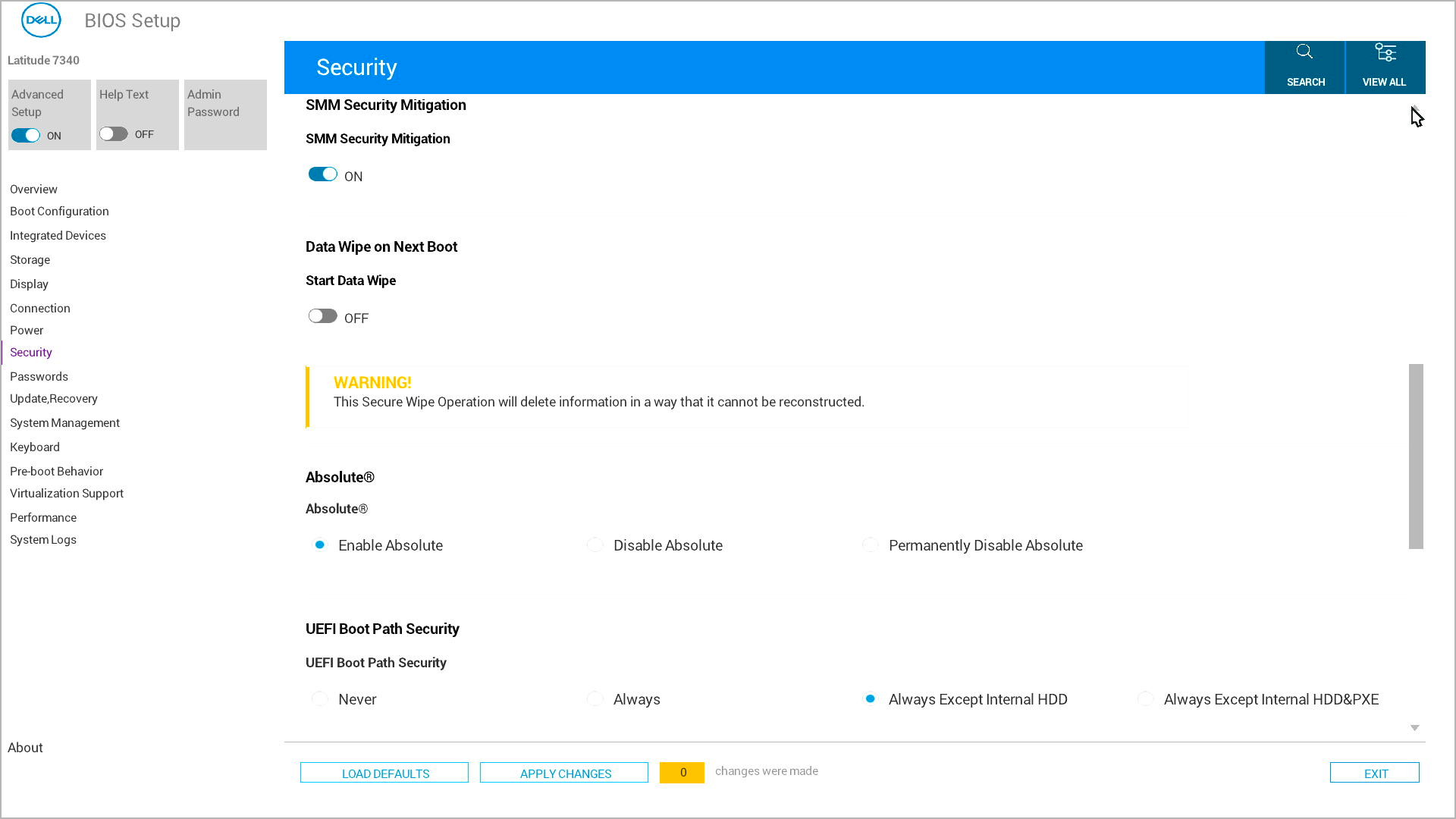
Шаг 4. Включить очистку данных
- Выберите «Wipe on Next Boot» или «Start Data Wipe»
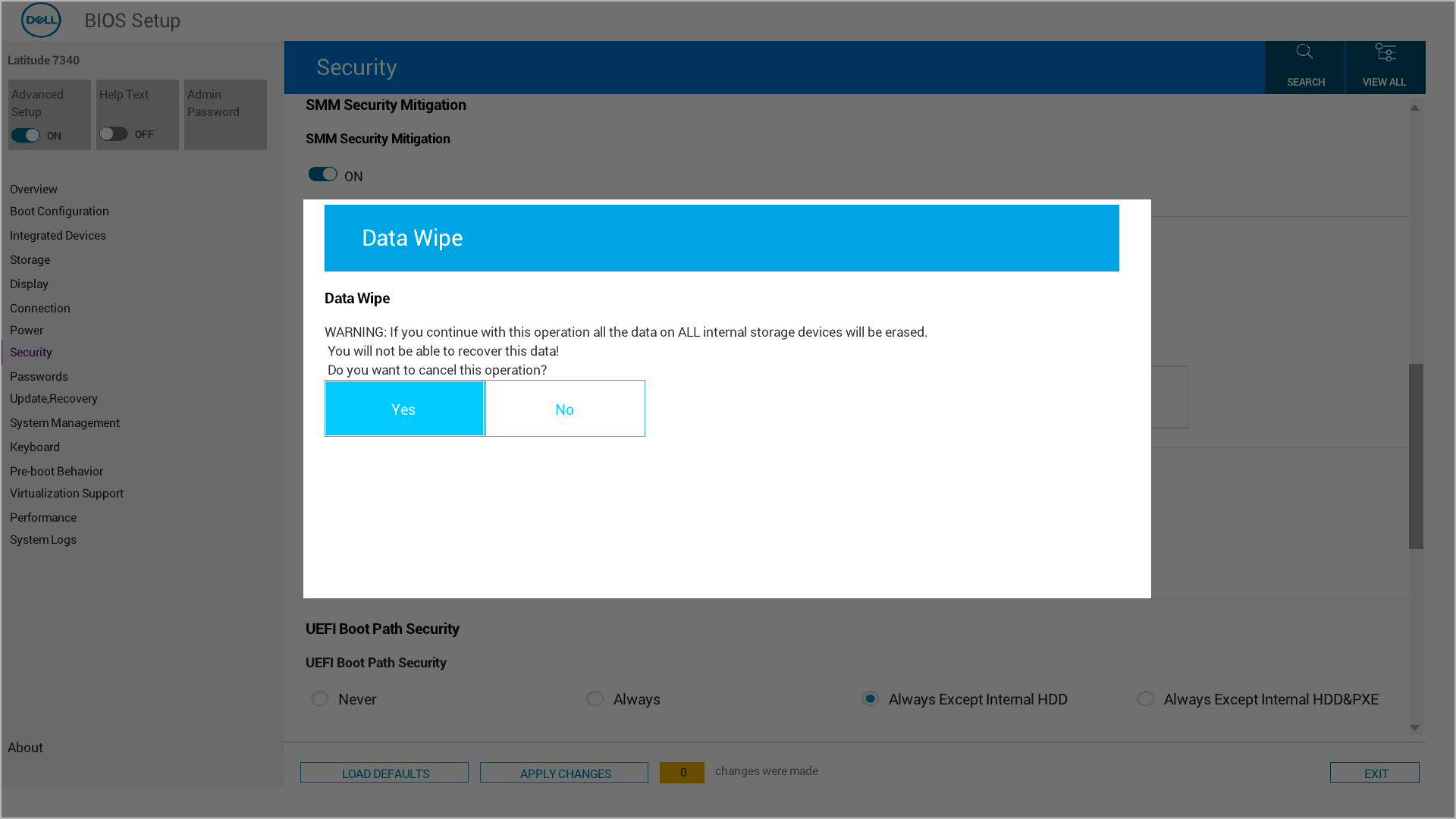
- Система попросит вас подтвердить дважды — это нужно для того, чтобы убедиться, что вы действительно хотите все стереть
- Внимательно читайте каждое подтверждающее сообщение
- Выберите Yes , чтобы продолжить.
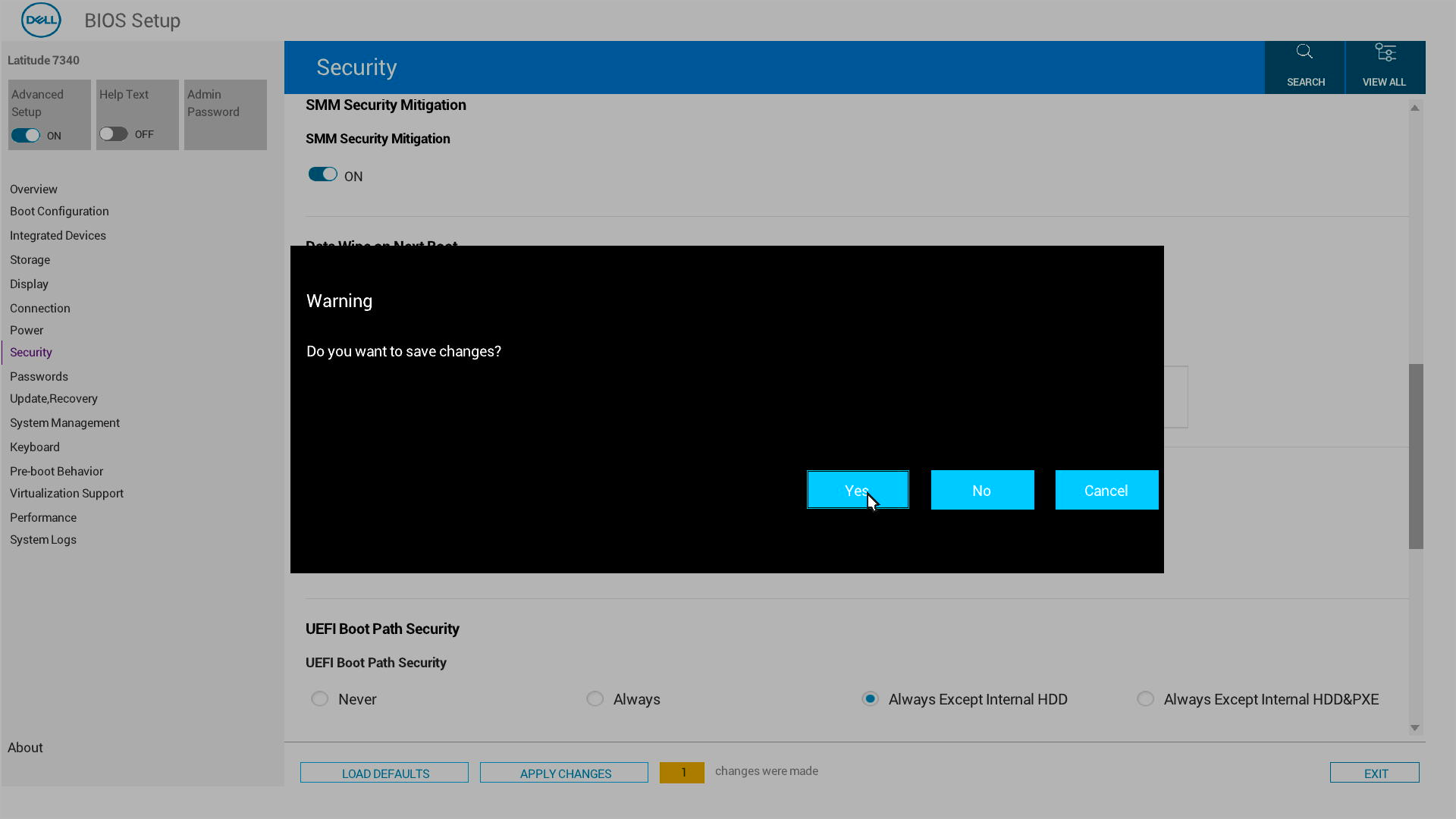
Шаг 5. Выйдите и начните процесс
- Сохраните изменения и выйдите из программы настройки BIOS
- Компьютер автоматически перезапустится
- Начнется процесс удаления данных
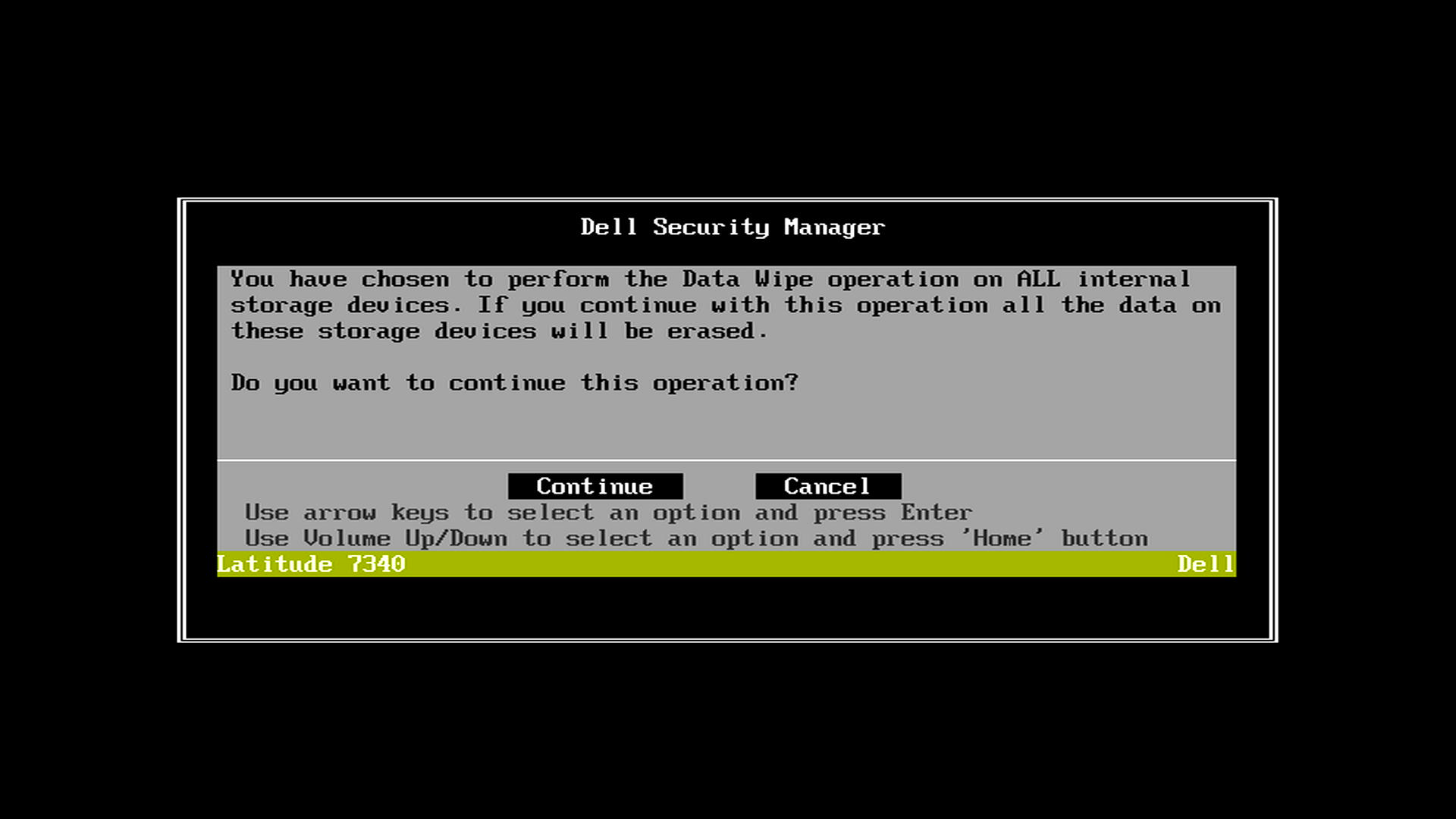
Шаг 6. Окончательные подтверждения
После перезапуска отобразятся дополнительные запросы на подтверждение. Вы все еще можете отменить подписку на этом этапе, если передумаете.
После подтверждения начнется процесс удаления данных, который нельзя будет остановить.
Что дальше?
Success: Появится зеленое сообщение «Data Wipe Completed Successfully». Теперь ваш компьютер готов к своему новому назначению.
Если что-то пойдет не так: Отобразится сообщение об ошибке: «Перезагрузите систему и переустановите ОС». Если вам нужна помощь, обратитесь в службу поддержки Dell.
Совместим ли мой компьютер с Dell?
Технология Dell Data Wipe работает на большинстве новых компьютеров Dell, в том числе:
- Alienware
- Dell
- Dell Pro
- Dell ProMax
- Inspiron
- XPS
- OptiPlex
- Latitude
- Vostro
- Рабочие станции Precision
Чтобы проверить, поддерживает ли ваш компьютер функцию стирания данных Dell, выполните следующие действия.
- Войдите в программу настройки BIOS (нажмите F2 при запуске)
- Найдите параметр «Удаление данных при следующей загрузке» в меню «Безопасность» или «Дополнительно/Обслуживание»
- Если этот параметр отображается, ваш компьютер поддерживает функцию Dell Data Wipe
Additional Information
В вашей системе нет функции очистки данных Dell? Ознакомьтесь со статьей Как очистить и очистить жесткий диск
Affected Products
Alienware, Dell All-in-One, Dell Pro All-in-One, Dell Pro Max Micro, Dell Pro Max Slim, Dell Pro Max Tower, Dell Pro Micro, Dell Pro Slim, Dell Pro Tower, Dell Slim, Dell Tower, Inspiron, OptiPlex, Vostro, XPS, G Series, G Series, Alienware
, Dell Laptops, Dell Plus, Dell Pro, Dell Pro Max, Dell Pro Plus, Dell Pro Premium, Inspiron, Latitude, Dell Pro Rugged, Vostro, XPS, Fixed Workstations, Mobile Workstations, Dell Pro Max Micro XE FCM2250, Dell Pro Max Slim XE FCS1250, Dell Pro Max Tower T2 XE FCT2250, Dell Pro Max 14 Premium MA14250, Dell Pro Max 16 Premium MA16250, Dell Pro Max 16 Plus MB16250, Dell Pro Max 18 Plus MB18250, Dell Pro Max 16 XE MC16250, Dell Pro Micro Plus XE QBM1250, Dell Pro Slim Plus XE5 QBS1250, Dell Pro Tower Plus XE5 QBT1250
...
Article Properties
Article Number: 000146892
Article Type: How To
Last Modified: 02 May 2026
Version: 19
Find answers to your questions from other Dell users
Support Services
Check if your device is covered by Support Services.