Sposób wykonywania zrzutów ekranu w systemie Windows przy użyciu klawisza Print Screen
Summary: Korzystanie z klawisza Print Screen w systemach Microsoft Windows 11 i Windows 10 w celu wykonania zrzutów ekranu i korzystania z narzędzia Wycinanie.
This article applies to
This article does not apply to
This article is not tied to any specific product.
Not all product versions are identified in this article.
Instructions
Spis treści
- Czym jest klawisz Print Screen i jak on działa?
- Gdzie znajduje się klawisz Print Screen na moim urządzeniu?
- Używanie klawisza Print Screen do wykonania zrzutu ekranu
- Wklejanie zrzutu ekranu w celu jego użycia lub edycji w aplikacji
Czym jest klawisz Print Screen i jak on działa?
Przechwytywanie wstrzymanego obrazu ekranu komputera nazywa się robieniem zrzutu ekranu. Po zrobieniu zrzutu ekranu obraz jest automatycznie kopiowany do schowka w systemie Windows. System Windows wykorzystuje klawisz Print Screen, samodzielnie lub w kombinacji z innym klawiszem, do przechwytywania jednego z następujących obrazów:
- całego ekranu,
- wszystkich aktywnych okien,
- aktualnie aktywnego okna.
Zrzut ekranu można następnie wkleić do dokumentu, wiadomości e-mail, pliku lub edytora obrazu (np. programu Paint). Można też wstawić zrzut ekranu jako obraz do dokumentu, wiadomości e-mail, innego pliku lub edytora obrazu.
Gdzie znajduje się klawisz Print Screen na moim urządzeniu?
W przypadku klawiatur właściwych dla komputerów stacjonarnych klawisz Print Screen zazwyczaj znajduje się w prawym górnym rogu klawiatury. Na niektórych klawiaturach można się spotkać z innym oznaczeniem klawisza Print Screen, np. PrintScreen, PrntScrn, PrntScr, PrtScn, PrtScr, PrtSc lub z podobnym skrótem. W dalszej części niniejszego artykułu skrót PrtScr będzie oznaczać każdy skrót, pod którym kryje się na klawiaturze klawisz Print Screen.
Uwaga: kombinacja bezprzewodowej klawiatury i myszy firmy Dell (model KM3322W) nie ma specjalnego klawisza Print Screen. Dlatego, aby wykonać zrzut ekranu, musisz nacisnąć jednocześnie klawisz Fn i Insert.
W przypadku klawiatur do notebooków klawisz Print Screen zazwyczaj znajduje się w rzędzie klawiszy funkcyjnych. Naciśnięcie klawisza Fn wraz z powiązanym klawiszem funkcyjnym (zazwyczaj F10) rozpoczyna tworzenie zrzutu ekranu.
Notebooki z rzędami klawiszy funkcyjnych z opcją pojemnościową (tj. podświetlanych) wymagają naciśnięcia klawisza Fn w celu przełączania między funkcjami klawiszy do momentu znalezienia klawisza z funkcją Print Screen. Po podświetleniu naciśnij klawisz PrtScr wraz z dowolnym z poniższych klawiszy, aby wykonać odpowiedni zrzut ekranu. Więcej informacji można znaleźć w podręczniku użytkownika produktu.
Uwaga: na niektórych klawiaturach do notebooków może w ogóle nie być odrębnego klawisza Print Screen. W takim przypadku, można wykonać zrzut ekranu, równocześnie naciskając i przytrzymując klawisze Fn + Insert.
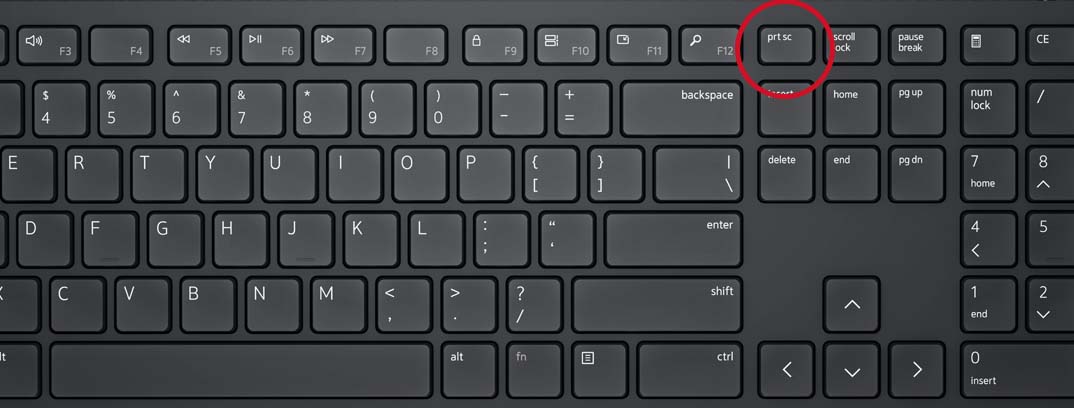
Rysunek 1. Ilustracja przedstawiająca klawisz Print Screen na klawiaturze bezprzewodowej Dell KM5221W
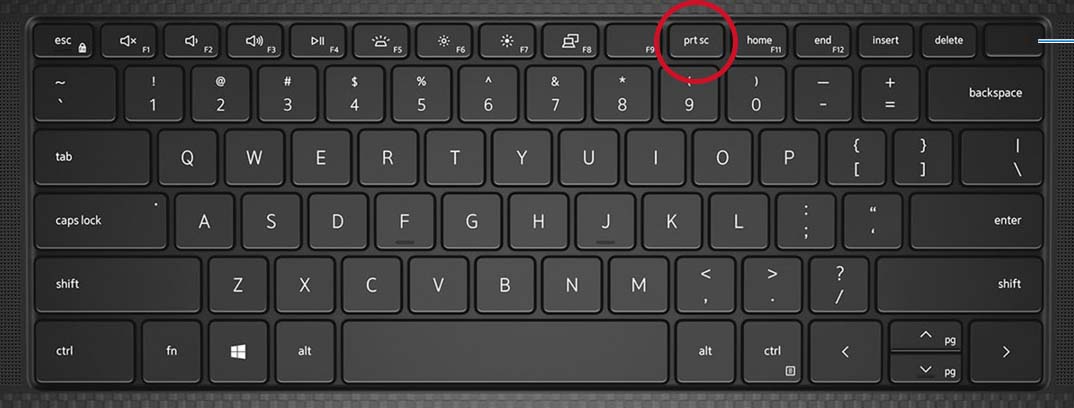
Rysunek 2. Ilustracja przedstawiająca klawisz Print Screen na klawiaturze mobilnej stacji roboczej Dell Precision 5550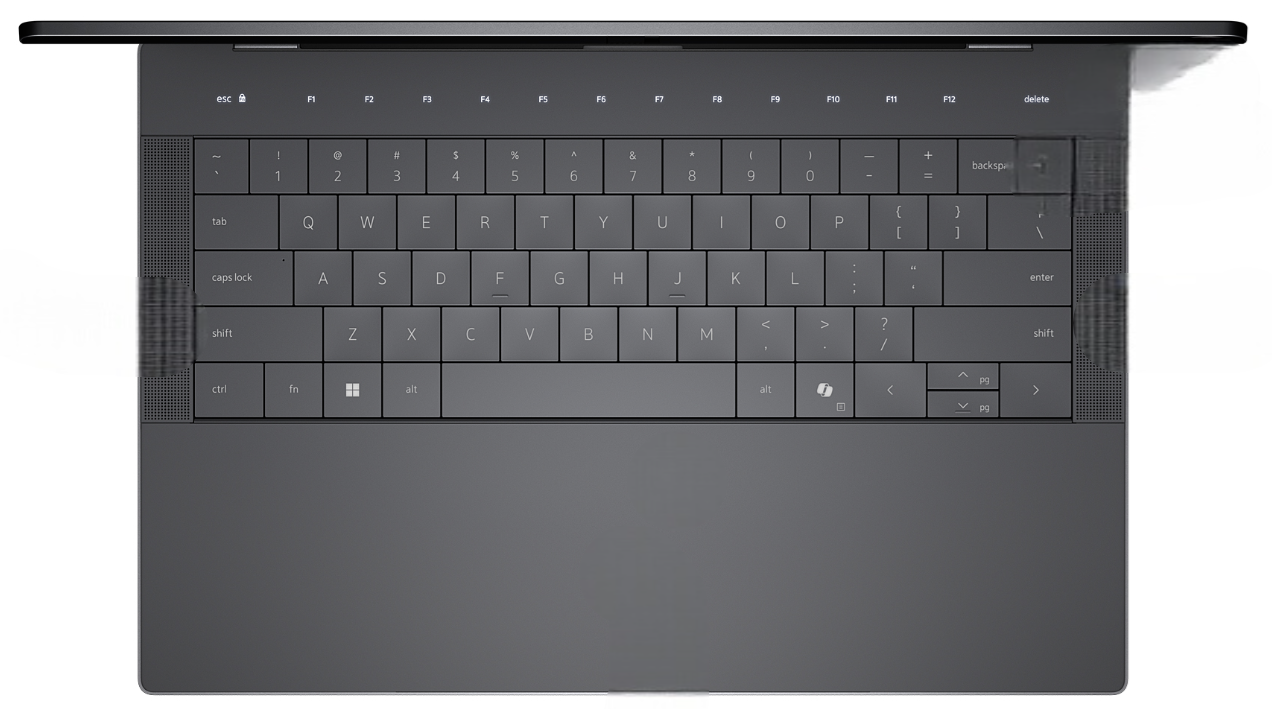
Rysunek 3. Ilustracja przedstawiająca notebook z rzędem klawiszy funkcyjnych z opcją pojemnościową
Funkcję Print Screen działa nieco inaczej w każdym systemie operacyjnym Windows.
Korzystanie z klawisza Print Screen w systemach Windows 11 i Windows 10
Aby zrobić zrzut całego ekranu:
Naciśnij jednocześnie klawisz z logo Windows + klawisz PrtScr.
Na tabletach naciśnij jednocześnie przycisk z logo Windows + przycisk zmniejszania głośności. (Zrzut ekranu zostanie zapisany w folderze Screenshots znajdującym się w folderze Pictures).
Aby zrobić zrzut wszystkich aktywnych okien:
Naciśnij klawisz PrtScr.
Aby zrobić zrzut jednego aktywnego okna:
Wybierz okno, które chcesz przechwycić i naciśnij jednocześnie klawisze Alt + PrtScr.
Wklejanie zrzutu ekranu w celu jego użycia lub edycji w aplikacji
Po wykonaniu pożądanego zrzutu ekranu lub okna przy użyciu klawisza Print Screen należy wykonać dodatkowe czynności, aby możliwe było zachowanie tego obrazu. Wklej obraz przechwycony do edytora obrazów, takiego jak Microsoft Paint lub Photoshop, aby go edytować lub zapisać. Otwórz odpowiednią aplikację i użyj kombinacji klawiszy Ctrl + V, aby wkleić obraz do nowego dokumentu obrazu.
W celu uzyskania bardziej złożonych zrzutów ekranu zapoznaj się z narzędziem Wycinanie w systemie Windows.

Affected Products
Alienware, Dell All-in-One, Dell Pro All-in-One, Dell Pro Max Micro, Dell Pro Max Slim, Dell Pro Max Tower, Dell Pro Micro, Dell Pro Slim, Dell Pro Tower, Dell Slim, Dell Tower, Inspiron, Legacy Desktop Models, OptiPlex, Vostro, XPS, G Series
, G Series, Alienware, Dell Plus, Dell Pro, Dell Pro Max, Dell Pro Plus, Dell Pro Premium, Inspiron, Latitude, Dell Pro Rugged, Vostro, XPS, Legacy Laptop Models, Fixed Workstations, Mobile Workstations, Dell Pro Max Micro XE FCM2250, Dell Pro Max Slim XE FCS1250, Dell Pro Max Tower T2 XE FCT2250, Dell Pro Max 16 XE MC16250, Dell Pro Micro Plus XE QBM1250, Dell Pro Slim Plus XE5 QBS1250, Dell Pro Tower Plus XE5 QBT1250
...
Article Properties
Article Number: 000147539
Article Type: How To
Last Modified: 14 May 2025
Version: 17
Find answers to your questions from other Dell users
Support Services
Check if your device is covered by Support Services.