Как создавать снимки экрана в Windows с помощью клавиши Print Screen
摘要: Как использовать клавишу Print Screen в Microsoft Windows 11 и Windows 10 и инструмент «Ножницы» для создания снимков экрана.
本文章適用於
本文章不適用於
本文無關於任何特定產品。
本文未識別所有產品版本。
說明
Содержание
- Для чего нужна клавиша Print Screen и как она работает?
- Где клавиша Print Screen находится на моем устройстве?
- Использование клавиши Print Screen для создания снимка экрана
- Вставка снимка экрана для использования или редактирования в приложении
Для чего нужна клавиша Print Screen и как она работает?
Создание снимка экрана компьютеры называется снимком экрана. Сделанный снимок экрана автоматически копируется в буфер обмена Windows. В Windows клавиша Print Screen используется отдельно или с другой клавишей, чтобы создать снимок:
- всего экрана;
- всех активных окон;
- текущего активного окна.
Затем можно вставить снимок экрана в документ, сообщение электронной почты, файл или редактор изображений (например, Paint). Также можно вставить снимок экрана как изображение в документ, сообщение электронной почты, другой файл или редактор изображений.
Где клавиша Print Screen находится на моем устройстве?
На клавиатуре настольного компьютера клавиша Print Screen обычно находится в верхнем правом углу. На разных моделях клавиатуры клавиша Print Screen называется по-разному: PrintScreen, PrntScrn, PrntScr, PrtScn, PrtScr, PrtSc или аналогичной аббревиатурой. В статье мы используем сокращение PrtScr для обозначения разных вариантов пометки клавиши.
Примечание. В комплекте беспроводной клавиатуры и мыши Dell модель KM3322W не имеет специальной кнопки Print Screen на клавиатуре. Вместо этого для создания снимка экрана вам нужно одновременно нажать клавиши Fn и Insert.
На клавиатурах ноутбуков клавиша Print Screen обычно находится в ряду функциональных клавиш. Нажмите одновременно клавишу Fn и соответствующую функциональную клавишу (обычно F10), чтобы создать снимок экрана.
На ноутбуках с емкостными функциональными клавишами (с подсветкой) необходимо нажать клавишу Fn, чтобы переключиться между функциями клавиш и активировать клавишу Print Screen. После того как загорелась подсветка, нажмите клавишу PrtScr одновременно с любой другой упомянутой ниже клавишей, чтобы сделать соответствующий снимок экрана. Дополнительные сведения см. в руководстве пользователя вашего продукта.
Примечание. На клавиатурах некоторых ноутбуков может не быть отдельной клавиши Print Screen. В этом случае для вызова функции снимка экрана нужно нажать и удерживать клавиши Fn+Insert.
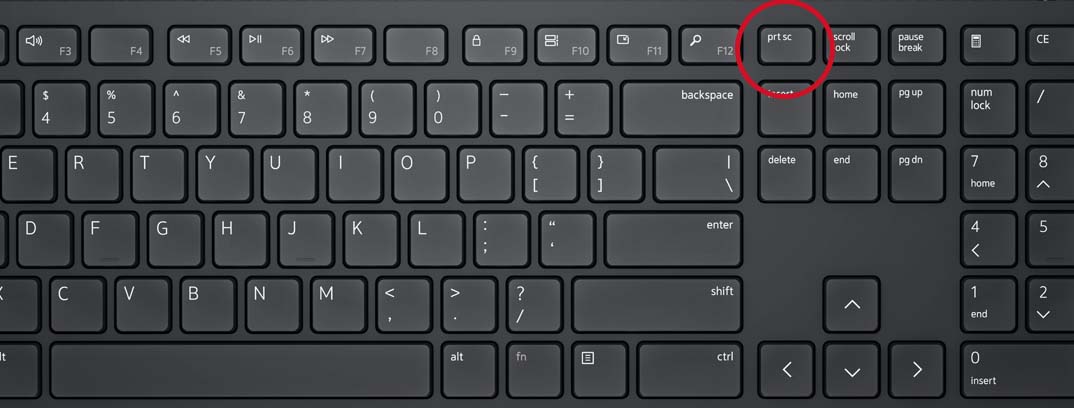
Рис. 1. Изображение клавиши Print Screen на беспроводной клавиатуре Dell KM5221W
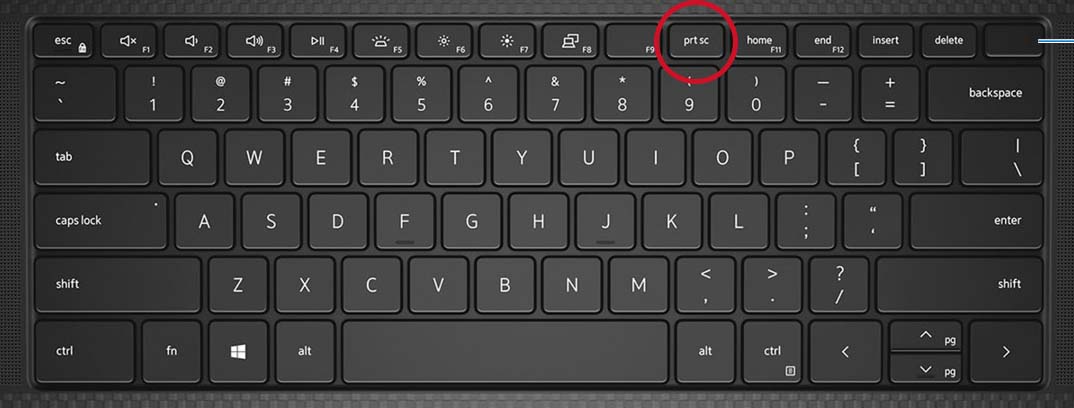
Рис. 2. Изображение клавиши Print Screen на клавиатуре мобильной рабочей станции Dell Precision 5550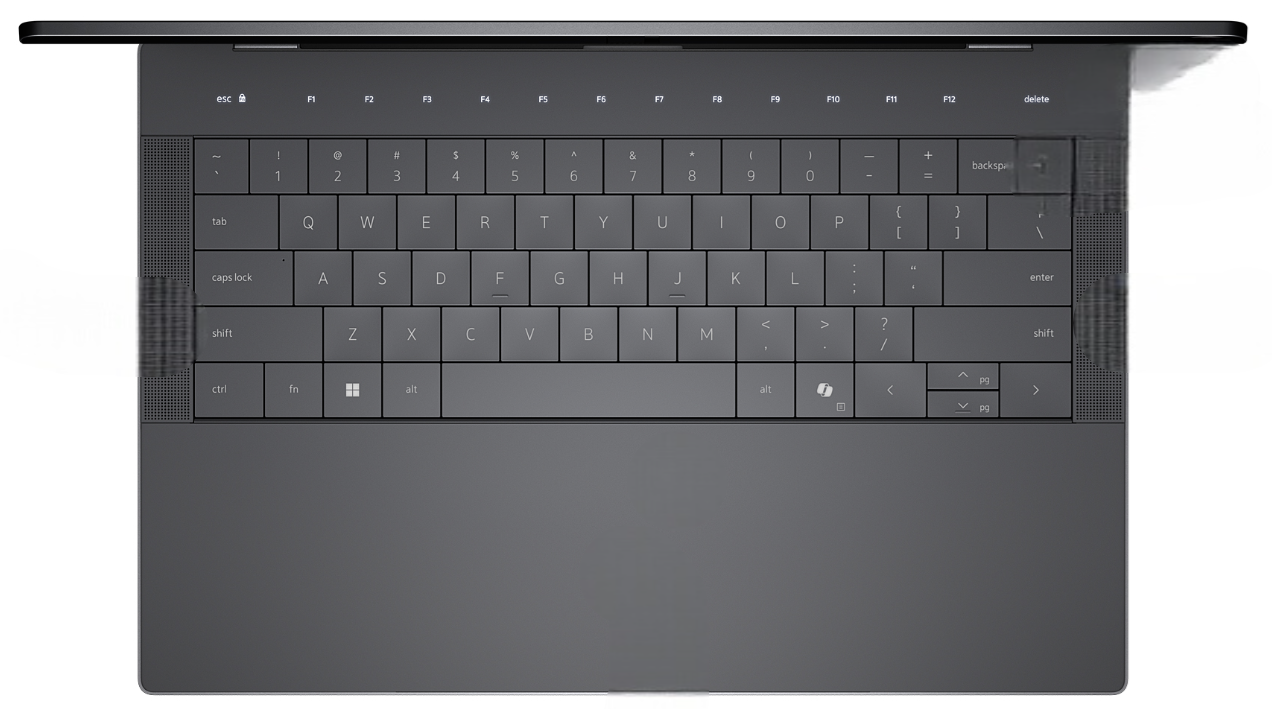
Рис. 3. Изображение ноутбука с рядом емкостных функциональных клавиш
Работа функции снимка экрана слегка отличается в зависимости от операционной системы Windows.
Использование клавиши Print Screen в Windows 11 и Windows 10
Чтобы сделать снимок всего экрана, выполните следующее.
Одновременно нажмите клавишу с логотипом Windows и клавишу PrtScr.
На планшете одновременно нажмите кнопку с логотипом Windows и кнопку уменьшения громкости. (Снимок экрана сохраняется в папке «Снимки экрана» каталога «Изображения»).
Чтобы сделать снимок всех активных окон, выполните следующее.
Нажмите клавишу PrtScr.
Чтобы сделать снимок одного активного окна, выполните следующее.
Выберите окно, снимок которого нужно сделать, и нажмите сочетание клавиш Alt+PrtScr.
Вставка снимка экрана для использования или редактирования в приложении
После того, как вы сделали снимок нужного экрана или окна с помощью клавиши Print Screen, необходимо выполнить дополнительные действия, чтобы сохранить снимок. Вставьте полученное изображение в редактор изображений, например Microsoft Paint или Photoshop, чтобы отредактировать или сохранить его. Откройте соответствующее приложение и с помощью сочетания клавиш Ctrl + V вставьте изображение в новый документ.
Более сложные снимки экрана можно сделать с помощью инструмента «Ножницы» в Windows.

受影響的產品
Alienware, Dell All-in-One, Dell Pro All-in-One, Dell Pro Max Micro, Dell Pro Max Slim, Dell Pro Max Tower, Dell Pro Micro, Dell Pro Slim, Dell Pro Tower, Dell Slim, Dell Tower, Inspiron, Legacy Desktop Models, OptiPlex, Vostro, XPS, G Series
, G Series, Alienware, Dell Plus, Dell Pro, Dell Pro Max, Dell Pro Plus, Dell Pro Premium, Inspiron, Latitude, Dell Pro Rugged, Vostro, XPS, Legacy Laptop Models, Fixed Workstations, Mobile Workstations, Dell Pro Max Micro XE FCM2250, Dell Pro Max Slim XE FCS1250, Dell Pro Max Tower T2 XE FCT2250, Dell Pro Max 16 XE MC16250, Dell Pro Micro Plus XE QBM1250, Dell Pro Slim Plus XE5 QBS1250, Dell Pro Tower Plus XE5 QBT1250
...
文章屬性
文章編號: 000147539
文章類型: How To
上次修改時間: 14 May 2025
版本: 17
向其他 Dell 使用者尋求您問題的答案
支援服務
檢查您的裝置是否在支援服務的涵蓋範圍內。